
Comment renseigner les champs BPF d'une session de formation
À qui s'adresse cette page
- Pour qui : Admin OF
- Durée : 5 minutes de lecture
- Prérequis : une session de formation créée, avec formateurs et apprenants associés.
Quand utiliser cette procédure
Scénario : la session est planifiée. L'Admin OF doit qualifier les données BPF de cette session — statut, type de prestation, provenance des stagiaires, spécialité NSF, niveau — pour qu'elle soit correctement comptabilisée dans le BPF annuel transmis à la DREETS. Un BPF incomplet ou inexact peut entraîner un manquement lors d'un audit Qualiopi.
Avant de commencer
- Avoir le rôle Admin OF.
- Avoir une session de formation créée avec au moins un formateur et des apprenants associés : les onglets Formateurs et Apprenants listent les entrées de la session.
- Connaître le type de prestation, la spécialité NSF et le niveau de la formation. Si vous ne les connaissez pas, consultez les fiches de référence dans le Paramétrage > BPF.
Étapes
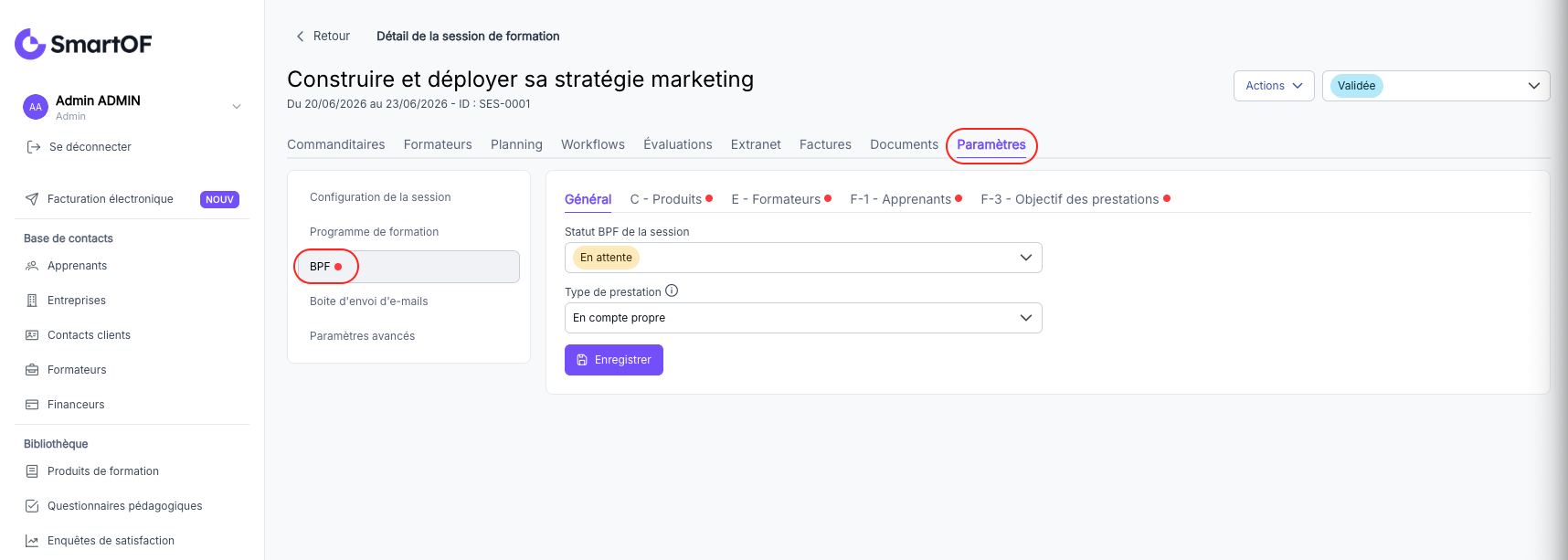
1. Ouvrir la section BPF de la session
Depuis la fiche de la session concernée, cliquez sur l'onglet "Paramètres", puis "BPF". Cinq onglets s'affichent : Général, Produits, Formateurs, Apprenants, Objectifs. Parcourez-les dans l'ordre et enregistrez chaque onglet séparément.
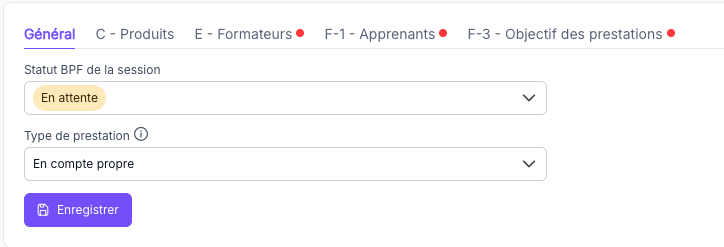
2. Onglet Général — statut et type de prestation
Renseignez les deux champs :
- Statut BPF de la session : indique si cette session doit être incluse dans le BPF annuel. Sélectionnez dans la liste déroulante.
- Type de prestation : choisissez parmi les trois options selon votre position dans la chaîne de formation :
- En compte propre : vous réalisez la formation directement pour le client final.
- Sous-traitance (nous sommes le donneur d'ordre) : vous avez commandé la formation à un prestataire externe qui l'exécute à votre place.
- Sous-traitée (nous sommes le sous-traité) : un autre organisme vous a confié l'exécution de la formation ; vous êtes le prestataire.
Sélectionnez dans la liste déroulante.
Cliquez sur "Enregistrer".
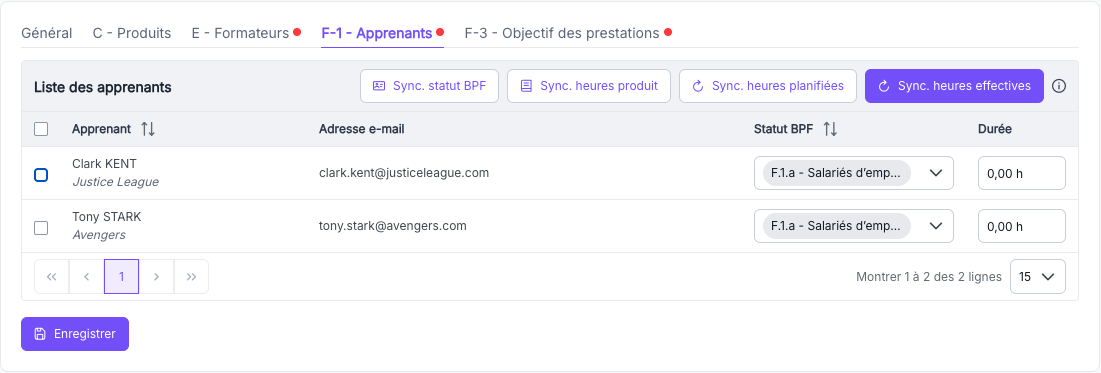
3. Onglets Produits, Formateurs, Apprenants — provenance et statut
Ces trois onglets affichent chacun une liste des éléments associés à la session (produits de formation, formateurs, apprenants). Pour chaque entrée, une liste déroulante permet de renseigner :
- Produits : la provenance du financement (OPCO, CPF, entreprise, particulier, etc.). Consultez la liste des codes dans Codes provenance BPF.
- Formateurs : le statut BPF du formateur pour cette session (Interne ou Externe).
- Apprenants : le statut BPF de l'apprenant (salarié, demandeur d'emploi, particulier, etc.). Consultez la liste des codes dans Codes statut BPF apprenant.
Renseignez chaque liste déroulante, puis cliquez sur "Enregistrer" en bas de chaque onglet avant de passer au suivant.
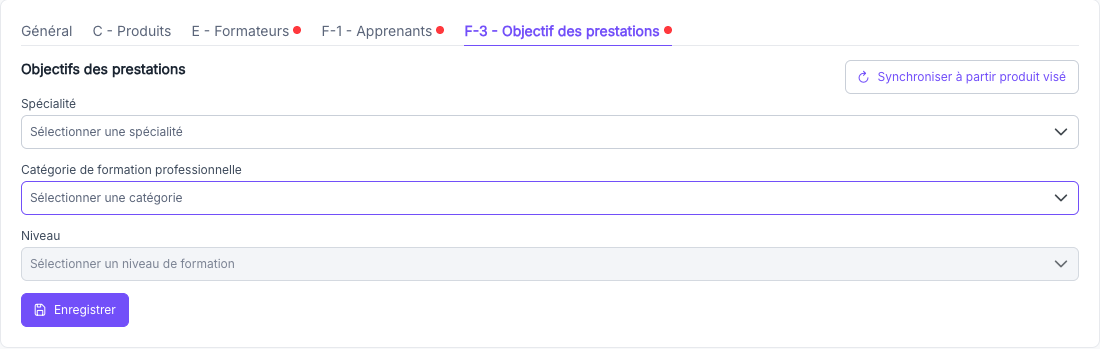
4. Onglet Objectifs — spécialité, catégorie et niveau
Renseignez les trois champs de classification de la formation :
- Spécialité : code NSF (Nomenclature des Spécialités de Formation) correspondant au domaine de la formation. Consultez Codes spécialité BPF.
- Catégorie : catégorie d'action de formation selon la nomenclature réglementaire. Consultez Codes catégorie BPF.
- Niveau : niveau de la formation selon la nomenclature européenne (de niveau 1 à niveau 8). Consultez Codes niveau BPF.
Cliquez sur "Enregistrer".
Résultat attendu
Vous avez maintenant : les 5 onglets BPF renseignés et enregistrés sur la session. Cette session sera correctement intégrée dans le BPF annuel lors de sa génération depuis le module Pilotage.
Pièges fréquents
- Oublier d'enregistrer après chaque onglet : chaque onglet a son propre bouton "Enregistrer". Si vous passez à l'onglet suivant sans enregistrer, les saisies de l'onglet en cours sont perdues.
- Les onglets Formateurs ou Apprenants sont vides : le formateur ou les apprenants ne sont pas encore associés à la session. Associez-les d'abord depuis les onglets correspondants de la session, puis revenez sur le BPF.
- Une session sans BPF renseigné ne remonte pas dans le BPF annuel : assurez-vous de compléter tous les onglets avant la clôture de la session.
Cas particuliers
Valeurs BPF héritées du produit de formation
Si le produit de formation a des valeurs BPF par défaut, certains champs de l'onglet Objectifs peuvent être pré-remplis à la création de la session. Vérifiez qu'ils correspondent bien à cette session spécifique avant d'enregistrer.
Questions fréquentes
Qu'est-ce que le BPF et pourquoi est-il obligatoire ?
Le Bilan Pédagogique et Financier (BPF) est une déclaration annuelle obligatoire pour tous les organismes de formation. Il recense les actions de formation réalisées, les publics formés et les financements mobilisés. Il est transmis à la Direction Régionale de l'économie, de l'emploi, du travail et des solidarités (DREETS). Dans le cadre de Qualiopi, un BPF inexact ou incomplet peut constituer un manquement lors d'un audit de surveillance ou de renouvellement.
Faut-il renseigner les 5 onglets BPF pour chaque session ?
Oui, idéalement. Chaque onglet correspond à une partie des données transmises dans le BPF annuel. Un onglet non renseigné entraîne des données manquantes dans le BPF et peut générer un écart lors d'un contrôle.
Les champs BPF d'une session peuvent-ils être modifiés après que la session est terminée ?
Oui, techniquement. Mais il est recommandé de les renseigner dès la planification. Si vous les modifiez après coup, vérifiez que la consolidation du BPF annuel n'a pas encore été finalisée et transmise depuis le module Pilotage.
Où consulter les codes de référence (spécialité NSF, niveau, catégorie) ?
Les listes de codes sont accessibles dans le Paramétrage > BPF de votre instance SmartOF. Vous y trouverez les fiches de référence pour chaque type de code avec leur libellé officiel.
Voir aussi
- Comment créer une session de formation : point de départ de toute session
- Comment ajouter des apprenants à une session de formation : prérequis pour renseigner l'onglet Apprenants du BPF
- Comment ajouter un formateur à une session de formation : prérequis pour renseigner l'onglet Formateurs du BPF
- Comment gérer mon Bilan Pédagogique et Financier global : pour consolider et exporter le BPF annuel une fois toutes les sessions renseignées