
Comment créer un devis
À qui s'adresse cette page
- Pour qui : Admin OF
- Durée : 3 minutes
- Prérequis : aucun, vous pouvez créer l'entreprise et le contact à la volée depuis le formulaire
Quand utiliser cette procédure
> Scénario : une entreprise cliente ou un prospect vous demande une offre de formation. Le devis est le document contractuel de pré-engagement. Créez-le avant toute communication de prix, même verbale, pour tracer l'engagement dès le départ.
Étapes
1. Ouvrir le formulaire de création
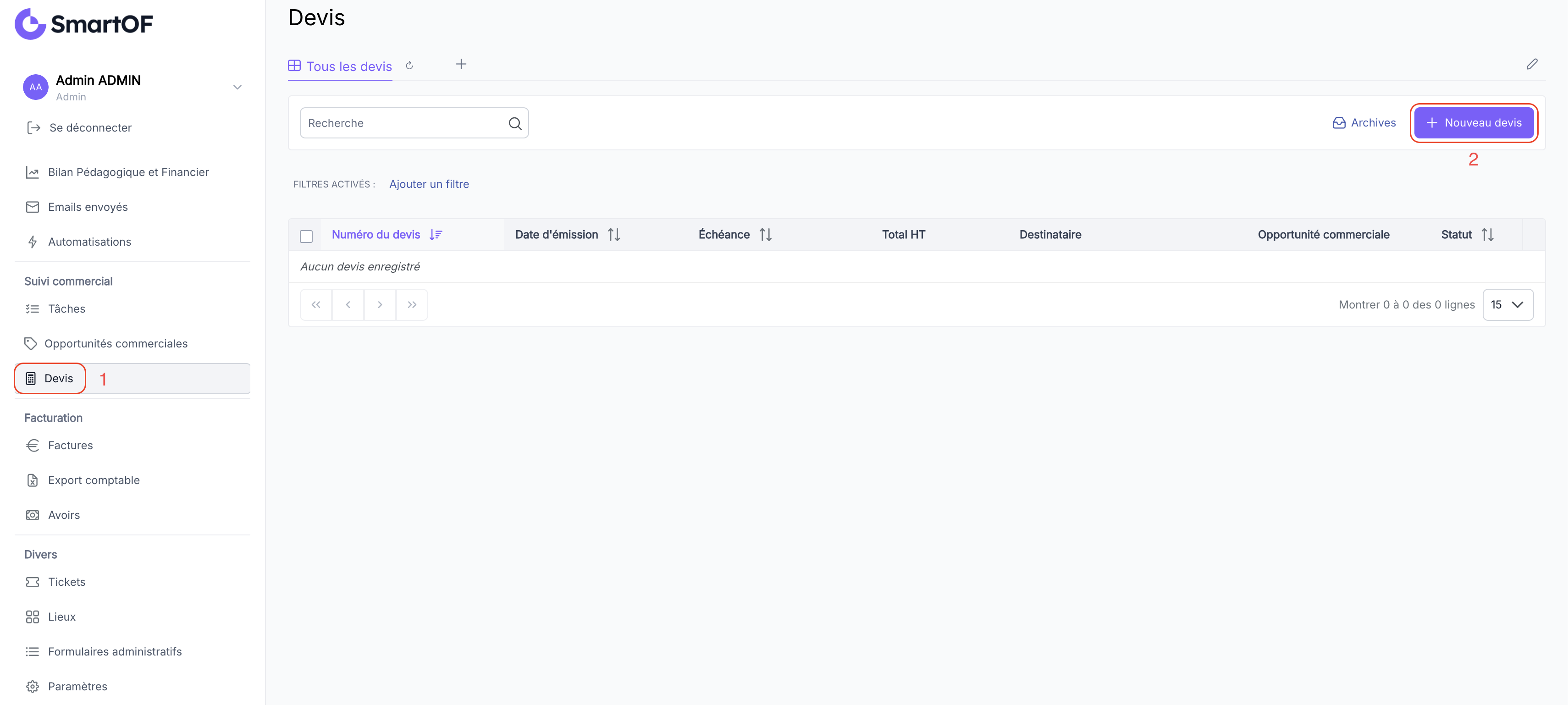
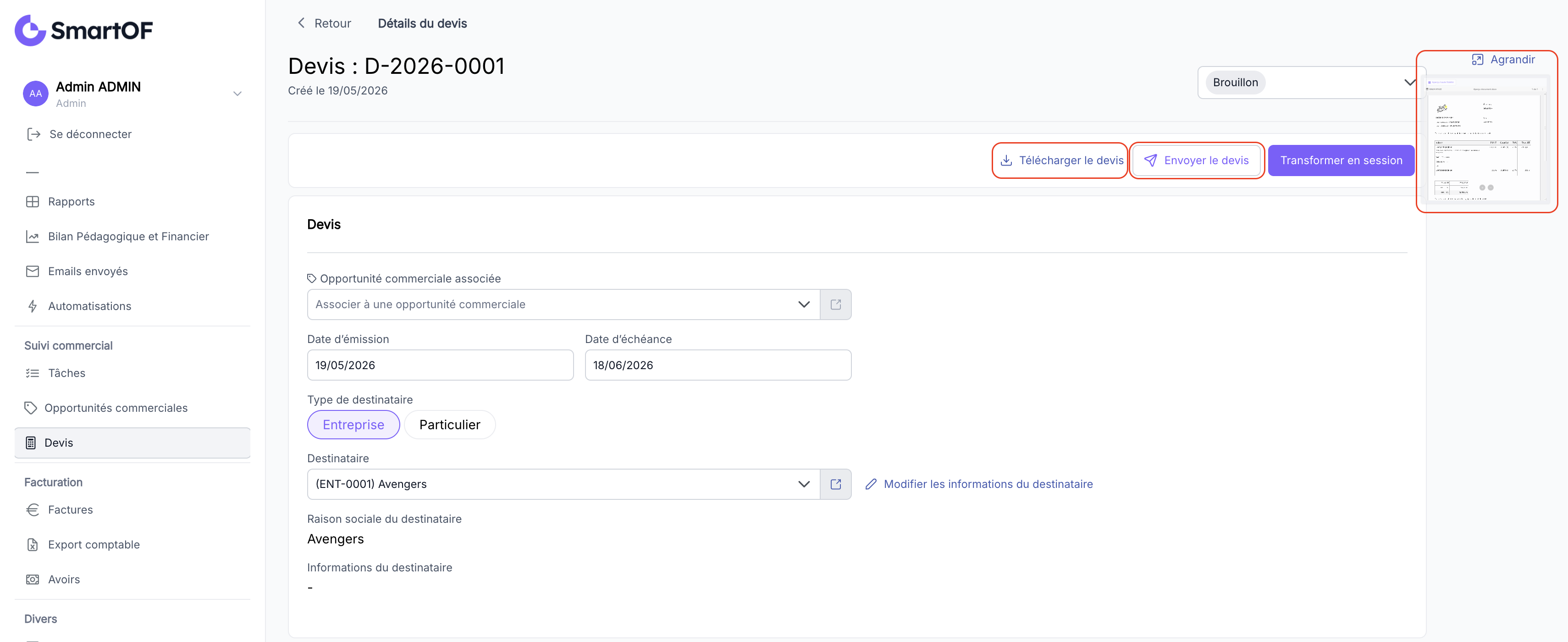
Depuis le menu latéral, cliquez sur "Devis" puis sur le bouton "+ Nouveau devis" en haut à droite de la liste. La fenêtre "Détail du devis" s'ouvre.
2. Saisir les informations administratives
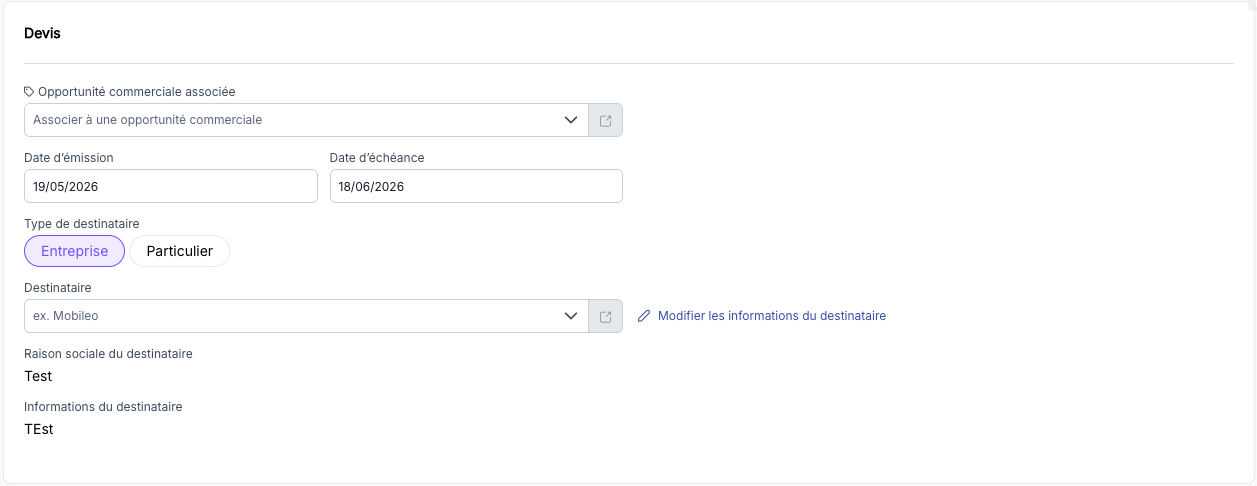
Renseignez l'opportunité commerciale associée, la date d'émission et la date d'échéance du devis.
Choisissez ensuite si le destinataire est une entreprise ou un particulier, puis sélectionnez le destinataire dans la liste. Si le contact ou l'entreprise n'existe pas encore dans SmartOF, cliquez sur "Modifier les informations du destinataire" pour saisir les informations directement, sans avoir à sortir du formulaire.
3. Ajouter un produit de formation
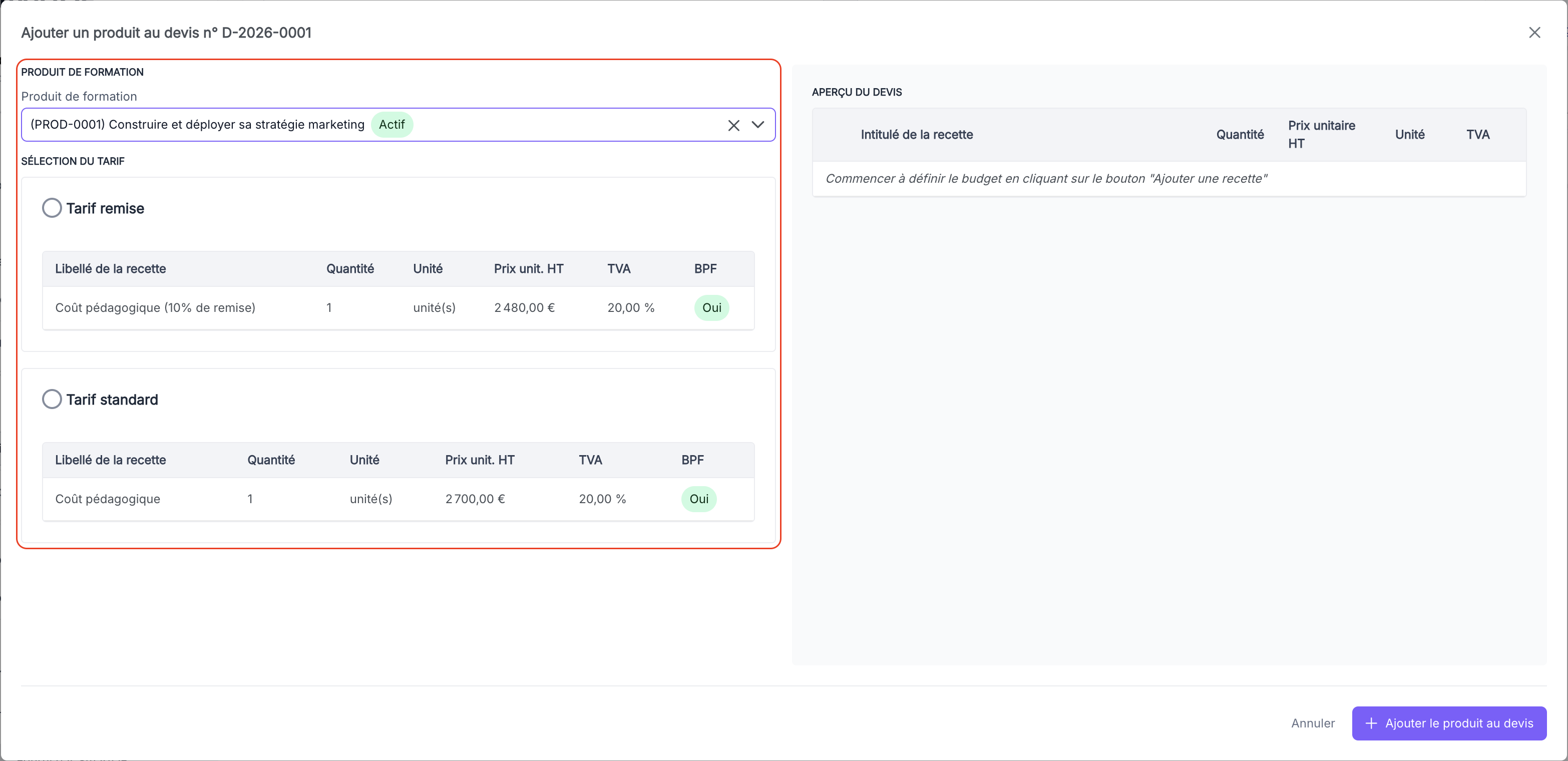
Dans l'encart "Tarif", cliquez sur "Ajouter un produit au devis", sélectionnez le produit et le tarif, puis validez. Répétez pour chaque produit. Pour le détail des options (lignes libres, quantités, modification de ligne), voir Comment ajouter des produits de formation à un devis.
4. Renseigner les mentions libres (optionnel)
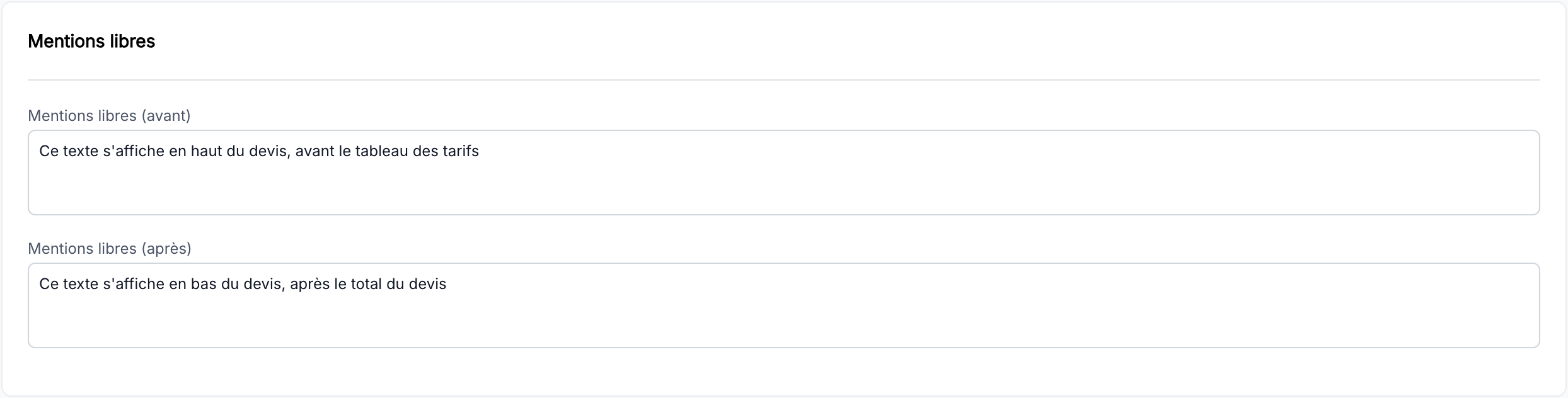
Si vous avez des conditions particulières à préciser (conditions de paiement, délai d'acceptation, remarques…), remplissez les champs "Mentions libres". Ces mentions apparaîtront sur le document devis envoyé au client.
5. Consulter, télécharger et envoyer le devis
Une fois les champs remplis, consultez l'aperçu du devis via le bouton en haut à droite. Vous pouvez le télécharger en PDF ou Word via "Télécharger le devis", ou l'envoyer directement par email au contact de votre choix depuis SmartOF, avec des pièces jointes si nécessaire.
Résultat attendu
Vous avez maintenant : un devis au statut "Brouillon", rattaché à l'entreprise ou au particulier, prêt à être envoyé. Une fois signé, vous pouvez le transformer en session de formation depuis la fiche du devis, c'est une étape manuelle.
Pièges fréquents
- Oublier la date d'échéance : un devis sans échéance reste ouvert indéfiniment dans votre liste. Fixez systématiquement une date limite pour forcer le closing ou le rejet, et garder une liste propre.
- Envoyer un devis sans produit de formation : le devis sera vide côté client. Ajoutez au moins une ligne avant l'envoi (voir Étape 3).
- Confondre "Télécharger" et "Envoyer" : télécharger le PDF ne trace pas l'envoi dans SmartOF. Utilisez le bouton "Envoyer le devis" pour conserver l'historique des envois sur la fiche.
Questions fréquentes
Puis-je modifier un devis après l'avoir envoyé au client ?
Oui. Vous pouvez modifier un devis après son envoi tant qu'il n'est pas signé. Ouvrez le devis, apportez vos modifications, puis renvoyez-le au client. Un historique des envois est conservé sur la fiche du devis.
Comment ajouter plusieurs produits de formation sur un même devis ?
Répétez l'étape "Ajouter un produit au devis" autant de fois que nécessaire. Chaque ligne peut avoir un produit et un tarif différents. Vous pouvez aussi ajouter des lignes libres pour des prestations hors catalogue.
Puis-je créer un devis sans que l'entreprise existe déjà dans SmartOF ?
Oui. Lors de l'étape 2, si l'entreprise n'apparaît pas dans la liste, cliquez sur "Modifier les informations du destinataire" pour saisir les coordonnées directement. Vous pourrez créer la fiche entreprise complète ultérieurement dans le CRM.
Comment envoyer le devis au client ?
Depuis la fiche du devis, cliquez sur "Envoyer le devis". Sélectionnez le contact destinataire, ajoutez des pièces jointes si besoin, puis confirmez l'envoi. Le devis est transmis par email depuis SmartOF.
Voir aussi
- Comment ajouter des produits de formation à un devis : pour enrichir le devis après création
- Comment transformer un devis en session de formation : étape suivante après signature du client
- Comment suivre les devis liés à une entreprise : pour piloter votre pipeline commercial