
Comment modifier les participants à un créneau d'une session de formation
À qui s'adresse cette page
- Pour qui : Admin OF, Manager OF
- Durée : 3 minutes de lecture
- Prérequis : une session de formation avec au moins un créneau et des apprenants associés.
Quand utiliser cette procédure
Scénario : un apprenant est absent sur un créneau précis ou un remplaçant non prévu doit être intégré à une séance isolée. Mettre à jour la liste des participants créneau par créneau est indispensable pour que la feuille d'émargement reste exacte : Qualiopi (indicateur 7) exige que les présences soient tracées et justifiées séance par séance. Une feuille d'émargement signée par un apprenant absent, ou à l'inverse une absence non enregistrée, peut invalider la preuve de réalisation lors d'un contrôle OPCO, CPF ou Qualiopi.
Avant de commencer
- Avoir le rôle Admin OF ou Manager OF.
- Avoir une session de formation avec des créneaux créés. Si ce n'est pas le cas : Comment ajouter des créneaux à une session de formation.
- Avoir des apprenants associés à la session. Si ce n'est pas le cas : Comment ajouter des apprenants à une session de formation.
Étapes
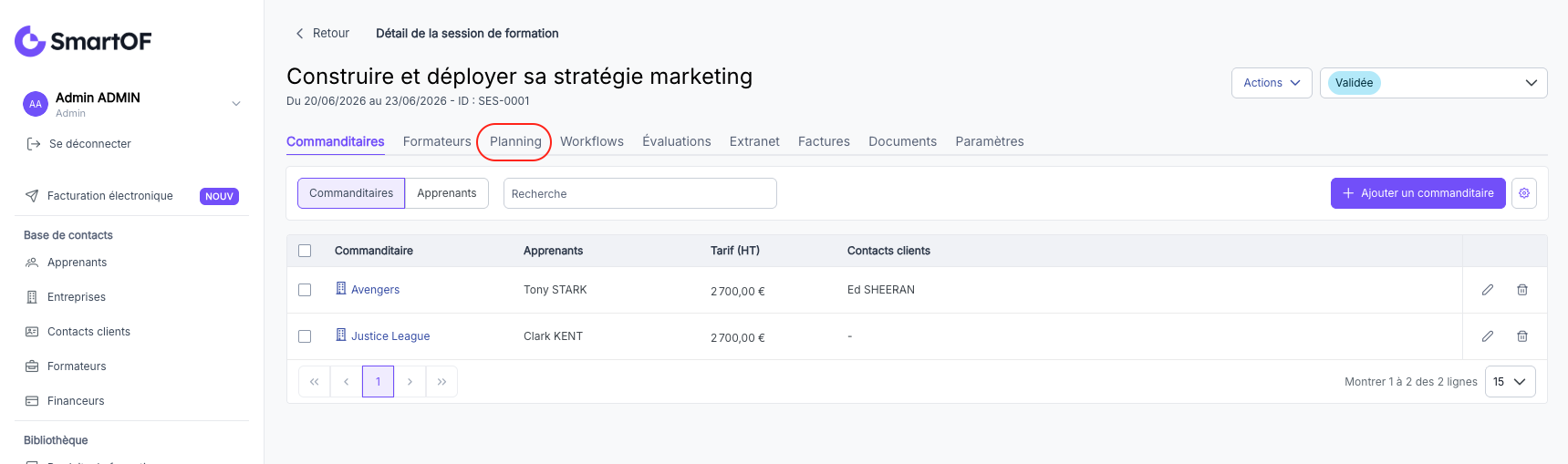
1. Ouvrir la session et accéder à l'onglet "Planning"
Depuis le menu latéral, cliquez sur "Sessions de formation". Ouvrez la fiche de la session concernée. Cliquez sur l'onglet "Planning".
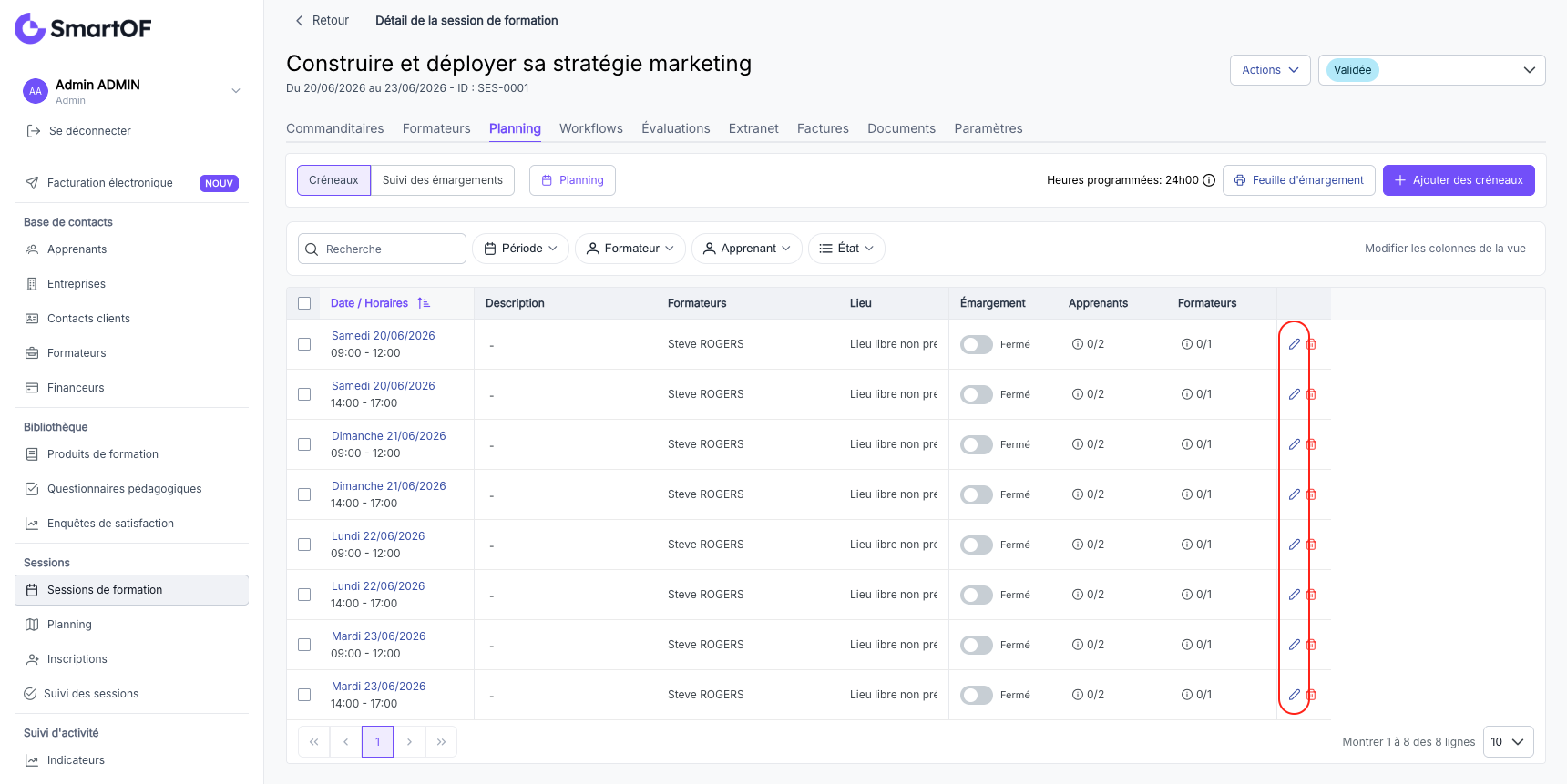
2. Sélectionner le créneau à modifier
Dans la liste des créneaux, repérez le créneau concerné (date, heure, intitulé). Cliquez sur l'icône "Modifier" dece créneau pour ouvrir sa fiche de détail. La liste des participants actuellement positionnés sur ce créneau s'affiche.
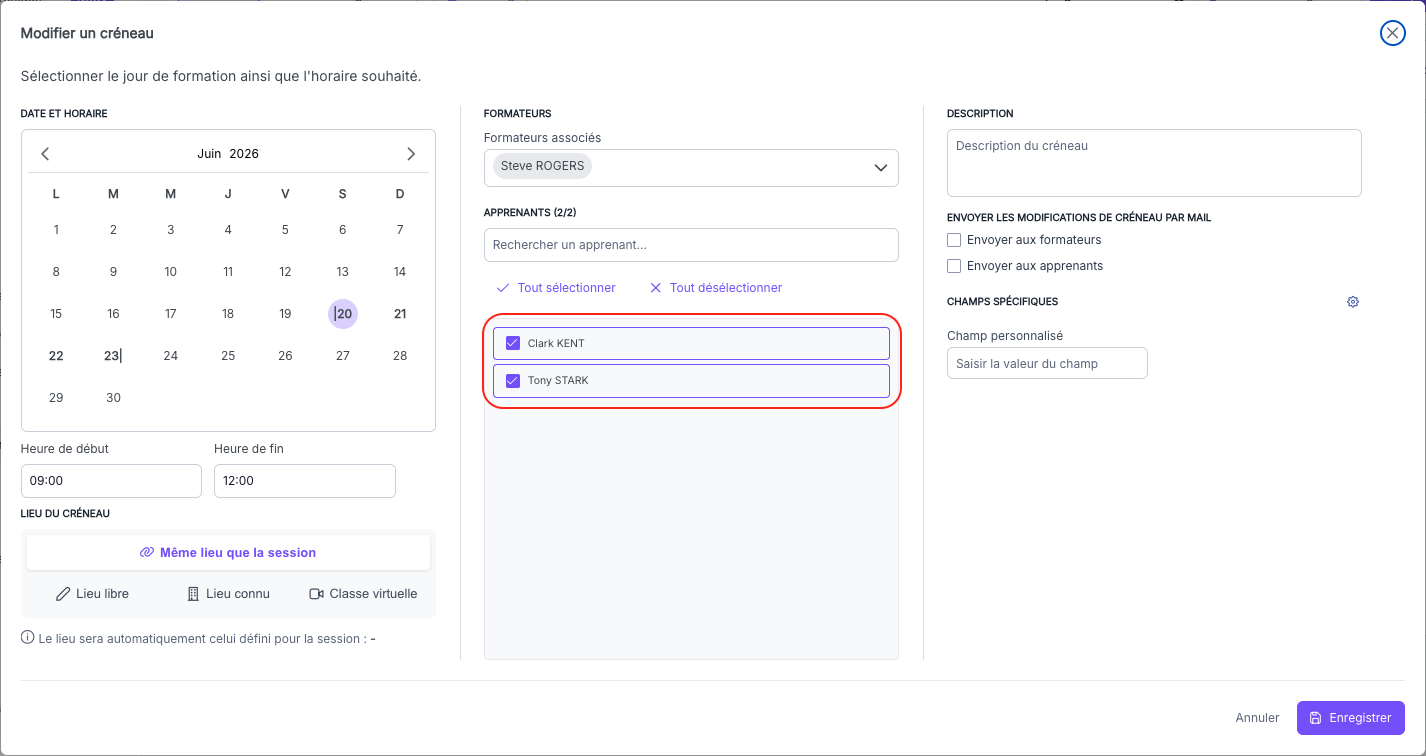
3. Modifier la liste des participants
Pour retirer un participant, décocher la case en face de son nom dans la liste. Le retrait est propre à ce créneau : l'apprenant reste inscrit à la session et présent sur les autres créneaux.
Pour ajouter un participant, trouvez son nom ou son identifiant (ID) dans le champ de recherche et sélectionnez l'apprenant parmi ceux déjà inscrits à la session. Seuls les apprenants associés à la session apparaissent dans la liste.
4. Valider les modifications
Cliquez sur "Enregistrer". Les modifications sont appliquées uniquement sur ce créneau. Les autres créneaux de la session ne sont pas affectés.
Résultat attendu
Vous avez maintenant : la liste des participants du créneau mise à jour. L'apprenant retiré reste inscrit à la session et visible dans les autres créneaux. Un apprenant absent de ce créneau ne sera pas comptabilisé dans l'émargement de cette séance.
Pièges fréquents
- L'apprenant à ajouter n'apparaît pas dans la liste : seuls les apprenants déjà inscrits à la session sont proposés. Si l'apprenant n'est pas encore dans la session, ajoutez-le d'abord depuis l'onglet "Commanditaires" : Comment ajouter des apprenants à une session de formation.
- Retirer un apprenant du créneau n'annule pas son inscription à la session : c'est voulu. Si vous souhaitez désinscrire l'apprenant de toute la session, l'opération se fait depuis l'onglet "Commanditaires", pas depuis le créneau.
- Les émargements déjà signés sur ce créneau ne sont pas annulés automatiquement : si l'apprenant a déjà émargé avant la modification, vérifiez manuellement l'état de l'émargement depuis l'onglet "Émargement".
Cas particuliers
Absence sur tous les créneaux d'une journée
Si l'apprenant est absent sur plusieurs créneaux consécutifs, répétez l'opération créneau par créneau. Il n'existe pas d'action groupée pour retirer un apprenant de plusieurs créneaux simultanément.
Remplacement d'un apprenant par un autre
Retirez l'apprenant absent du créneau (étape 3), puis ajoutez le remplaçant. Si le remplaçant n'est pas inscrit à la session, commencez par l'ajouter à la session avant de revenir sur le créneau.
Questions fréquentes
Retirer un participant d'un créneau supprime-t-il ses émargements passés sur ce créneau ?
Non. Les émargements déjà enregistrés sur ce créneau sont conservés. Le retrait empêche uniquement les futures collectes d'émargement sur ce créneau pour cet apprenant. Vérifiez et corrigez manuellement si nécessaire depuis l'onglet "Émargement" de la session.
Peut-on ajouter sur un créneau un apprenant qui n'est pas inscrit à la session ?
Non. Seuls les apprenants inscrits à la session sont proposés lors de l'ajout sur un créneau. Pour ajouter un apprenant extérieur, inscrivez-le d'abord à la session via l'onglet "Commanditaires".
La modification des participants d'un créneau a-t-elle un impact sur les convocations déjà envoyées ?
Non. Les convocations déjà expédiées ne sont pas renvoyées automatiquement. Si la modification est significative, générez et renvoyez manuellement une convocation mise à jour depuis l'onglet "Documents" : Comment générer les documents d'une session de formation.
Puis-je rechercher un apprenant par son identifiant (ID) dans la liste des créneaux ?
Oui. Le champ de recherche de la modale accepte le nom et l'ID de l'apprenant. Saisissez les premiers caractères de l'ID pour filtrer la liste et sélectionner le bon apprenant.
Peut-on modifier les participants d'un créneau après que la session est terminée ?
Techniquement oui, mais cela peut avoir des effets sur les émargements et les documents déjà produits. Agissez avec précaution et assurez-vous que les documents officiels (attestations, feuilles d'émargement) restent cohérents.
Voir aussi
- Comment ajouter des créneaux à une session de formation : pour créer ou modifier les créneaux de la session
- Comment ajouter des apprenants à une session de formation : pour inscrire de nouveaux apprenants à la session
- Comment générer les documents d'une session de formation : pour régénérer les convocations après modification
- Comment créer une session de formation : point de départ de toute session