
Comment importer une base de financeurs avec Excel
À qui s'adresse cette page
- Pour qui : Admin OF
- Durée : 3 minutes de lecture
- Prérequis : un compte SmartOF actif. Aucune dépendance avec les imports CRM, peut être lancé indépendamment.
Quand utiliser cette procédure
Scénario : vous avez vos premiers dossiers OPCO à traiter. Pour facturer un financeur depuis SmartOF, il doit exister dans votre base. Si vous attendez que les besoins se présentent pour créer les fiches une à une, vous perdrez du temps à chaque facturation. Importer votre liste de financeurs en bloc avant vos premières sessions leur associe d'emblée le bon compte comptable et le bon code BPF, ce qui rend vos exports comptables et votre BPF de fin d'année utilisables dès le départ.
Avant de commencer
- Avoir le rôle Admin OF.
- Si vous utilisez des champs spécifiques financeurs (référence interne, contact dédié, segmentation…), les avoir configurés au préalable. Voir Comment configurer les champs de données (champs spécifiques).
Étapes
1. Télécharger le modèle Excel Financeurs
Téléchargez le modèle officiel SmartOF :
- Lien direct : Modèle d'import. Financeurs (.xlsx)
Le modèle contient 14 colonnes métier. À la différence des autres modèles d'import, il ne contient pas de colonnes custom_field_x par défaut, mais les financeurs acceptent des champs spécifiques : si vous en avez configurés dans Paramètres > Champs de données, ajoutez les colonnes correspondantes (custom_field_1, custom_field_2, etc.) à la suite des colonnes existantes. Elles seront prises en compte à l'import.
⚠️ Attention : ne renommez jamais les en-têtes des colonnes existantes.
2. Remplir le fichier, colonnes métier
Colonne | Obligatoire | Format | Description |
|---|---|---|---|
| Oui | texte | Nom du financeur (ex : "OPCO Atlas", "France Travail Lyon"). |
| Non | email (validation du format à l'import) | Adresse email principale du financeur (utilisée pour l'envoi des factures). Le format est vérifié — un email mal formé est rejeté. |
| Non | texte | Numéro de téléphone du financeur. |
| Non | texte | Adresse principale (rue). |
| Non | texte | Complément d'adresse principale. |
| Non | 5 chiffres | Code postal de l'adresse principale. |
| Non | texte | Ville de l'adresse principale. |
| Recommandé | texte | Numéro de compte client utilisé dans votre logiciel comptable (ex : |
| Recommandé | liste fermée : | Code BPF de provenance des fonds par défaut associé à ce financeur. Utilisé pour la déclaration BPF. Casse exacte attendue. |
| Non | texte | Raison sociale à utiliser sur les factures (si différente du |
| Non | texte | Adresse de facturation (rue). |
| Non | texte | Complément d'adresse de facturation. |
| Non | 5 chiffres | Code postal de l'adresse de facturation. |
| Non | texte | Ville de l'adresse de facturation. |
💡 Astuce : le numero_compte_comptable est repris à l'identique dans vos exports comptables (Pennylane, Sage, EBP…). Renseignez-le dès l'import pour éviter de devoir mapper les financeurs à la main lors de votre premier export.3. Remplir le fichier, champs spécifiques (optionnel)
Le modèle Financeurs n'inclut pas de colonnes custom_field_x par défaut, mais les financeurs acceptent des champs spécifiques. Si vous en avez configurés pour les financeurs, ajoutez les colonnes correspondantes à la suite du modèle (custom_field_1, custom_field_2, etc.). Les conventions de remplissage (listes fermées en casse exacte, dates en JJ/MM/AAAA, lien vers contact via UID) sont identiques à tous les imports.
📄 Pour le détail des conventions et de la configuration : voir Comment configurer les champs de données (champs spécifiques).
4. Importer le fichier dans SmartOF
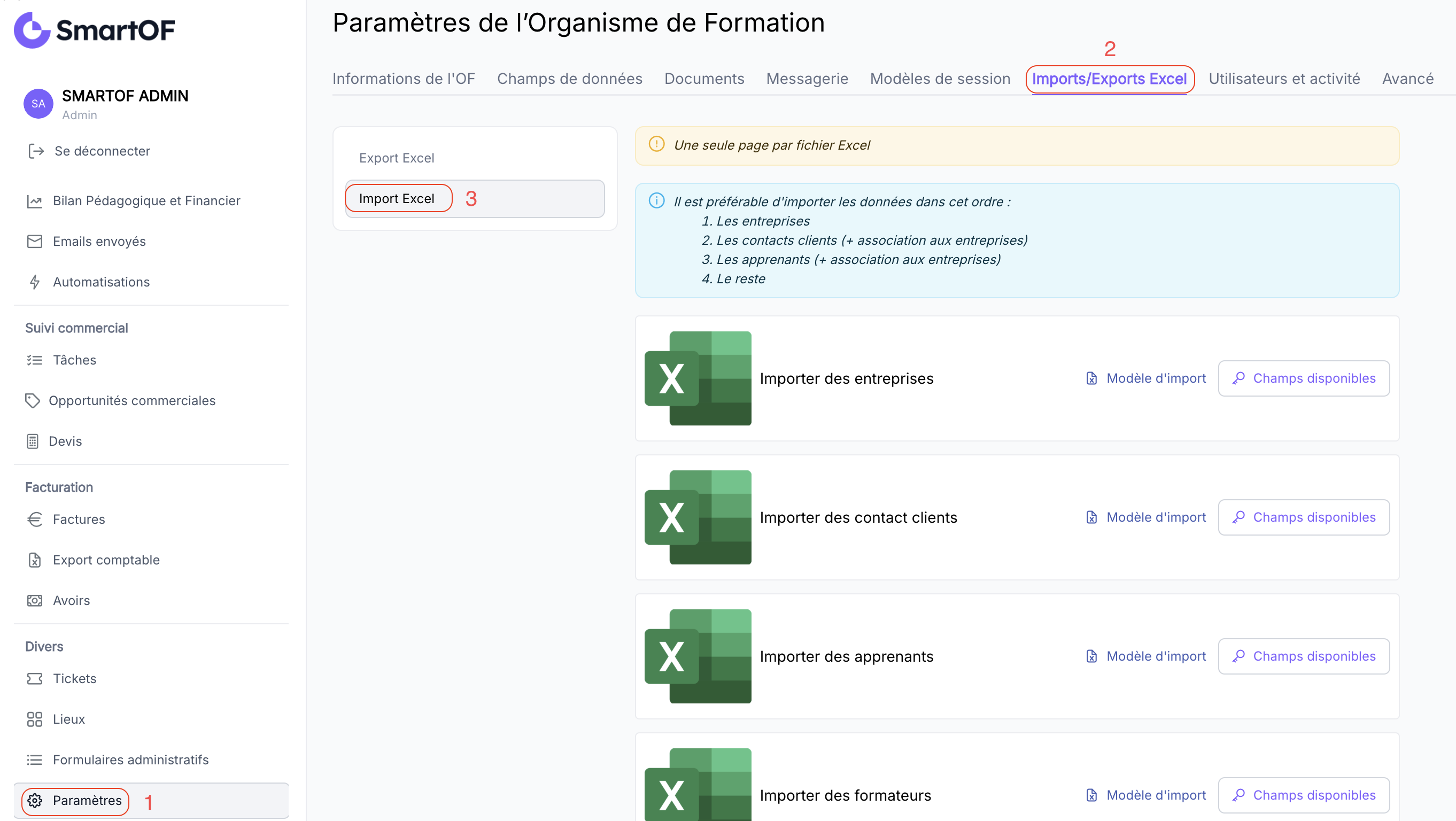
Depuis l'écran d'import dans SmartOF (Paramètres > Imports/Exports Excel > Import Excel) :
- Cliquez sur "Importer des financeurs".
- Sélectionnez votre fichier
.xlsx.
- Lancez l'import.
5. Vérifier le résultat
Ouvrez la liste des financeurs ("Financeurs" dans le menu de gauche) et vérifiez :
- Le nombre de financeurs correspond à votre fichier source.
- Sur quelques fiches, le compte comptable et le statut BPF sont bien remplis.
Résultat attendu
Vous avez maintenant : votre base de financeurs dans SmartOF, avec leurs comptes comptables et leurs statuts BPF. Vous pouvez les associer à vos sessions, leur facturer des formations et alimenter automatiquement vos exports comptables et votre BPF.
Pièges fréquents
- Une ligne sans
nomfait échouer l'import entier : SmartOF refuse le fichier tant qu'une ligne manque le seul champ obligatoire (pas seulement la ligne fautive). Vérifiez le fichier en entier avant de relancer.
- Un email mal formé fait échouer l'import : la colonne
emailest validée à l'import (formatnom@domaine.tld). Une valeur invalide bloque le fichier. Vérifiez les emails douteux ou laissez la cellule vide.
provenance_bpfrejeté : la valeur ne respecte pas la casse exacte de la liste fermée (C.1àC.11). Toute autre valeur (c.1,C1, libellé en clair…) est ignorée. Liste complète des 18 valeurs autorisées : voir Codes de provenance BPF.
- L'adresse de facturation est vide après import : l'adresse principale n'est pas utilisée par défaut. Si une colonne
facturation_*est vide, le financeur n'a pas d'adresse de facturation enregistrée. Vous pourrez la corriger à la main sur la facture concernée, ou renseigner systématiquement les colonnesfacturation_*à l'import.
Cas particuliers
Mes financeurs OPCO ont plusieurs antennes régionales
Créez une fiche financeur par antenne si vous facturez à des entités juridiques distinctes (chacune avec son propre compte comptable et son adresse de facturation). Ne fusionnez pas en une seule fiche, sinon vos exports comptables ne pourront pas distinguer les flux.
Questions fréquentes
Mes financeurs n'ont pas tous de compte comptable, c'est bloquant ?
Non, l'import passe sans numero_compte_comptable. Mais l'export comptable ne pourra pas associer correctement les écritures aux financeurs sans ce numéro. Renseignez-le avant le premier export comptable pour ne pas avoir à corriger les écritures à la main.
Comment renseigner la provenance BPF d'un financeur ?
Le code provenance_bpf correspond à une catégorie de la nomenclature BPF (C.1 à C.11). Les valeurs autorisées sont visibles dans SmartOF (Paramètres > Champs de données), et reprises dans le tableau des colonnes plus haut sur cette page. Consultez la notice BPF officielle si vous avez un doute sur la catégorie applicable à un financeur donné.
Puis-je importer les financeurs publics et privés dans le même fichier ?
Oui. Le modèle accepte tous les types de financeurs (OPCO, France Travail, fonds européens, financeurs privés, particuliers). Le provenance_bpf distingue ensuite les flux dans le BPF.
Voir aussi
- Comment importer ma base de contacts avec Excel : vue d'ensemble de l'ordre d'import
- Comment créer un financeur : création manuelle au cas par cas {À LIER QUAND FICHE CRÉÉE}
- Comment générer un export comptable : utilise les comptes comptables saisis ici {À LIER QUAND FICHE CRÉÉE}
- Codes de provenance BPF (C.1 à C.11) : liste de référence pour la colonne
provenance_bpf
Glossaire de cette page
numero_compte_comptable: numéro de compte client (souvent411xxx) utilisé dans votre logiciel comptable pour identifier le financeur. Repris à l'identique dans les exports comptables SmartOF.
provenance_bpf: code BPF de provenance des fonds par défaut associé à ce financeur, utilisé pour la déclaration annuelle. Valeurs autorisées :C.1àC.11selon la nomenclature BPF officielle.
- OPCO (Opérateur de Compétences) : organisme agréé par l'État qui finance la formation professionnelle des salariés des entreprises adhérentes. Onze OPCO en France, organisés par branche (ex : OPCO Atlas, AKTO, OCAPIAT…).