
Comment paramétrer les relances automatiques pour les factures
À qui s'adresse cette page
- Pour qui : Admin OF
- Durée : 5 minutes
- Prérequis : aucun — la séquence de relances par défaut est déjà pré-configurée dans SmartOF
Quand utiliser cette procédure
Scénario : vous voulez automatiser vos relances de paiement pour ne plus les gérer manuellement. Vous configurez une fois la séquence dans les paramètres, et SmartOF envoie les relances automatiquement sur toutes vos nouvelles factures.
Avant de commencer
- Avoir le rôle Admin OF
Étapes
1. Accéder aux paramètres de relances
Depuis le menu latéral, cliquez sur "Paramètres", puis cliquez sur Avancé > Comptabilité & facturation pour accéder à la section "Envoi initial & relances automatiques" en bas de page.
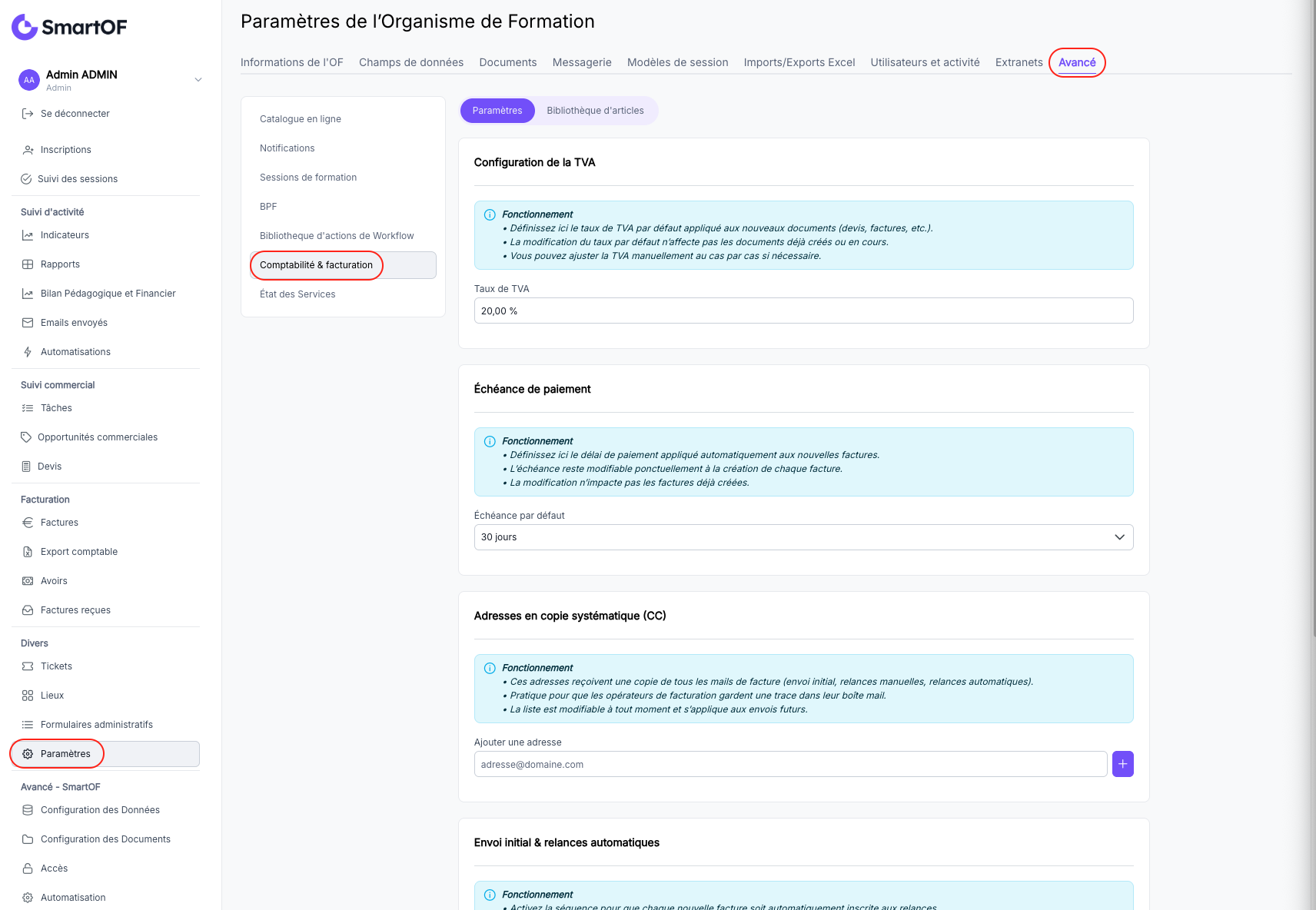
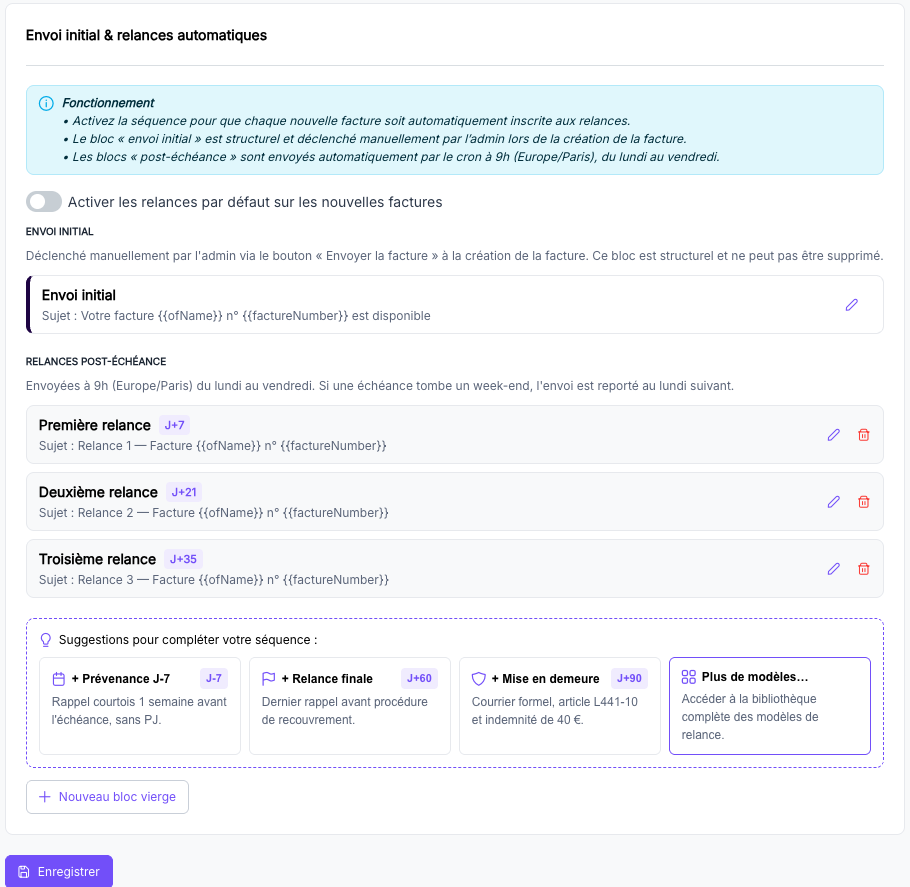
Un encart explique le fonctionnement général :
- L'envoi initial est déclenché manuellement par l'admin au moment de l'envoi de la facture.
- Les relances post-échéance sont envoyées automatiquement à 9h (heure de Paris), du lundi au vendredi. Si une échéance tombe un week-end, l'envoi est reporté au lundi suivant.
2. Activer les relances par défaut
Activez le toggle "Activer les relances par défaut sur les nouvelles factures" pour que chaque nouvelle facture soit automatiquement inscrite à la séquence de relances.
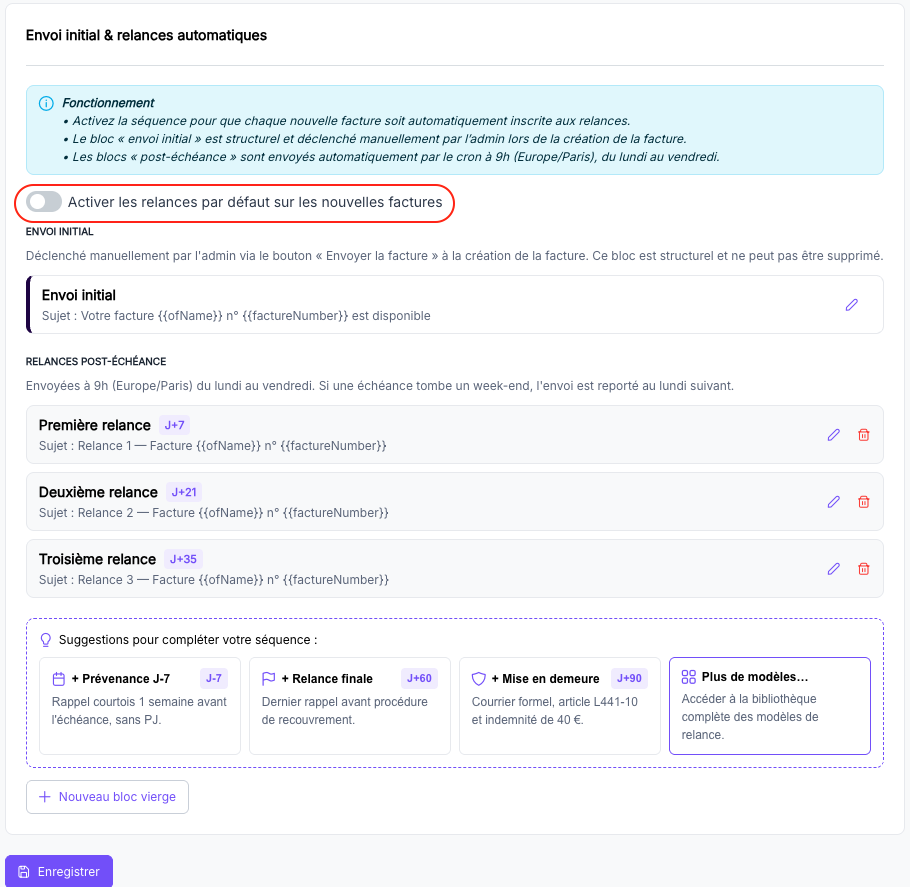
⚠️ Attention : ce paramètre s'applique uniquement aux nouvelles factures créées après l'activation. Les factures existantes ne sont pas rétroactivement inscrites.
3. Consulter la séquence de relances
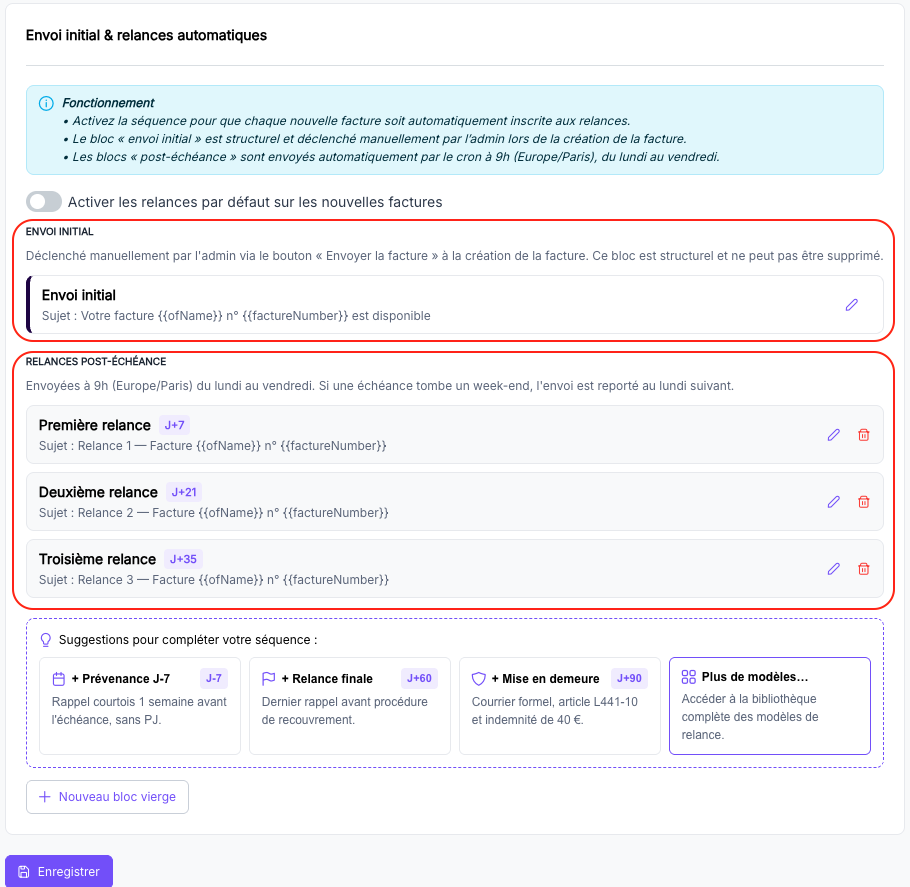
La séquence affiche deux sections :
Envoi initial : déclenché manuellement via le bouton "Envoyer la facture". Ce bloc est structurel et ne peut pas être supprimé.
Relances post-échéance : les blocs envoyés automatiquement après la date d'échéance. Par défaut, trois relances sont pré-configurées : J+7, J+21 et J+35.
4. Modifier un bloc de relance
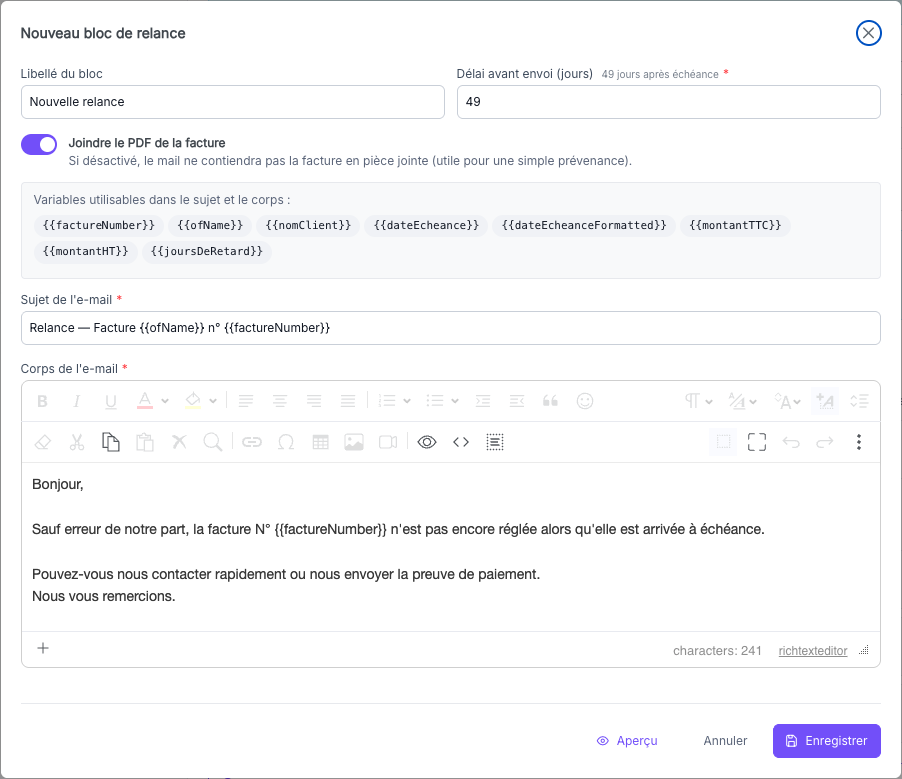
Cliquez sur l'icône crayon à droite d'un bloc. La modale d'édition s'ouvre avec les champs suivants :
- Libellé du bloc : nom interne du bloc (ex. "Première relance")
- Délai avant envoi (jours) : nombre de jours après l'échéance (ex. 7 pour J+7)
- Joindre le PDF de la facture : toggle pour inclure ou exclure le PDF en pièce jointe (utile pour une simple prévenance sans PDF)
- Sujet de l'e-mail et Corps de l'e-mail : éditeur de texte enrichi avec les variables disponibles
Les variables utilisables dans le sujet et le corps sont affichées en haut de la modale.
Cliquez sur "Enregistrer" dans la modale pour valider les modifications du bloc.
5. Supprimer un bloc de relance
Cliquez sur l'icône corbeille à droite d'un bloc pour le supprimer de la séquence.
6. Ajouter un bloc de relance
Deux options :
Depuis les suggestions : cliquez sur l'un des modèles proposés en bas de la séquence (Prévenance J-7, Relance finale J+60, Mise en demeure J+90, ou "Plus de modèles...") pour l'ajouter directement.
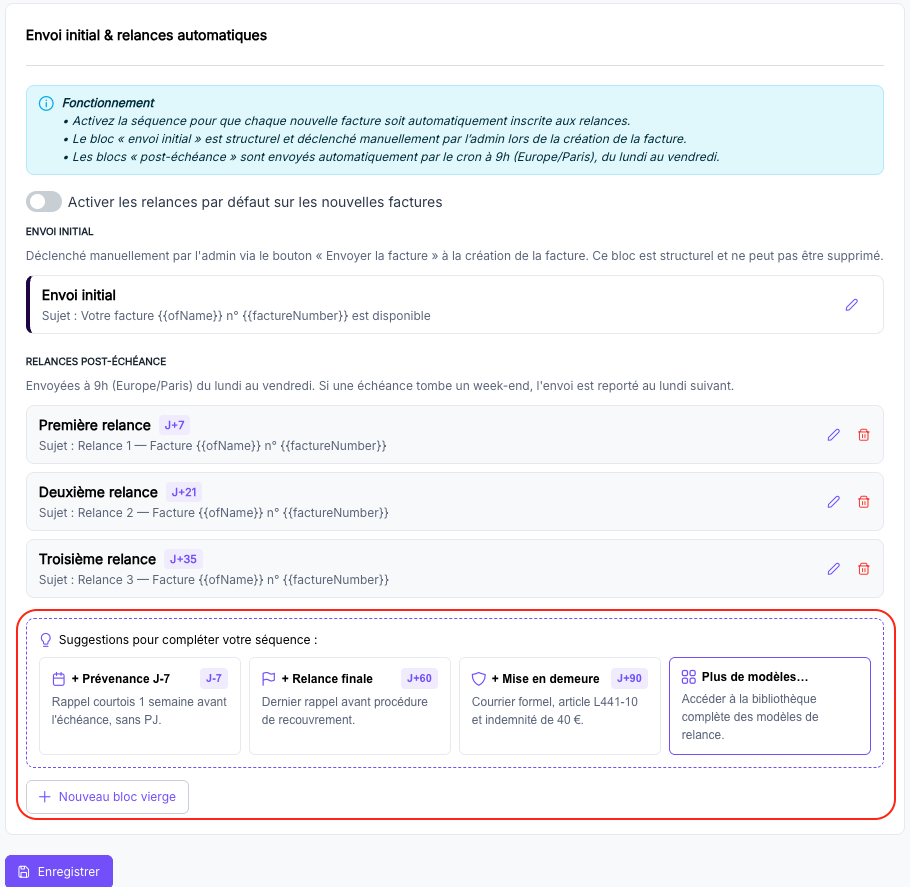
Bloc vierge : cliquez sur "+ Nouveau bloc vierge" pour créer un bloc personnalisé de zéro.
7. Enregistrer
Cliquez sur "Enregistrer" en bas de la page pour sauvegarder la séquence.
Résultat attendu
Vous avez maintenant : une séquence de relances active. Toutes les nouvelles factures y sont automatiquement inscrites si le toggle est activé. Les relances post-échéance sont envoyées à 9h (Europe/Paris) du lundi au vendredi.
Pièges fréquents
- Les relances ne partent pas sur une facture existante : la séquence ne s'applique qu'aux factures créées après l'activation du toggle. Pour activer les relances sur une facture existante, rendez-vous sur l'onglet "Envoi & relances" de la fiche de cette facture et activez-les manuellement.
- Une relance est envoyée un week-end : SmartOF reporte automatiquement l'envoi au lundi suivant. Ce comportement est normal.
- Les relances continuent sur une facture payée : le statut "Payée" suspend automatiquement les relances restantes. Si les relances continuent, vérifiez que le paiement a bien été enregistré dans SmartOF.
Cas particuliers
Modifier la séquence de relances d'une facture spécifique
Le paramétrage dans les Paramètres s'applique à toutes les nouvelles factures, mais vous pouvez ajuster la séquence facture par facture. Ouvrez la facture concernée, cliquez sur l'onglet "Envoi & relances", et modifiez ou désactivez les blocs directement sur cette fiche. Voir Comment envoyer une facture par mail.
Questions fréquentes
Les relances sont-elles envoyées le week-end ?
Non. Les relances sont envoyées du lundi au vendredi à 9h (heure de Paris). Si une échéance tombe un samedi ou un dimanche, la relance correspondante est reportée au lundi suivant.
Puis-je avoir des séquences différentes selon le type de destinataire (entreprise, financeur) ?
Non. SmartOF ne permet pas de configurer des séquences différentes selon le type de destinataire. Une seule séquence globale s'applique à toutes les nouvelles factures.
Comment désactiver les relances sur une seule facture sans toucher au paramétrage global ?
Depuis la fiche de la facture, ouvrez l'onglet "Envoi & relances" et désactivez les relances via le bouton prévu à cet effet. Cela n'affecte pas la séquence globale.
À partir de quel moment le délai J+7 est-il calculé ?
Le délai est calculé à partir de la date d'échéance de la facture, pas de la date d'émission. Une relance J+7 est donc envoyée 7 jours après la date d'échéance si la facture n'est pas payée.
Voir aussi
- Comment envoyer une facture par mail — l'envoi initial fait partie de la séquence
- Comment marquer une facture comme payée — marquer une facture comme payée suspend les relances
- Gérer mes factures — suivre les factures en retard