
Comment consulter la liste de l'exécution des automatisations
À qui s'adresse cette page
- Pour qui : Admin OF
- Durée : 3 minutes de lecture
- Prérequis : avoir au moins une session avec un workflow appliqué (modèle de session sélectionné à la création) contenant des actions d'envoi d'email.
Quand utiliser cette procédure
Scénario : un apprenant vous appelle pour dire qu'il n'a pas reçu la convocation. Vous voulez vérifier en moins d'une minute si l'automatisation s'est bien déclenchée et quel est son statut côté SmartOF. Le même réflexe vaut en audit Qualiopi pour produire la preuve des envois.
Avant de commencer
- Avoir accès au module "Suivi d'activité" depuis le menu latéral.
- Avoir le rôle Admin OF ou Manager OF avec droit de consultation des sessions.
- Garder en tête que seules les actions d'envoi d'email sont automatisables, et donc traçables dans cette vue. Les actions de type Statut et Signature électronique se consultent depuis l'onglet "Workflows" de chaque session.
Étapes
1. Ouvrir le suivi des automatisations
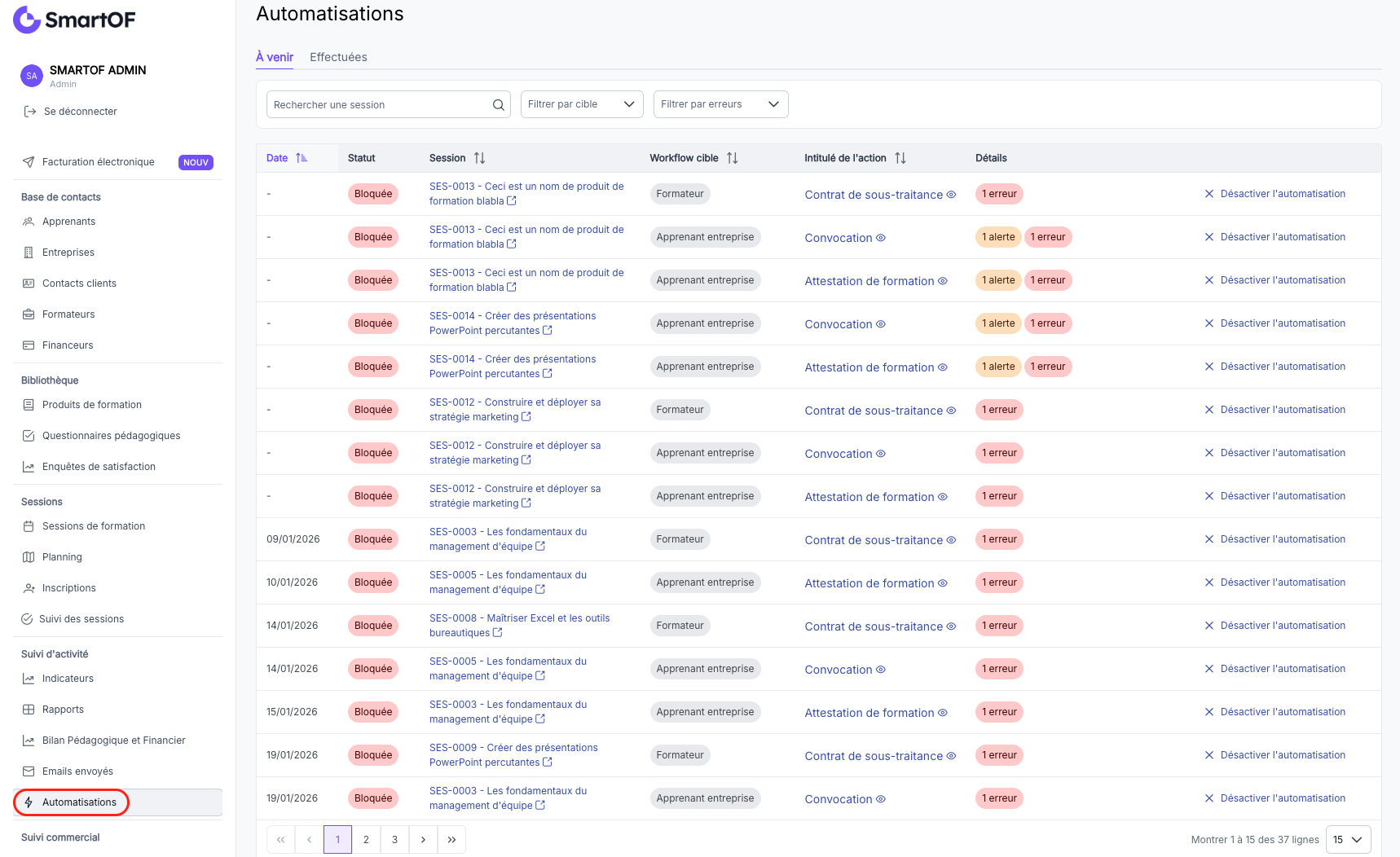
Depuis le menu latéral, cliquez sur "Suivi d'activité", puis sur le sous-menu "Automatisations". La liste de toutes les automatisations exécutées par SmartOF s'affiche, toutes sessions confondues.
2. Lire les informations affichées
Pour chaque automatisation, la liste expose :
- Date : date et heure d'exécution prévues ou effectives ;
- Statut : état courant de l'automatisation (en attente, envoyée, en erreur, désactivée) ;
- Session : nom de la session de rattachement, cliquable pour ouvrir la fiche session ;
- Workflow cible : type de workflow concerné (Apprenants, Formateurs, Commanditaires) ;
- Intitulé de l'action : nom de l'action telle que définie dans le modèle de session, cliquable pour ouvrir le détail ;
- Détails : message d'erreur ou d'alerte le cas échéant ;
- Action disponible : bouton "Désactiver l'automatisation" pour empêcher le déclenchement à venir.
3. Agir sur une automatisation
Une seule action est disponible directement depuis cette liste : désactiver l'automatisation d'une action. Cela empêche son déclenchement pour la session concernée, sans la supprimer.
Si vous souhaitez renvoyer un email déjà envoyé, vous ne pouvez pas le faire depuis cette vue : ouvrez la fiche de la session concernée, allez dans son onglet "Workflows", ouvrez l'étape correspondante et cliquez sur le bouton "Envoyer".
Résultat attendu
Vous avez maintenant : une vue centralisée des envois automatisés (emails) de toutes vos sessions, avec leur statut horodaté. Cette vue sert au pilotage opérationnel (vérifier rapidement qu'une convocation est bien partie) et à la traçabilité Qualiopi (prouver que les envois ont eu lieu).
Pièges fréquents
- Une action d'envoi attendue n'apparaît pas dans la liste : le modèle a été modifié après la création de la session, or les modèles ne sont pas rétroactifs (les sessions existantes gardent le workflow tel qu'il était à leur création) → ouvrez la session et ajoutez l'action manquante depuis son onglet "Workflows", ou recréez une session à partir du modèle mis à jour.
- Une action Statut ou Signature reste introuvable dans le suivi : seules les actions d'envoi d'email sont automatisables et donc traçables dans cette vue ; les étapes Statut et Signature électronique se gèrent au cas par cas → ouvrez la session concernée et consultez son onglet "Workflows" pour voir l'état de l'étape.
- Un email en "Envoyé" que le destinataire dit ne pas avoir reçu : SmartOF a transmis le mail à son fournisseur d'envoi, mais la suite (spam, blocage destinataire, mauvaise adresse) n'est pas toujours remontée → vérifiez l'adresse dans la fiche du destinataire, demandez-lui de regarder ses spams, renvoyez l'envoi depuis l'onglet "Workflows" si nécessaire, et complétez par un appel pour les sujets sensibles.
Questions fréquentes
Puis-je exporter l'historique d'automatisation pour un audit Qualiopi ?
Il n'existe pas d'export PDF ou Excel de cette vue à ce jour. Pour un audit, la solution de repli est de filtrer la vue sur la période et la session concernées, puis de prendre une capture d'écran à présenter à l'auditeur. L'audit peut aussi se conduire directement dans l'application si vous avez accès à SmartOF pendant la session d'audit.
Puis-je voir l'historique de toutes les sessions, pas seulement une par une ?
Oui. La vue "Suivi d'activité > Automatisations" est transverse à toutes les sessions par défaut : elle liste toutes les automatisations exécutées, tous workflows confondus. Pour zoomer sur une session précise, cliquez sur son nom dans la colonne Session pour ouvrir sa fiche, puis allez dans son onglet "Workflows".
Comment renvoyer un email depuis cette vue ?
Vous ne pouvez pas le faire depuis le suivi global. Cliquez sur le nom de la session dans la colonne Session, ouvrez son onglet "Workflows", puis sur l'étape concernée cliquez sur "Envoyer" pour relancer l'envoi.
Que faire si je vois une automatisation "en erreur" ?
Ouvrez la session concernée depuis la colonne Session, allez dans son onglet "Workflows" et consultez le détail de l'étape : vous y verrez le message d'erreur exact (adresse invalide, modèle de document manquant, etc.) et pourrez décider de relancer manuellement ou de corriger la configuration avant de renvoyer.
Voir aussi
- Comment configurer un modèle de session : comprendre d'où viennent les actions automatisées listées dans le suivi
- Comment automatiser le déclenchement d'une action d'un modèle de session : maîtriser ce qui se déclenche et à quelle date
- Comment modifier le workflow d'une session : agir sur une action d'une session précise
- Comment configurer une action "Envoi d'email" : action la plus souvent automatisée et tracée ici