
Comment consulter le planning des sessions de formation
À qui s'adresse cette page
- Pour qui : Admin OF
- Durée : 2 minutes de lecture
- Prérequis : aucun, la vue est accessible dès qu'au moins une session a des créneaux.
Quand utiliser cette procédure
Scénario : vous voulez avoir une vision globale de la charge de votre OF, quelles sessions sont en cours, à venir, sur quelles périodes, sans avoir à parcourir la liste une par une. Un trou dans le planning peut signaler une opportunité commerciale à saisir ; un pic peut alerter sur un risque de surcharge formateur. Le planning des sessions vous donne cette lecture calendaire en un coup d'œil.
Étapes
1. Accéder au planning des sessions
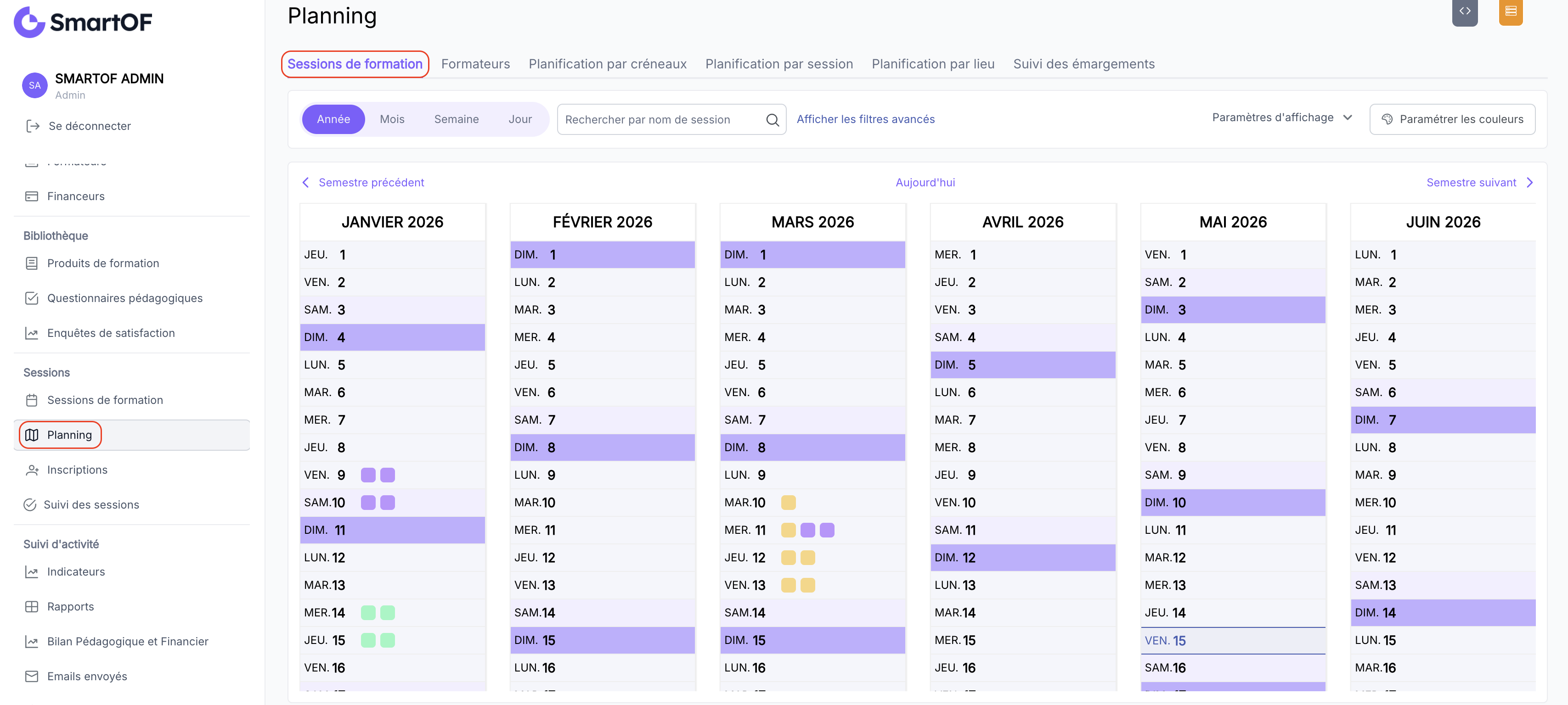
Depuis le menu latéral, cliquez sur "Planning". Dans la navigation interne, cliquez sur l'onglet "Sessions". La vue calendaire s'affiche.
2. Choisir le niveau de granularité
Le niveau d'affichage dépend de la vue sélectionnée :
- Vue Année : affiche les créneaux sur le calendrier. Pratique pour visualiser la charge globale sur plusieurs mois et repérer les périodes chargées ou les trous disponibles.
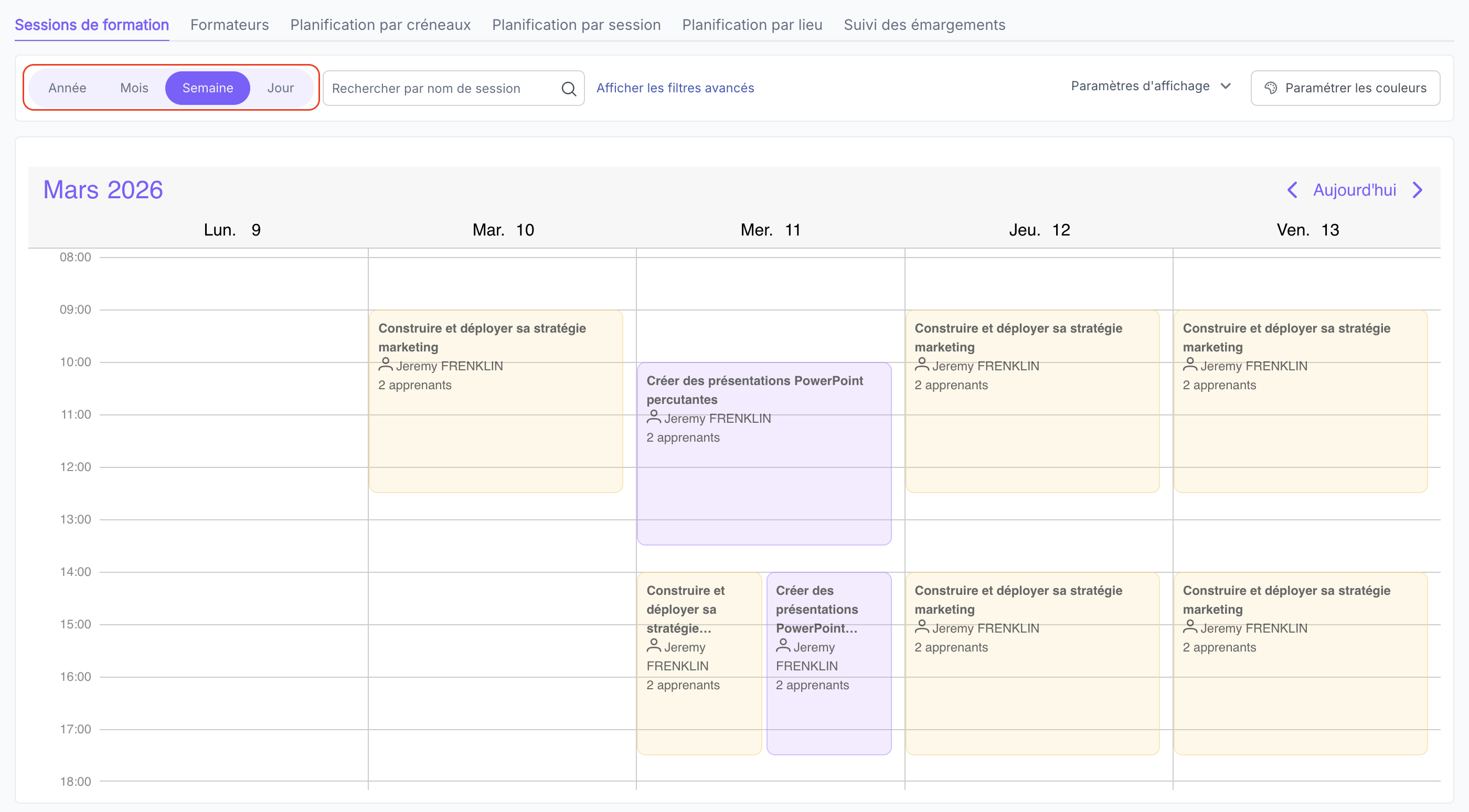
- Vue Mois, Vue Semaine, Vue Jour : affiche les créneaux de chaque session. Pratique pour voir le détail jour par jour, formateurs, horaires, chevauchements éventuels.
Basculez entre les vues à l'aide des boutons en haut du calendrier. Utilisez les flèches pour naviguer dans le temps.
3. Filtrer et rechercher
Deux outils de recherche sont disponibles :
- Recherche par nom de session : saisissez tout ou partie du nom d'une session pour l'isoler dans le calendrier.
- Filtres avancés : affinez l'affichage selon des critères supplémentaires.
- Filtres pour les sessions : Statut, produit, sessions archivées.
- Filtres pour les créneaux : formateurs, apprenants, lieux.
💡 Astuce : pour vérifier les disponibilités d'un formateur avant de lui assigner une nouvelle session, utilisez plutôt le planning des formateurs, il permet de filtrer directement par formateur.
Résultat attendu
Vous voyez : toutes vos sessions (vue Année) ou leurs créneaux (vues Mois / Semaine / Jour) sur la période sélectionnée. Un clic sur un élément du calendrier affiche ses informations détaillées : produit, créneau (dates et horaires), lieu, description, formateur et apprenants.
Pièges fréquents
- Une session n'apparaît pas dans le planning : la session n'a pas encore de créneaux associés, or une session sans créneau n'est pas visible dans les vues Mois / Semaine / Jour ni (généralement) en vue Année → ouvrez la fiche session et ajoutez au moins un créneau dans l'onglet "Planning" (voir Comment ajouter des créneaux à une session de formation).
- Deux créneaux d'un même formateur se chevauchent sans alerte : SmartOF n'empêche pas les conflits de planning, c'est à vous de les repérer → consultez le planning des formateurs avant d'assigner, il affiche tous les créneaux en temps réel et permet de repérer les chevauchements.
Questions fréquentes
Pourquoi certaines sessions n'apparaissent-elles pas dans le planning ?
Une session sans créneaux n'apparaît pas dans le planning. Pour la rendre visible, ajoutez au moins un créneau depuis la fiche session. Voir Comment ajouter des créneaux à une session de formation.
Quelle différence entre le planning des sessions et la liste des sessions ?
La liste des sessions (menu Sessions de formation) affiche toutes les sessions sous forme de tableau filtrable et triable, pratique pour retrouver une session spécifique ou gérer ses statuts. Le planning des sessions affiche les mêmes sessions sous forme calendaire, ce qui est pratique pour visualiser la charge temporelle de votre OF, repérer les chevauchements ou identifier des disponibilités.
Le planning affiche-t-il les sessions en "Brouillon" ou uniquement les sessions confirmées ?
Oui, le planning affiche les créneaux de toutes les sessions, quel que soit leur statut, y compris les sessions en "Brouillon". Vous pouvez donc planifier et visualiser vos sessions bien avant de les finaliser.
Voir aussi
- Comment consulter le planning des formateurs : pour vérifier les disponibilités d'un formateur spécifique
- Comment ajouter des créneaux à une session de formation : les créneaux qui alimentent ce planning
- Comment créer une session de formation : point de départ pour créer une session visible ici