
Comment transformer un devis en session de formation
À qui s'adresse cette page
- Pour qui : Admin OF
- Durée : 4 minutes de lecture
- Prérequis : un devis existant dans SmartOF, un produit de formation actif dans votre catalogue.
Quand utiliser cette procédure
Scénario : votre client a validé le devis et vous devez matérialiser cette session dans SmartOF pour démarrer le suivi Qualiopi : convocations, émargements, convention de formation. La transformation transfère automatiquement l'entreprise commanditaire et les tarifs du devis vers la session, évitant la double saisie et garantissant la cohérence entre le document commercial et le dossier formation.
Avant de commencer
- Avoir le rôle Admin OF.
- Avoir un devis déjà créé dans SmartOF avec au moins un produit de formation renseigné. La transformation n'est pas possible si le devis ne contient aucun produit.
- Avoir au moins un produit de formation actif dans votre catalogue : Comment créer un produit de formation.
Étapes
1. Ouvrir la fiche du devis
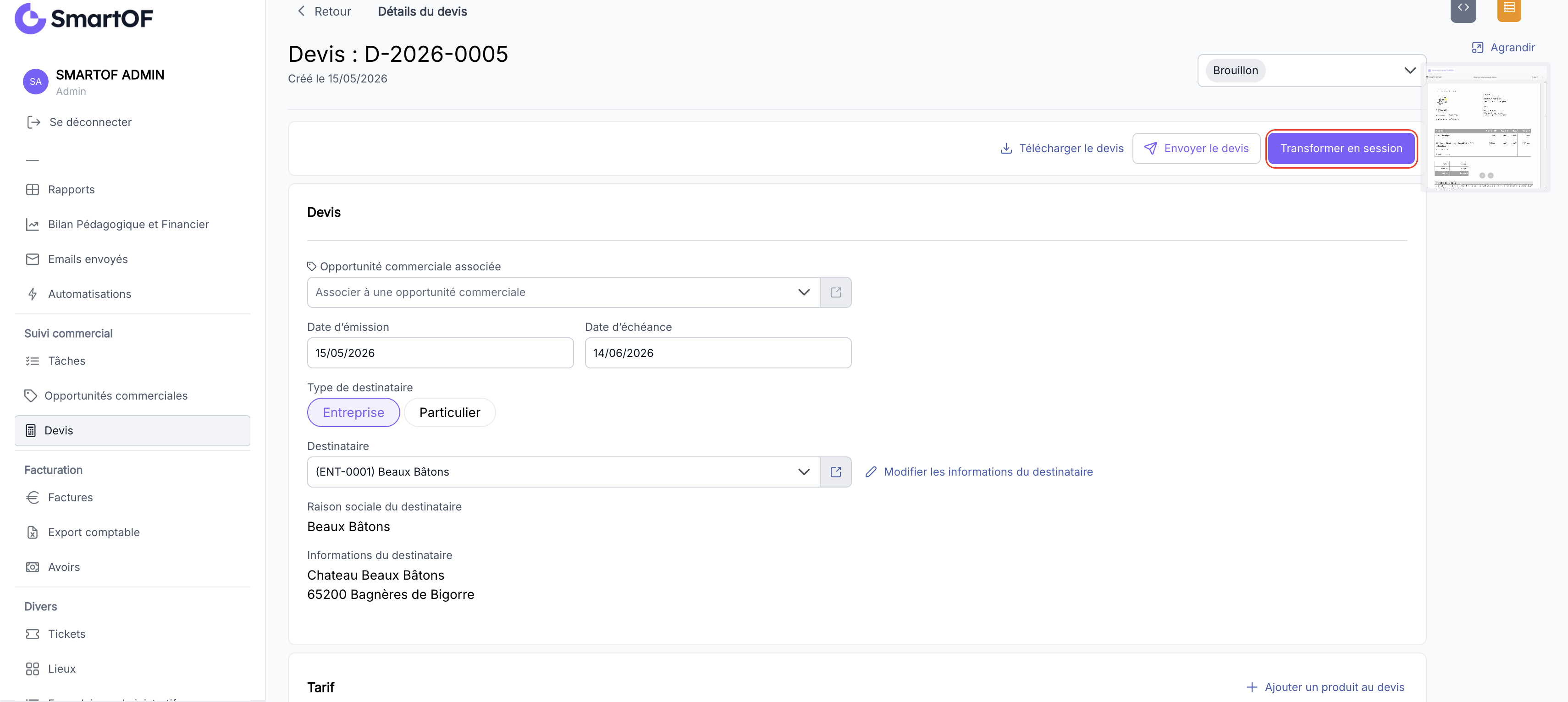
Depuis le menu latéral, accédez à "Suivi commercial" puis ouvrez le devis que vous souhaitez transformer. Vérifiez que le devis est bien validé avec votre client avant de déclencher la transformation. Cliquez sur le bouton "Transformer en session". Une modale en 3 étapes s'ouvre.
2. Renseigner les informations de la session
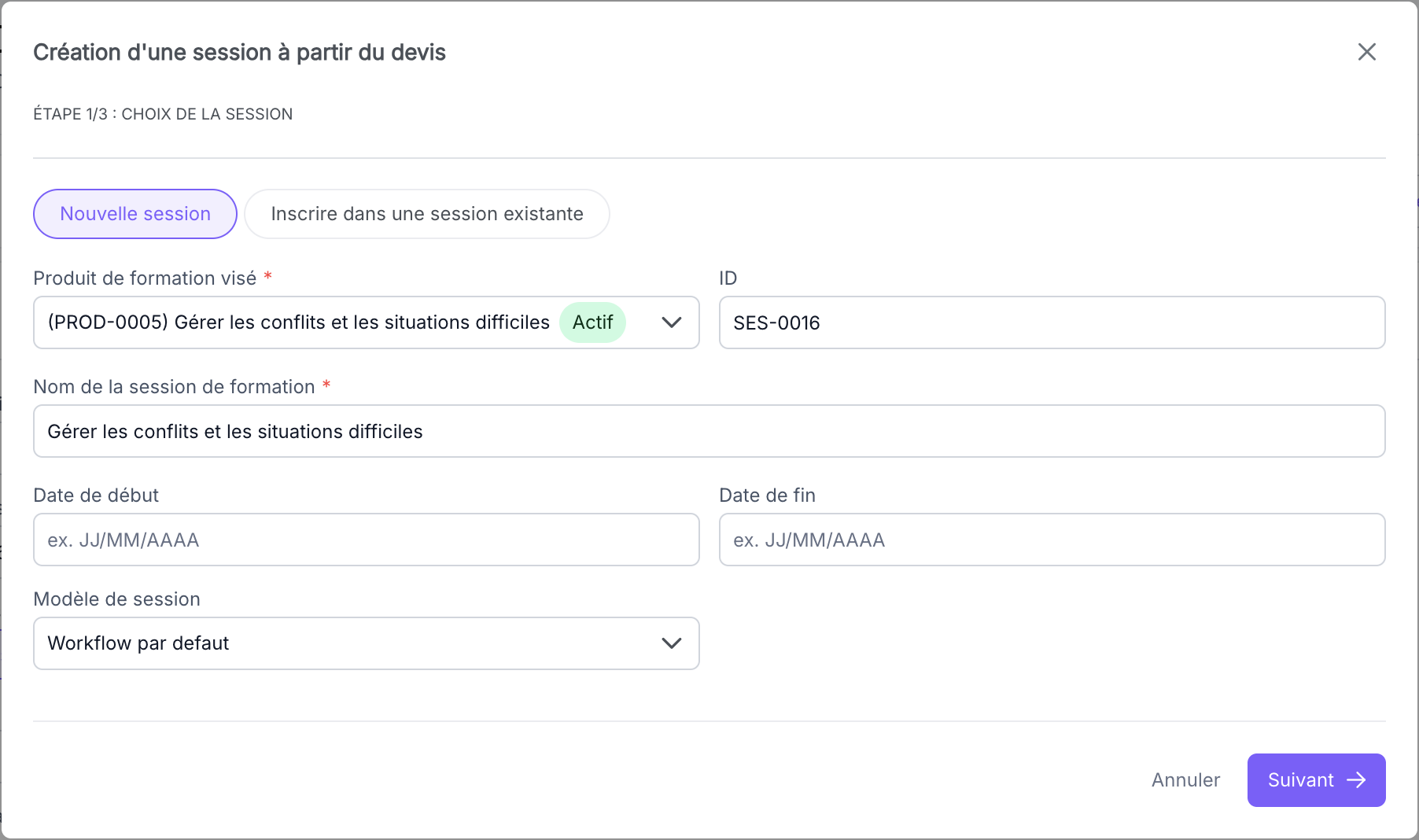
La première étape de la modale vous demande :
- Type : choisissez entre "Nouvelle session" (créer une session à partir de ce devis) ou "Inscrire dans une session existante" (rattacher le devis à une session déjà planifiée, voir Cas particuliers).
- Produit de formation visé : pré-rempli automatiquement depuis le devis.
- Nom de la session : pré-rempli avec le nom du produit de formation. Modifiez-le si nécessaire pour différencier la session (ex :
2026-06 Intra Entreprise X).
- ID : auto-généré, modifiable.
- Date de début et Date de fin : optionnelles. Indépendantes des créneaux (voir Comment ajouter des créneaux à une session de formation).
- Modèle de session : sélectionnez le workflow à appliquer. Par défaut :
Workflow par defaut.
Cliquez sur "Suivant".
3. Sélectionner les lignes tarifaires
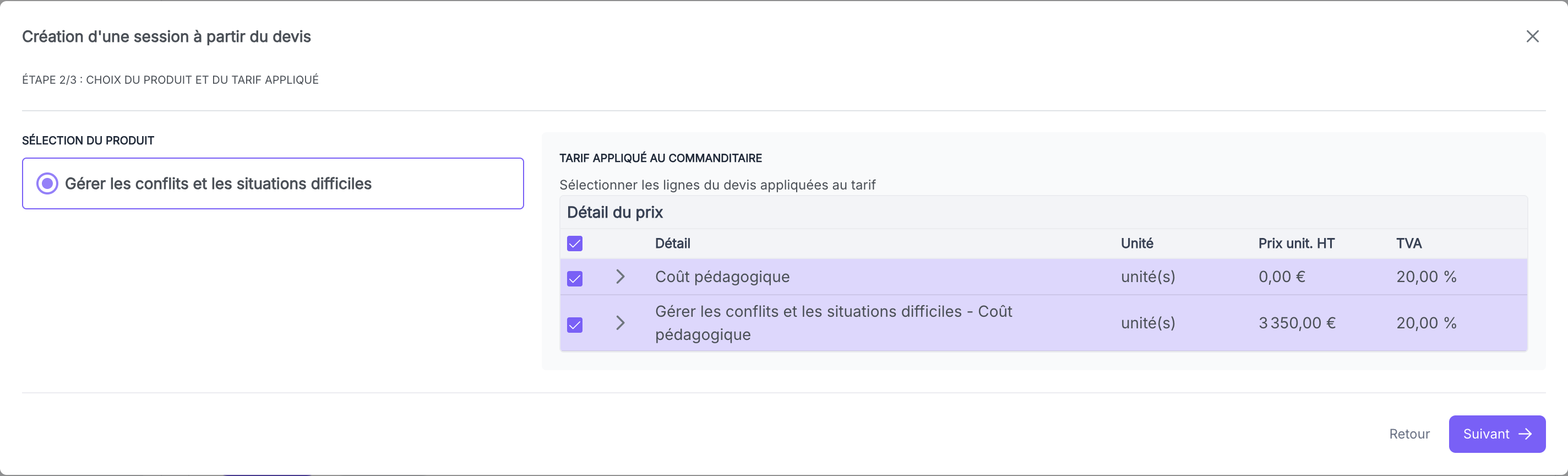
La deuxième étape affiche les lignes tarifaires reprises depuis le devis. Sélectionnez celles qui s'appliquent à cette session. Les montants ne sont pas modifiables ici, si une correction est nécessaire, retournez sur le devis avant de relancer la transformation.
Cliquez sur "Suivant".
4. Ajouter des apprenants et valider
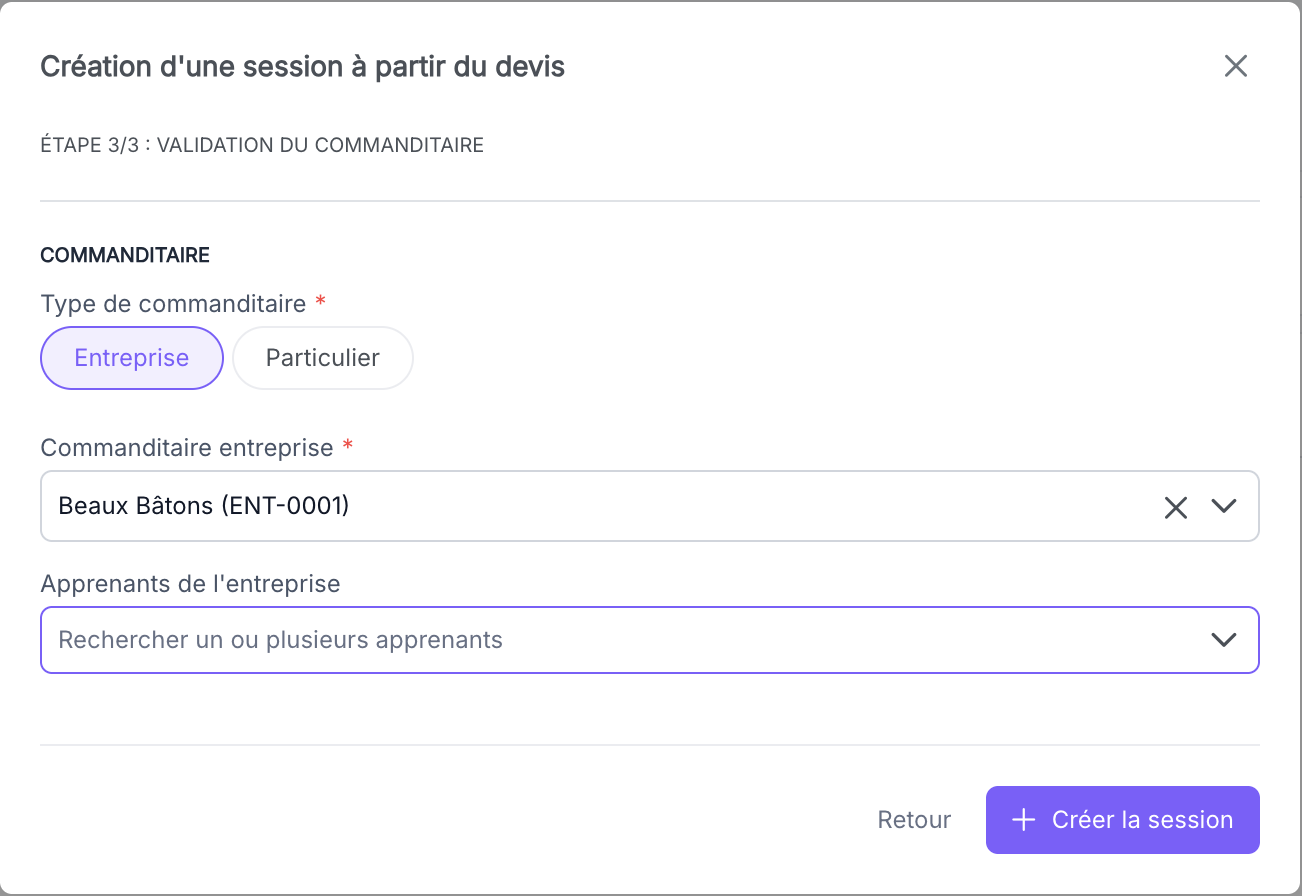
La troisième étape présente une liste vide par défaut : un devis ne contient pas encore d'apprenants. Vous pouvez en ajouter depuis votre CRM via le champ de recherche, ou ignorer cette étape et les ajouter plus tard depuis la fiche session.
Cliquez sur le bouton de validation. SmartOF crée la session et vous redirige vers sa fiche.
⚠️ À noter : le statut du devis ne change pas automatiquement après la transformation. Si votre processus interne le demande, mettez à jour le statut du devis manuellement depuis sa fiche.
Résultat attendu
Vous avez maintenant : une session de formation au statut "Brouillon", avec l'entreprise commanditaire et les tarifs repris depuis le devis. Il vous reste à ajouter le formateur, les créneaux, et les apprenants pour que la session soit opérationnelle.
Pièges fréquents
- La transformation échoue ou le bouton est inactif : le devis ne contient aucun produit de formation. La transformation est impossible sans produit. Ajoutez-en un depuis la fiche devis, puis relancez.
- Le nom de la session pré-rempli n'est pas assez explicite : il reprend le nom du produit de formation, qui peut être générique (ex : "JavaScript avancé"). Renommez-le dès l'étape 1 pour différencier cette session des autres (ex :
2026-06 Intra Entreprise X).
Cas particuliers
Inscrire dans une session déjà planifiée
Si la session est déjà créée et ouverte (par exemple une session inter-catalogue que vous avez déjà planifiée), choisissez "Inscrire dans une session existante" à l'étape 1. Sélectionnez la session cible dans la liste. Les étapes suivantes (tarifs, apprenants) fonctionnent de la même façon : les apprenants du devis sont inscrits dans la session existante.
Questions fréquentes
Le statut du devis change-t-il automatiquement après la transformation ?
Non. Après la transformation, le devis reste dans son statut actuel. Si votre processus interne prévoit de le passer en "Signé" ou dans un autre statut de clôture, faites-le manuellement depuis la fiche du devis.
Puis-je transformer un devis en session si le produit de formation n'est pas dans le catalogue ?
Non. La création d'une session nécessite un produit de formation actif. Si le produit visé n'existe pas encore, créez-le d'abord dans le Paramétrage : Comment créer un produit de formation. Revenez ensuite sur le devis pour déclencher la transformation.
Peut-on ajouter les apprenants plus tard, après la transformation ?
Oui. L'étape 3 de la modale est optionnelle : si vous n'ajoutez aucun apprenant lors de la transformation, la session est créée sans apprenant. Vous pouvez en ajouter à tout moment depuis la fiche session : Comment ajouter des apprenants à une session de formation.
Quelle différence entre "Transformer en session" et créer une session depuis le menu Sessions ?
La transformation reporte automatiquement l'entreprise commanditaire et les tarifs du devis dans la session, évitant une double saisie. La création depuis le menu Sessions part d'une fiche vierge : vous devez ajouter manuellement le commanditaire, les tarifs et les apprenants. Utilisez la transformation dès que vous avez un devis validé en amont.
Voir aussi
- Comment créer une session de formation : alternative si vous n'avez pas de devis (création manuelle)
- Comment ajouter des créneaux à une session de formation : étape suivante après la transformation
- Comment ajouter un formateur à une session de formation : étape suivante après la transformation
- Comment créer ma première session de formation : parcours onboarding complet