
Comment configurer le tarif d'un commanditaire sur une session
À qui s'adresse cette page
- Pour qui : Admin OF
- Durée : 3 minutes
- Prérequis : le commanditaire doit déjà être associé à la session
Quand utiliser cette procédure
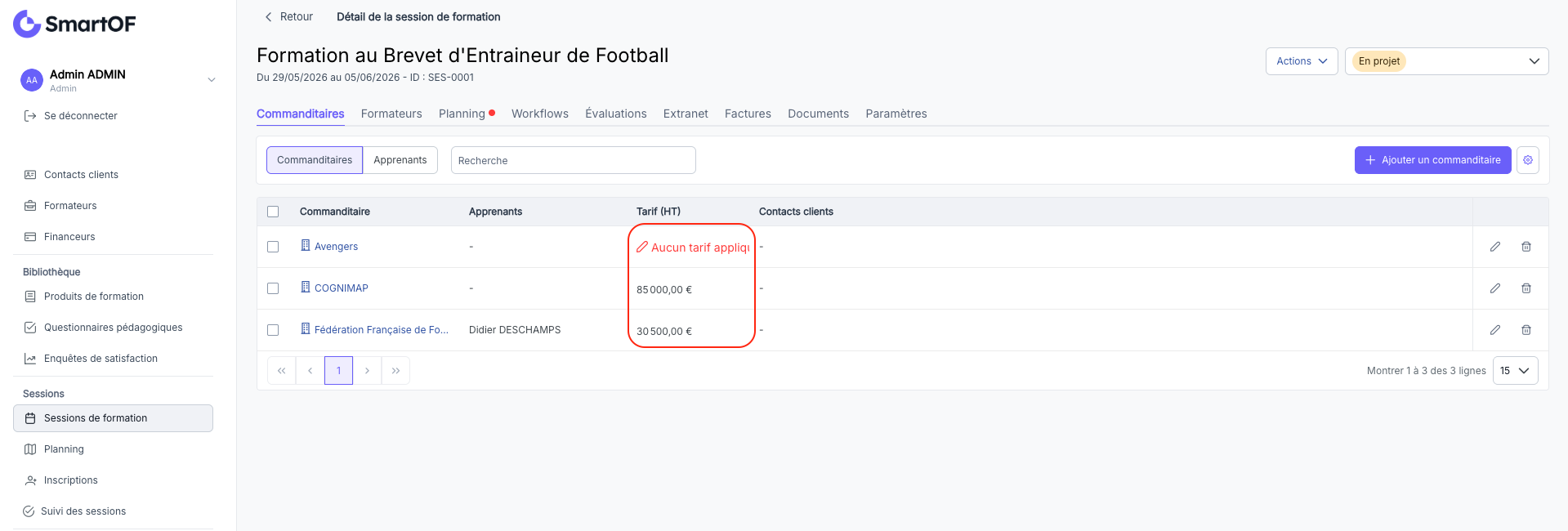
Scénario : vous avez ajouté un commanditaire à la session mais la colonne "Tarif (HT)" affiche un montant incorrect, nul, ou "Aucun tarif appliqué". Vous devez définir manuellement le détail du tarif avant de générer la facture.
Avant de commencer
- Ajouter une entreprise à une session de formation — le commanditaire doit être présent dans l'onglet "Commanditaires"
- Avoir le rôle Admin OF
Étapes
1. Ouvrir le détail du tarif du commanditaire
Depuis la fiche de la session, cliquez sur l'onglet "Commanditaires". Sur la ligne du commanditaire concerné, cliquez sur le contenu de la colonne "Tarif (HT)". La modale "Détail du tarif (HT)" s'ouvre.
2. Ajouter une ligne au tarif
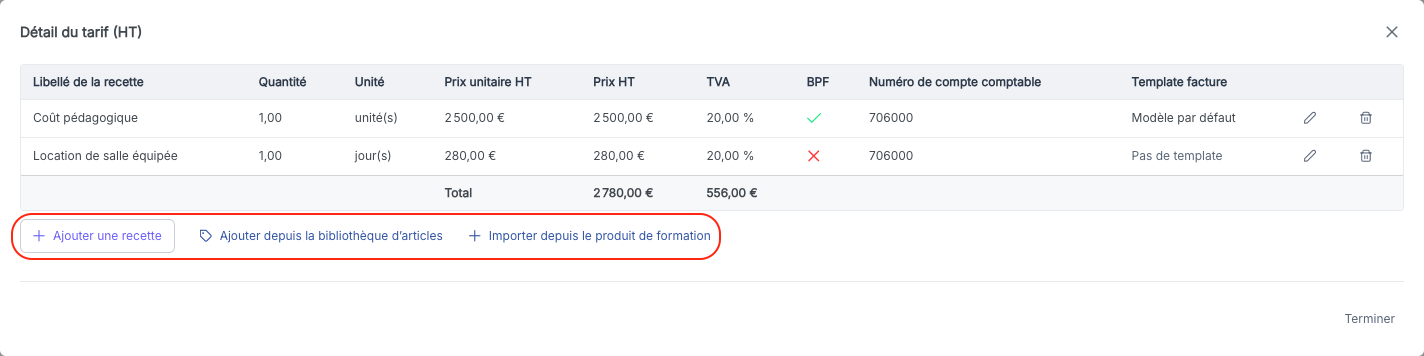
Trois options disponibles dans la modale :
Option A — Ajouter une recette
Cliquez sur "+ Ajouter une recette". Renseignez le libellé, la quantité, l'unité, le prix unitaire HT et la TVA. Validez la ligne.
Option B — Ajouter depuis la bibliothèque d'articles
Cliquez sur "Ajouter depuis la bibliothèque d'articles" pour sélectionner un article pré-défini. Le libellé et le prix unitaire HT sont pré-remplis automatiquement. Ajustez la quantité si nécessaire.
💡 Astuce : créez vos lignes récurrentes (frais de dossier, coût par apprenant, acompte) dans la bibliothèque pour les insérer en un clic. Voir Gérer ma bibliothèque d'articles.
Option C — Importer un budget depuis le produit de formation
Cliquez sur "+ Importer un budget depuis le produit de formation" pour récupérer automatiquement les lignes de tarif définies sur le produit associé à cette session. Les lignes sont copiées et restent modifiables.
⚠️ Attention : l'import écrase les lignes déjà présentes dans la modale. Importez en premier si vous souhaitez ensuite ajuster ou compléter les lignes.
3. Enregistrer le tarif
Une fois les lignes renseignées, cliquez sur "Terminer". La modale se ferme. La colonne "Tarif (HT)" de l'onglet "Commanditaires" affiche le total mis à jour.
Résultat attendu
Vous avez maintenant : un tarif configuré pour ce commanditaire sur cette session. Ce tarif sera pré-rempli lors de la création de la facture depuis l'onglet "Factures" de la session.
Pièges fréquents
- "Aucun tarif appliqué" s'affiche après enregistrement : aucune ligne n'a été ajoutée ou toutes ont été supprimées. Cliquez à nouveau sur la colonne "Tarif (HT)" du commanditaire et ajoutez au moins une ligne.
- L'import depuis le produit de formation ne donne rien : le produit de formation associé à la session n'a pas de tarif configuré. Vérifiez le tarif dans Paramètres > Produits de formation, puis revenez importer.
- Un article de la bibliothèque n'apparaît pas dans la liste : il a peut-être été archivé. Vérifiez dans Paramètres > Bibliothèque d'articles et désarchivez-le si nécessaire.
Questions fréquentes
Le tarif configuré ici est-il automatiquement reporté sur la facture ?
Oui. Quand vous cliquez sur "Facturer" depuis l'onglet "Factures" de la session, SmartOF pré-remplit le formulaire avec les lignes du tarif de ce commanditaire. Vous pouvez encore les modifier avant de créer la facture.
Puis-je configurer un tarif différent pour chaque commanditaire sur la même session ?
Oui. Chaque commanditaire a son propre tarif, indépendant des autres. Cliquez sur le crayon de chaque ligne pour définir un tarif spécifique par commanditaire.
Que se passe-t-il si je modifie le tarif après avoir déjà créé une facture pour ce commanditaire ?
La modification du tarif dans la modale n'affecte pas les factures déjà créées. Seule la prochaine utilisation du bouton "Facturer" pour ce commanditaire prendra en compte le nouveau tarif.
Peut-on supprimer une ligne du tarif après l'avoir enregistrée ?
Oui. Cliquez à nouveau sur la colonne "Tarif (HT)" du commanditaire pour rouvrir la modale, cliquez sur la croix en bout de ligne pour supprimer la ligne concernée, puis enregistrez à nouveau.
Voir aussi
- Comment ajouter une entreprise à une session de formation — prérequis : associer le commanditaire avant de configurer son tarif
- Comment facturer une session de formation — étape suivante : générer la facture à partir du tarif configuré
- Gérer ma bibliothèque d'articles — préparer les articles récurrents à insérer dans les tarifs