
Comment configurer une action "Envoi d'email" dans un modèle de session
À qui s'adresse cette page
- Pour qui : Admin OF
- Durée : 4 minutes de lecture
- Prérequis : avoir créé ou ouvert un modèle de session. Voir Comment configurer un modèle de session.
Quand utiliser cette procédure
Scénario : convocation, convention, rappel, attestation. Ce sont des preuves documentaires Qualiopi horodatées. Quand elles partent à la main session par session, il y a toujours une session où ça glisse. Configurer l'action une fois dans le modèle fait partir les bons emails aux bons moments sans y penser, et le suivi d'activité garde la trace de chaque envoi.
Avant de commencer
- Avoir accès au modèle de session en édition.
- Connaître les destinataires de l'email : apprenants, formateurs, entreprise commanditaire.
- Savoir si vous voulez partir d'une action existante de la bibliothèque d'actions (templates prêts à l'emploi : convocation, rappel, bilan) ou rédiger un email entièrement personnalisé. Voir Comment utiliser la bibliothèque d'actions.
Étapes
1. Ajouter une action "Envoyer un Email"
Depuis la fiche du modèle de session, cliquez sur "Ajouter une action", puis sélectionnez "Envoyer un Email" et cliquez sur "Suivant".
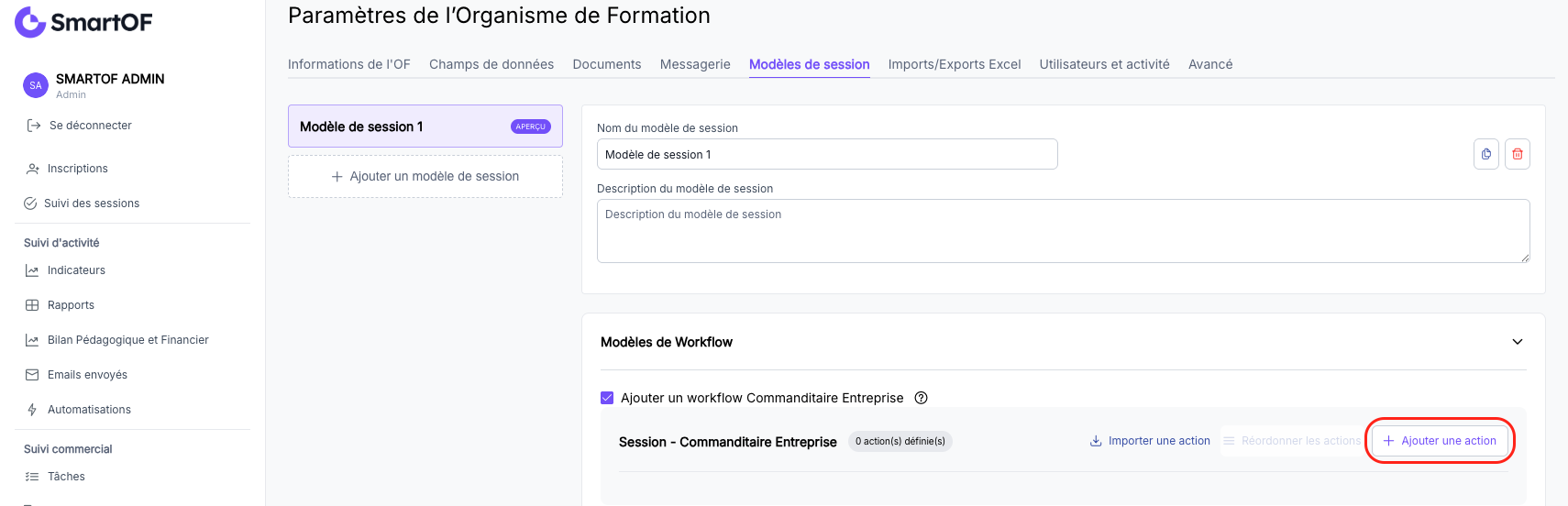
Astuce : si vous voulez gagner du temps, vous pouvez aussi importer une action pré-rédigée (convocation, rappel, bilan) depuis la bibliothèque d'actions plutôt que de partir d'une feuille blanche. Voir Comment utiliser la bibliothèque d'actions.
2. Renseigner le nom et le contenu de l'email
La modale "Créer une action" s'ouvre.
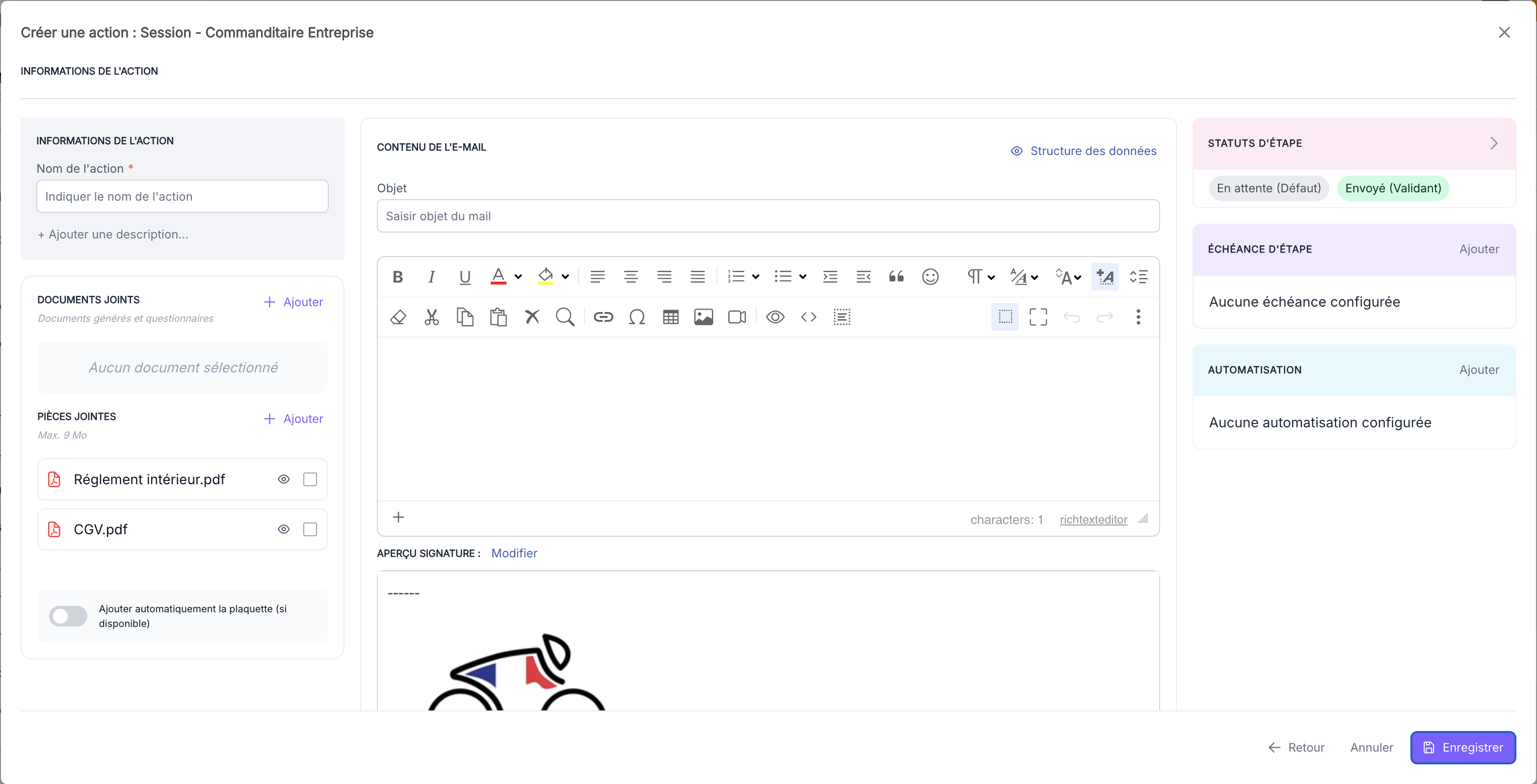
- Nom de l'action (obligatoire) : libellé court qui apparaîtra dans le workflow de la session et dans le suivi global "Suivi d'activité > Automatisations" (ex. "Convocation J-7", "Rappel J-1"). Vous pouvez ajouter une description complémentaire via "+ Ajouter une description".
- Objet du mail : saisissez l'objet tel que les destinataires le verront dans leur boîte mail. Vous pouvez insérer des variables dynamiques (nom de l'apprenant, intitulé de la formation, date, lieu) en cliquant sur "Structure des données" au-dessus du champ : choisissez la variable dans le menu, elle est insérée à la position du curseur. Exemples de variables couramment utilisées :
{{commanditaire.produit.intituleDeLaFormation}}pour le nom du produit de formation ;
{{session.dateDebut}}pour la date de début de session ;
{{session.dateFin}}pour la date de fin de session.
Pour explorer toutes les variables disponibles, utilisez le menu "Structure des données" dans l'éditeur : il liste l'ensemble des objets (session, apprenant, formateur, commanditaire, produit, OF) et de leurs champs.
- Contenu de l'e-mail : rédigez le corps via l'éditeur de texte. Vous pouvez mettre en forme (gras, italique, listes, liens, images) et insérer des variables dynamiques via le menu "Structure des données" (mêmes variables que pour l'objet).
- Signature : un aperçu de la signature ajoutée automatiquement en bas du mail s'affiche sous l'éditeur. Pour la personnaliser, cliquez sur le lien "Modifier" : vous êtes redirigé(e) vers la page de paramétrage de la signature (Paramètres > Messagerie > Signature).
3. Joindre les documents et pièces jointes
Toujours dans la même modale, à gauche :
- Documents joints : associez un ou plusieurs documents générés depuis SmartOF (convention de formation, attestation, certificat, programme de formation). Ils seront produits à la volée à partir des données de la session et joints automatiquement à l'envoi.
- Pièces jointes : ajoutez des PDFs statiques (règlement intérieur, CGV, plaquette). Par défaut, les pièces jointes paramétrées dans Paramètres > Messagerie > Pièces jointes sont déjà proposées ; vous pouvez les retirer ou en ajouter d'autres pour cette action spécifique.
- Toggle "Ajouter automatiquement la plaquette (si disponible)" : active l'envoi automatique de la plaquette produit liée au produit de formation de la session, quand elle existe.
4. Définir les statuts d'étape (optionnel)
Par défaut, deux statuts sont proposés : "En attente" (DÉFAUT) et "Envoyé" (VALIDANT).
Pour un email envoyé automatiquement par la plateforme, ces deux statuts couvrent l'essentiel des cas et il n'est généralement pas utile d'en ajouter. Vous pouvez toutefois les renommer ou en ajouter (par exemple "Programmé", "Erreur d'envoi") si votre suivi métier l'exige.
5. Programmer l'échéance et l'automatisation
- Échéance d'étape (optionnel) : cliquez sur "Ajouter" dans le bloc ÉCHÉANCE D'ÉTAPE pour fixer une date relative au calendrier de la session (J-7, J-1, J+3, etc.). Si l'échéance est dépassée sans validation, une alerte s'affiche sur le workflow de la session concernée.
- Automatisation (optionnel) : cliquez sur "Ajouter" dans le bloc AUTOMATISATION pour configurer un déclencheur d'envoi automatique. Trois modes sont disponibles : Non défini (l'email reste à envoyer manuellement), Relative (déclenchement calculé par rapport à une date de la session, comme la date de début ou de fin), Absolue (date et heure fixes, définies dans la session). Voir Automatiser le déclenchement d'une action d'un modèle de session pour le détail des paramètres.
Sans automatisation configurée, l'email reste à envoyer manuellement à la date d'échéance prévue.
6. Enregistrer l'action
Cliquez sur "Enregistrer" en bas à droite. L'action est ajoutée au workflow du modèle. Vous pouvez la réordonner par glisser-déposer dans la liste des actions du modèle.
Résultat attendu
Vous avez maintenant : une action "Envoi d'email" enregistrée dans votre modèle de session. À chaque nouvelle session créée à partir de ce modèle, l'action sera disponible dans le workflow de la session. Si une automatisation est configurée, l'email partira automatiquement à la date prévue ; sinon, l'action apparaîtra à la date d'échéance dans le workflow de la session comme tâche à valider manuellement.
Pièges fréquents
- L'email ne part pas à la date prévue : l'action a été ajoutée au modèle après la création de la session (les modèles ne sont pas rétroactifs), ou aucun déclencheur n'a été configuré dans le bloc AUTOMATISATION → ouvrez la session, onglet "Workflows", vérifiez que l'action est armée. Si elle est absente, recréez la session depuis le modèle mis à jour ou ajoutez l'action manuellement ; si elle est présente sans déclencheur, configurez un mode d'automatisation (Relative ou Absolue).
- Les variables dynamiques s'affichent en dur dans l'email reçu (
{{nom_apprenant}}au lieu du prénom) : la variable a été tapée à la main avec une faute, ou n'existe pas dans le référentiel → insérez toujours les variables via le menu "Structure des données", et faites un envoi de test depuis une session pilote avant de déployer le modèle.
- Une pièce jointe apparaît sur tous les emails du modèle : elle est paramétrée par défaut dans Paramètres > Messagerie > Pièces jointes → retirez-la dans la configuration de l'action concernée, la configuration au niveau de l'action prime sur le paramétrage global.
Questions fréquentes
Puis-je utiliser le même modèle pour plusieurs types de public (entreprise vs particulier) avec des emails différents ?
Oui, indirectement. Le workflow d'une session reste modifiable par session une fois la session créée : vous pouvez désactiver ou personnaliser une action héritée du modèle au cas par cas. Pour des emails fondamentalement différents entre publics, créez plutôt deux modèles distincts (un par type de public) que vous appliquerez selon le contexte.
Y a-t-il un historique d'envois d'email pour une session donnée ?
Oui. Ouvrez la session et allez dans son onglet "Workflows" : chaque action y apparaît avec son statut courant, la date d'envoi et le destinataire. Pour un suivi global de toutes les sessions, utilisez "Suivi d'activité > Automatisations" (voir Comment consulter la liste de l'exécution des automatisations).
Peut-on désactiver temporairement un email sans le supprimer du modèle ?
Il n'y a pas de toggle de désactivation au niveau du modèle. En revanche, vous pouvez modifier le workflow par session une fois la session créée : ouvrez la session, accédez à son workflow et supprimez ou désactivez l'action pour cette session-là uniquement. Le modèle reste intact pour les autres sessions.
Comment tester un email avant de l'activer en production ?
Créez une session pilote (par exemple à votre nom) à partir du modèle, puis attendez le déclenchement automatique ou validez manuellement l'action depuis l'onglet "Workflows" de la session. Vous verrez exactement l'email tel que le recevra un destinataire réel, avec les variables dynamiques résolues. Cette session pilote peut ensuite être archivée ou supprimée.
Comment savoir si l'email a réellement été reçu, et pas seulement envoyé ?
Le statut "Envoyé" signifie que SmartOF a transmis l'email à son fournisseur d'envoi. Ce qui se passe ensuite (spam, blocage destinataire, mauvaise adresse) n'est pas systématiquement remonté. En cas de doute, vérifiez l'adresse email du destinataire dans sa fiche, demandez-lui de regarder ses spams, et renvoyez l'email depuis l'onglet "Workflows" de la session si nécessaire. Pour les sujets sensibles, complétez par un appel.
Voir aussi
- Comment configurer un modèle de session : ajouter ou modifier les actions du modèle
- Comment automatiser le déclenchement d'une action d'un modèle de session : détail des modes Relative et Absolue
- Comment utiliser la bibliothèque d'actions : partir d'un template SmartOF plutôt que d'une action vierge
- Comment configurer une action "Statut" : ajouter un point de passage manuel au workflow
- Comment configurer une action "Signature électronique" : déclencher une demande de signature à une étape du workflow