
Comment configurer les champs de données (champs spécifiques)
À qui s'adresse cette page
- Pour qui : Admin OF
- Durée : 5 minutes de lecture (la durée réelle dépend du nombre de champs à créer)
- Prérequis : un compte SmartOF actif et la liste des informations métier propres à votre OF que vous voulez stocker en plus des champs standards
Quand utiliser cette procédure
Scénario : SmartOF couvre les champs standards de chaque objet, mais chaque OF a ses propres informations métier à tracer. Secteur d'activité d'une entreprise, niveau de diplôme d'un apprenant, spécialité d'un formateur, référence interne d'un produit. Sans ces champs configurés, vos filtres et exports ne permettront pas de segmenter vos données, et votre BPF s'appuiera sur des champs standards qui ne reflètent pas toujours votre nomenclature interne. Cette page explique comment créer ces champs avant vos premiers imports pour ne pas avoir à tout corriger à la main ensuite.
Avant de commencer
- Avoir le rôle Admin OF (la configuration des champs de données modifie le modèle de l'OF en profondeur).
- Avoir la liste des informations à stocker par objet, idéalement avec, pour chaque champ :
- le nom (libellé visible),
- le type (texte, date, image, liste, ou lien vers un objet existant, voir étape 3 pour le détail),
- les valeurs autorisées (uniquement pour les listes fermées).
- Idéalement, configurer les champs avant vos premiers imports Excel : si vous importez avant configuration, les colonnes
custom_field_xsont ignorées et vous devrez réimporter ou compléter à la main.
Quels objets supportent les champs spécifiques ?
Les champs spécifiques peuvent être configurés sur l'ensemble des objets de la plateforme : entreprises, contacts clients, apprenants, formateurs, commanditaires, produits de formation, financeurs, devis, opportunités commerciales, factures, avoirs, sessions de formation, créneaux, suivis apprenants, suivis formateurs.
20 champs maximum par objet (custom_field_1 à custom_field_20).
Étapes
1. Ouvrir l'écran de configuration
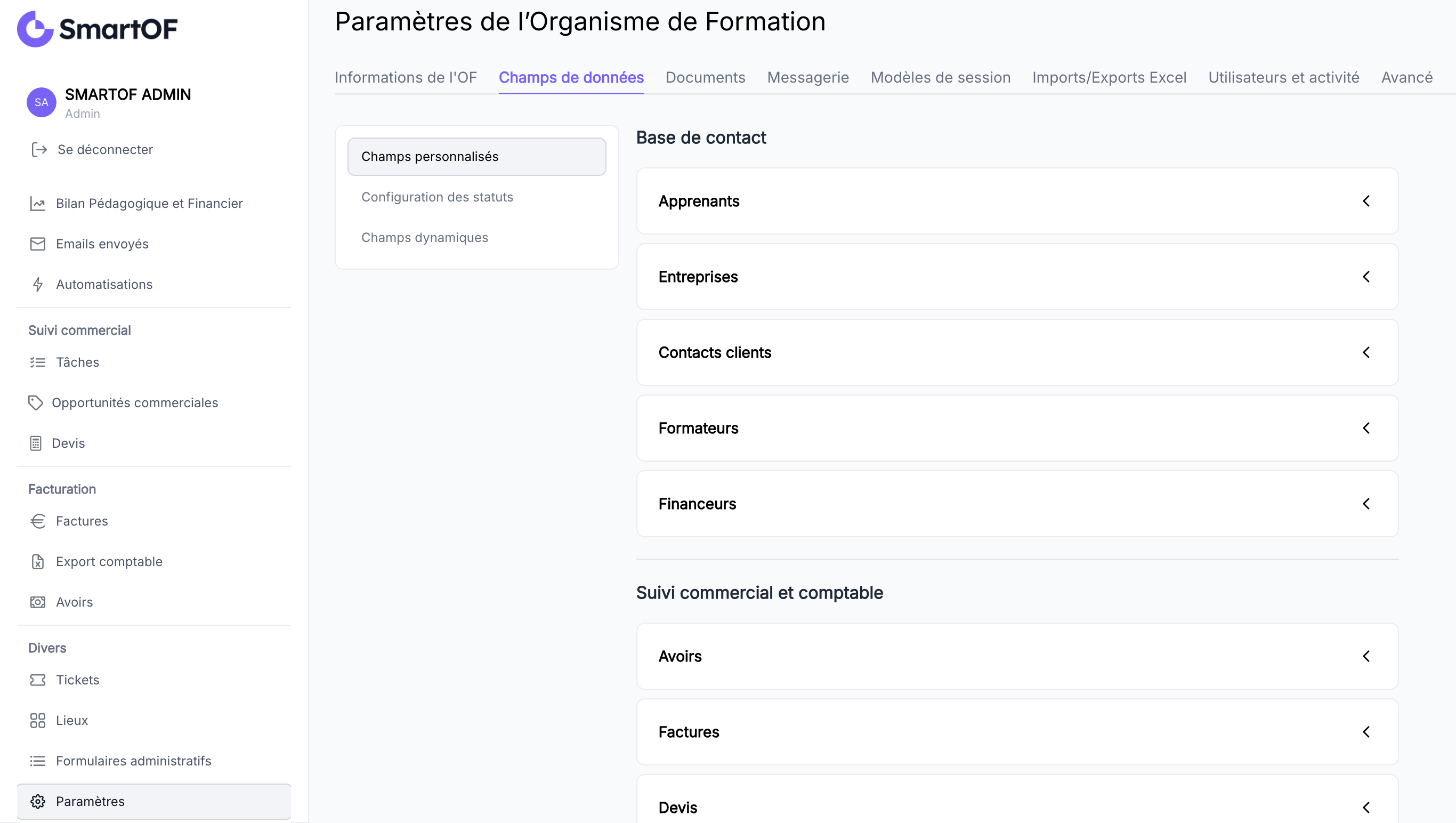
Dans le menu, ouvrez Paramètres > Champs de données, puis sélectionnez l'objet auquel vous voulez ajouter un champ.
2. Modifier l'un des champs spécifiques disponibles
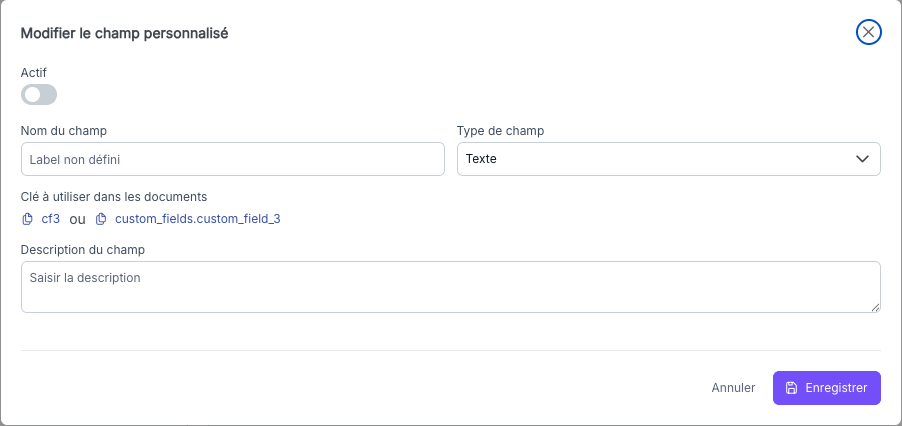
Cliquez sur l'icône stylo à côté de l'un des 20 emplacements disponibles. Une modale s'ouvre avec les champs suivants :
- "Actif" (case à cocher) : cochez pour rendre le champ visible sur la plateforme. Décoché, il reste masqué partout (saisie, import, filtres, exports).
- Nom du champ : libellé tel qu'il apparaîtra sur la plateforme.
- Type de champ : voir l'étape suivante pour le détail de chaque type.
- Clé du champ : identifiant technique utilisé dans les modèles de documents (informatif, non modifiable).
- Description : note interne, non affichée dans le produit.
Pour un champ de type Liste, la modale affiche en plus un éditeur de valeurs autorisées : ajoutez chaque valeur une à une et associez-lui une couleur.
3. Choisir le type de champ
Le type détermine le format attendu à la saisie manuelle et à l'import Excel. Dix types sont disponibles :
Type | Comportement à la saisie | Exemple d'usage |
|---|---|---|
Texte | Saisie libre, aucune validation | Secteur d'activité, référence interne |
Date | Sélecteur de date ( | Date de certification |
Image | Upload d'un fichier image | Photo de profil |
Liste | Menu déroulant parmi les valeurs configurées (casse exacte à l'import) | Niveau, statut, catégorie |
Entreprise | Sélecteur pointant vers une fiche Entreprise existante | Entreprise partenaire liée |
Apprenant | Sélecteur pointant vers une fiche Apprenant existante | Tuteur en entreprise |
Contact Client | Sélecteur pointant vers une fiche Contact Client existante | Contact de référence |
Formateur | Sélecteur pointant vers une fiche Formateur existante | Co-intervenant |
Financeur | Sélecteur pointant vers une fiche Financeur existante | Financeur secondaire |
Lieu | Sélecteur pointant vers un Lieu existant | Site de formation habituel |
⚠️ Attention : une fois un champ configuré avec un type donné, changer son type a posteriori peut entraîner la perte des valeurs déjà saisies sur les fiches existantes. Choisissez le type définitivement avant de commencer à saisir des données.
4. Configurer les valeurs autorisées (uniquement pour les listes fermées)
Pour un champ de type liste fermée, ajoutez les valeurs autorisées une à une. Chaque valeur sera proposée dans un menu déroulant à la saisie manuelle, et acceptée à l'import Excel à la casse exacte près.
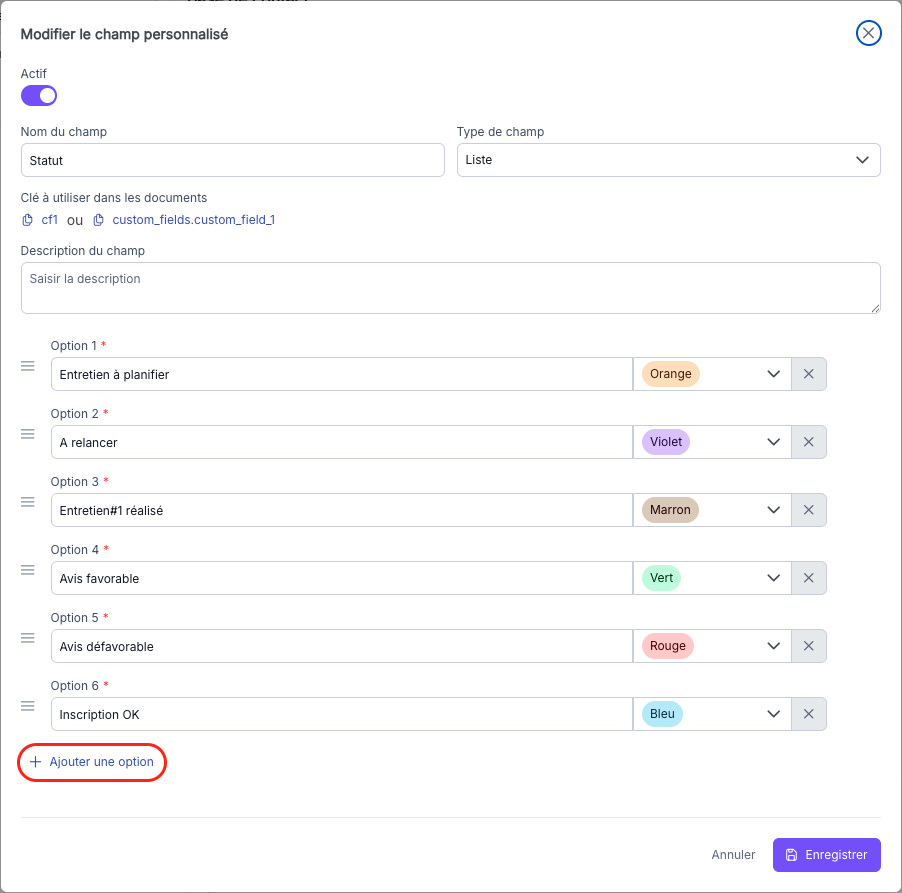
💡 Astuce : réfléchissez à la nomenclature avant d'ajouter les valeurs. Une liste de 3 à 8 valeurs courtes et explicites donne de meilleurs filtres qu'une liste de 30 valeurs presque synonymes. Vous pourrez ajouter d'autres valeurs plus tard.
5. Enregistrer le champ
Cliquez sur "Enregistrer". Le champ est immédiatement disponible :
- dans le formulaire de création / édition de chaque fiche de l'objet concerné,
- dans le modèle Excel d'import (colonne
custom_field_xcorrespondante, la position est déterminée par l'ordre de création),
- dans les filtres et la recherche avancée sur la liste des fiches de l'objet,
- dans les exports Excel de la liste.
Résultat attendu
Vous avez maintenant : vos champs spécifiques configurés et utilisables sur l'objet concerné. À votre prochain import Excel, les colonnes custom_field_x correspondantes seront prises en compte ; à votre prochaine création manuelle d'une fiche, les champs apparaîtront dans le formulaire.Pièges fréquents
- Le champ apparaît mais reste vide après un import Excel : la valeur de la cellule ne respecte pas la casse exacte (pour une liste fermée), ou le format n'est pas
JJ/MM/AAAA(pour une date), ou l'UID indiqué ne correspond à aucun contact existant (pour un lien vers contact). La valeur est ignorée silencieusement.
- L'import n'utilise pas mon champ : le champ a été créé après l'import. Configurez les champs avant de lancer l'import, ou relancez l'import après création.
- J'ai atteint la limite de 20 champs : SmartOF autorise exactement 20 champs spécifiques par objet, et cette limite est fixe. Si vous avez besoin de stocker plus d'informations, consolidez plusieurs champs en un champ texte libre (ex : plusieurs attributs séparés par un séparateur) ou revoyez la structure de vos données.
- Une liste fermée propose des doublons visuels : vous avez ajouté
Premiumetpremium(casse différente) comme deux valeurs distinctes. Supprimez la valeur en doublon et corrigez les fiches qui l'utilisent.
Cas particuliers
Je veux supprimer un champ que je n'utilise plus
La suppression d'un champ rend toutes les valeurs déjà saisies invisibles dans l'interface. Les données sont conservées en base mais ne sont pas récupérables via l'interface. Avant de supprimer, exportez les fiches concernées pour garder un historique lisible.
Questions fréquentes
Puis-je utiliser les champs spécifiques sur d'autres objets que le CRM ?
Oui. Les champs spécifiques sont disponibles sur l'ensemble des objets de la plateforme : entreprises, contacts clients, apprenants, formateurs, commanditaires, produits de formation, financeurs, devis, opportunités commerciales, factures, avoirs, sessions de formation, créneaux, suivis apprenants, suivis formateurs.
À quoi correspond custom_field_1, custom_field_2… ?
Les 20 emplacements (custom_field_1 à custom_field_20) sont prédéfinis sur chaque objet et désactivés par défaut. Vous les activez et les nommez dans l'ordre qui vous convient. custom_field_1 correspond à l'emplacement numéro 1, ce n'est pas forcément le premier que vous avez activé. Lors d'un import Excel, utilisez bien la clé technique affichée dans la modale (par exemple custom_field_3) comme en-tête de colonne, quelle que soit la position dans votre fichier.
Puis-je rendre un champ obligatoire ?
Oui. Ce réglage se configure depuis la page de détail d'une fiche, via les Vues personnalisées, si vous disposez des droits nécessaires. Il n'est pas accessible depuis la modale Paramètres > Champs de données. Voir la fiche dédiée aux Vues personnalisées pour la procédure complète. {À LIER QUAND FICHE CRÉÉE}
Les champs spécifiques sont-ils repris dans les exports comptables et le BPF ?
Les champs spécifiques apparaissent dans les exports Excel de la liste de l'objet concerné, mais ne sont pas intégrés automatiquement dans les exports comptables ni dans la déclaration BPF, ces deux exports reposent sur des champs standards (compte comptable du financeur, statut BPF de l'apprenant, codes BPF du produit…). Si vous voulez tracer une information dans le BPF, utilisez les champs standards prévus.
Voir aussi
- Comment importer ma base de contacts avec Excel : vue d'ensemble des imports, où les champs spécifiques sont utilisés
- Comment importer une base d'entreprises avec Excel : exemple d'utilisation à l'import
- Comment importer une base d'apprenants avec Excel : exemple d'utilisation à l'import
- Comment configurer mon compte : autre tâche de paramétrage à faire en démarrage {À LIER QUAND FICHE CRÉÉE}
Glossaire de cette page
- Champ spécifique (ou champ personnalisé, ou
custom_field_x) : champ que vous configurez pour stocker une information métier propre à votre OF, en plus des champs standards de chaque objet. Jusqu'à 20 par objet.
custom_field_x: clé technique d'un emplacement prédéfini (custom_field_1àcustom_field_20). Utilisée comme en-tête de colonne dans les modèles Excel d'import. L'emplacement existe dès la création du compte ; son numéro ne dépend pas de l'ordre d'activation.
- Liste fermée : champ dont les valeurs autorisées sont configurées à l'avance et apparaissent dans un menu déroulant à la saisie. À l'import Excel, la casse de la valeur doit être strictement respectée.
- UID : identifiant unique d'un contact (apprenant, formateur, contact client). Utilisé pour renseigner un champ de type "lien vers un contact" à l'import. Récupérable via un export de votre base.