
Comment importer une base d'apprenants avec Excel
À qui s'adresse cette page
- Pour qui : Admin OF
- Durée : 5 minutes de lecture
- Prérequis : vos entreprises clientes ont déjà été importées dans SmartOF
Quand utiliser cette procédure
Scénario : vous avez une base d'apprenants déjà existante (formations passées, fichier de prospects, export d'un autre LMS) et vous voulez la migrer dans SmartOF en bloc plutôt que de saisir chaque apprenant à la main. Les apprenants seront automatiquement rattachés à leur entreprise pour faciliter les inscriptions futures.
Avant de commencer
- Avoir le rôle Admin OF.
- Avoir importé les entreprises au préalable : voir Comment importer une base d'entreprises avec Excel.
- Si vous utilisez des champs spécifiques apprenants, les avoir configurés au préalable. Voir Comment configurer les champs de données (champs spécifiques).
Étapes
1. Télécharger le modèle Excel Apprenants
Téléchargez le modèle officiel SmartOF :
- Lien direct : Modèle d'import. Apprenants (.xlsx)
Le modèle contient 37 colonnes : 17 colonnes métier + 20 colonnes custom_field_x.
⚠️ Attention : ne renommez jamais les en-têtes des colonnes.
2. Remplir le fichier, colonnes métier
Colonne | Obligatoire | Format | Description |
|---|---|---|---|
| Non |
|
|
| Non | numérique | Identifiant unique. Vide = généré automatiquement. |
| Recommandé | nom exact d'une entreprise déjà importée | Raison sociale exacte de l'entreprise employeur. Apprenant non rattaché si vide. |
| Oui | texte | Nom de famille de l'apprenant. |
| Non | texte | Nom d'usage si différent du nom de famille (ex : nom d'épouse). |
| Oui | texte | Prénom de l'apprenant. |
| Non | liste fermée : | Civilité. Casse exacte attendue. |
| Recommandé |
| Date de naissance. Utile pour personnaliser certains documents (attestations, conventions). |
| Non | texte | Fonction de l'apprenant dans son entreprise. |
| Non | texte | Lieu de travail principal. |
| Recommandé | email (format vérifié à l'import) | Adresse email de l'apprenant. Nécessaire pour les convocations et l'extranet apprenant. Le format est vérifié : un email mal formé fait échouer l'import. |
| Non | texte | Numéro de téléphone. |
| Non | texte | Adresse personnelle de l'apprenant (rue). |
| Non | texte | Complément d'adresse personnelle. |
| Non | 5 chiffres | Code postal de l'adresse personnel. |
| Non | texte | Ville de l'adresse personnelle. |
| Recommandé | liste fermée : | Code de statut BPF de l'apprenant pour la déclaration annuelle (salarié, demandeur d'emploi, particulier, etc.). Casse exacte attendue. |
💡 Astuce : la date_de_naissance n'est pas requise par Qualiopi, mais elle est utile pour vérifier l'éligibilité CPF de vos apprenants et pour personnaliser certains documents. Renseignez-la dès l'import si vous l'avez, vous éviterez de compléter chaque fiche à la main plus tard.3. Remplir le fichier, champs spécifiques
Le modèle propose 20 colonnes custom_field_x pour stocker des informations métier propres à votre OF (centre de coût, segment commercial, niveau de diplôme, etc.). Les conventions (configuration préalable dans Paramètres > Champs de données, format des listes fermées, dates en JJ/MM/AAAA, lien vers contact via UID) sont identiques à tous les imports.
📄 Pour le détail des conventions et de la configuration : voir Comment configurer les champs de données (champs spécifiques).
4. Importer le fichier dans SmartOF
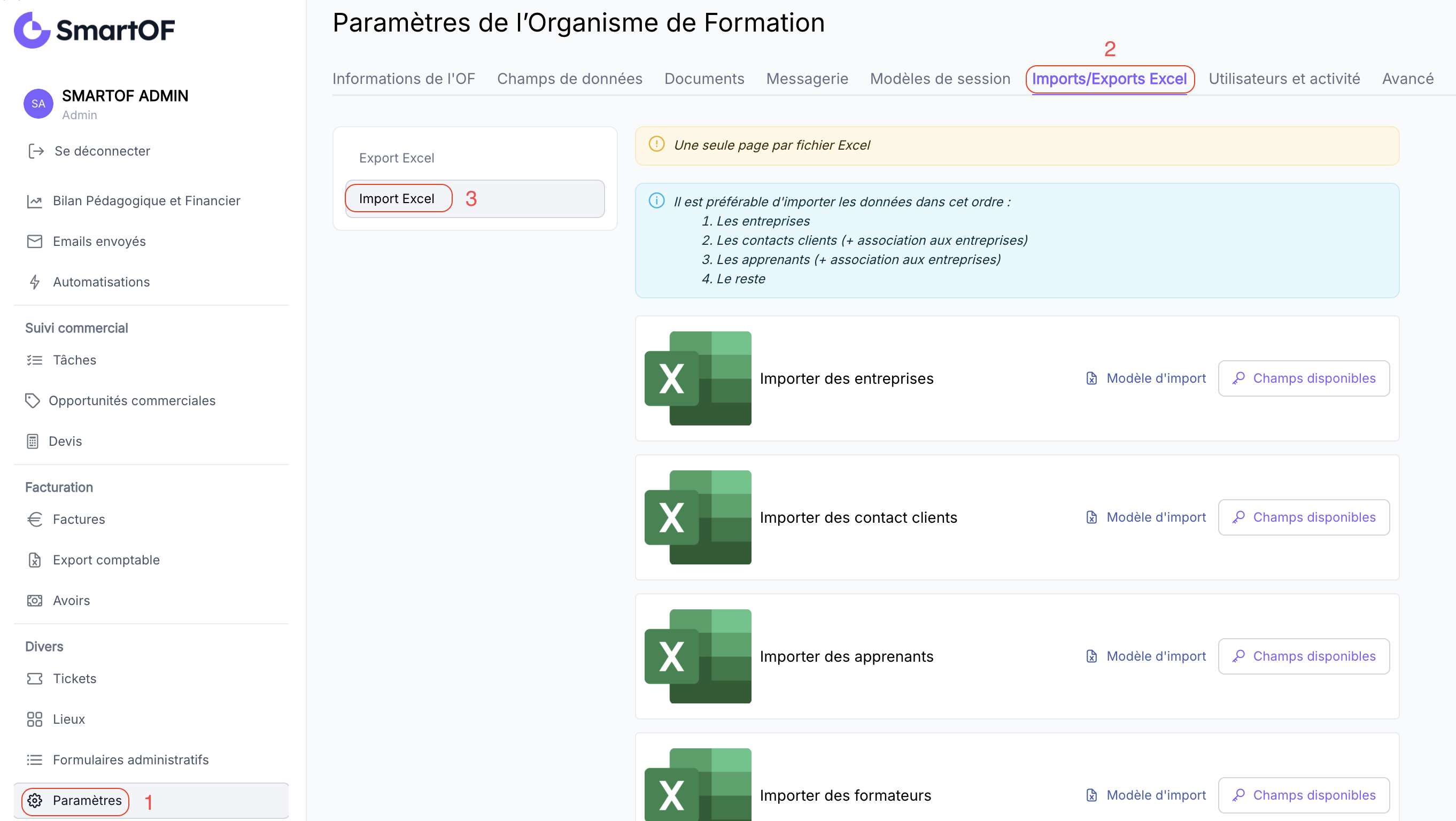
Depuis l'écran d'import dans SmartOF (Paramètres > Imports/Exports Excel > Import Excel) :
- Cliquez sur "Importer des apprenants".
- Sélectionnez votre fichier
.xlsx.
- Lancez l'import.
5. Vérifier le résultat
Ouvrez la liste des apprenants ("Apprenants" dans le menu latéral) et vérifiez :
- Le nombre d'apprenants correspond à votre fichier source.
- Sur quelques fiches, l'entreprise est rattachée et la date de naissance est remplie.
- Les statuts BPF sont bien renseignés.
Résultat attendu
Vous avez maintenant : votre base d'apprenants peuplée dans SmartOF, chaque apprenant rattaché à son entreprise, avec les informations BPF nécessaires à la déclaration annuelle. Vous pouvez les inscrire en session de formation en quelques clics.
Pièges fréquents
- Une ligne sans
nomou sansprenomfait échouer l'import entier : SmartOF refuse le fichier tant qu'une ligne manque d'un champ obligatoire (pas seulement la ligne fautive). Vérifiez le fichier en entier avant de relancer.
- Un email mal formé fait échouer l'import : la colonne
emailest validée à l'import (formatnom@domaine.tld). Une valeur invalide bloque le fichier. Vérifiez les emails douteux ou laissez la cellule vide.
- L'apprenant est importé mais pas rattaché à son entreprise : la valeur de
asso_nom_entreprisene correspond pas exactement à une entreprise déjà importée. Vérifiez la casse, les espaces et les caractères spéciaux.
date_de_naissancen'est pas renseignée : le format n'est pasJJ/MM/AAAA. Excel a peut-être interprété la cellule comme une date au format US (MM/DD/YYYY). Formatez la colonne en "Texte" dans Excel et saisissez les dates au format français.
statut_bpfrejeté : la valeur ne respecte pas la casse exacte de la liste fermée (F.1.aàF.1.e). Toute autre valeur (f.1.a,F1a, libellé en clair…) est ignorée. Liste complète des 5 valeurs autorisées : voir Codes de statut BPF apprenant.
Cas particuliers
L'apprenant n'a pas d'entreprise (particulier, demandeur d'emploi)
Laissez la colonne asso_nom_entreprise vide. Renseignez statut_bpf avec le code correspondant au profil de l'apprenant (F.1.a à F.1.e). L'apprenant sera importé comme apprenant isolé et restera utilisable dans les sessions inter-entreprises.
L'apprenant change de nom (mariage, divorce)
Renseignez son nom de naissance dans nom et son nom d'usage dans nom_d_usage. Les deux apparaîtront sur les documents officiels (attestations, convocations) selon les règles définies dans vos modèles de documents.
Questions fréquentes
Combien d'apprenants puis-je importer en une fois ?
Pas de limite stricte côté produit. Pour des bases volumineuses (plus de 1 000 lignes), scindez le fichier en lots de 1 000 lignes maximum : vous diagnostiquerez plus facilement un éventuel rejet et l'import sera plus rapide.
Mon fichier d'apprenants n'a pas de date de naissance, c'est bloquant ?
Non. Le champ date_de_naissance n'est obligatoire ni à l'import, ni dans la plateforme, ni pour Qualiopi. Il est en revanche utile pour personnaliser certains documents (attestations, conventions). Complétez-le au fil de l'eau si vous en avez besoin.
Comment importer un apprenant qui est aussi contact client ?
Importez-le dans les deux fichiers : une fois dans le fichier Apprenants, une fois dans le fichier Contacts clients. SmartOF crée deux fiches distinctes (un apprenant et un contact client). Cas fréquent en TPE/PME où la même personne signe les conventions et suit la formation.
Que faire si l'apprenant n'a pas d'email ?
Laissez la colonne email vide. L'apprenant sera importé sans email mais ne pourra pas recevoir de convocation ni accéder à l'extranet apprenant tant qu'un email n'est pas renseigné sur sa fiche.
Le statut BPF est-il obligatoire à l'import ?
Non, le statut BPF n'est pas obligatoire à l'import, mais il est nécessaire pour la déclaration annuelle BPF (Bilan Pédagogique et Financier). Renseignez-le à l'import si vous avez l'information ; sinon, vous devrez compléter le statut sur chaque fiche apprenant avant la déclaration BPF de l'année.
Voir aussi
- Comment importer ma base de contacts avec Excel : vue d'ensemble de l'ordre d'import
- Comment importer une base d'entreprises avec Excel : à faire avant cet import
- Comment importer une base de contacts clients avec Excel : à faire avant cet import dans l'ordre recommandé
- Comment créer un apprenant : création manuelle au cas par cas
- Codes de statut BPF apprenant (F.1.a à F.1.e) : liste de référence pour la colonne
statut_bpf
Glossaire de cette page
statut_bpf: code de statut BPF de l'apprenant pour la déclaration annuelle (salarié, demandeur d'emploi, particulier…). Indispensable pour le tableau "Caractéristiques des stagiaires" du BPF. Voir Codes de statut BPF apprenant pour la liste complète.
- Nom d'usage (
nom_d_usage) : nom utilisé au quotidien quand il diffère du nom de famille (ex : nom de conjoint après mariage). Apparaît dans la plateforme entre parenthèses à côté du nom, et sur les documents officiels selon le paramétrage de vos modèles.
asso_nom_entreprise: colonne de rattachement apprenant → entreprise. Raison sociale exacte d'une entreprise déjà importée.