
Comment traiter une demande d'inscription à une session
À qui s'adresse cette page
- Pour qui : Admin OF
- Durée : 2 minutes de lecture
- Prérequis : avoir reçu au moins une demande d'inscription pour une session ouverte aux candidatures.
Quand utiliser cette procédure
Scénario : vous avez reçu une candidature via le formulaire d'inscription publique. Vous souhaitez examiner la demande, vérifier la compatibilité du candidat avec la session, puis accepter ou refuser son inscription.
Avant de commencer
- Avoir le rôle Admin OF.
- Avoir au moins une session ouverte aux inscriptions avec des candidatures reçues.
Étapes
1. Accéder au module Inscriptions
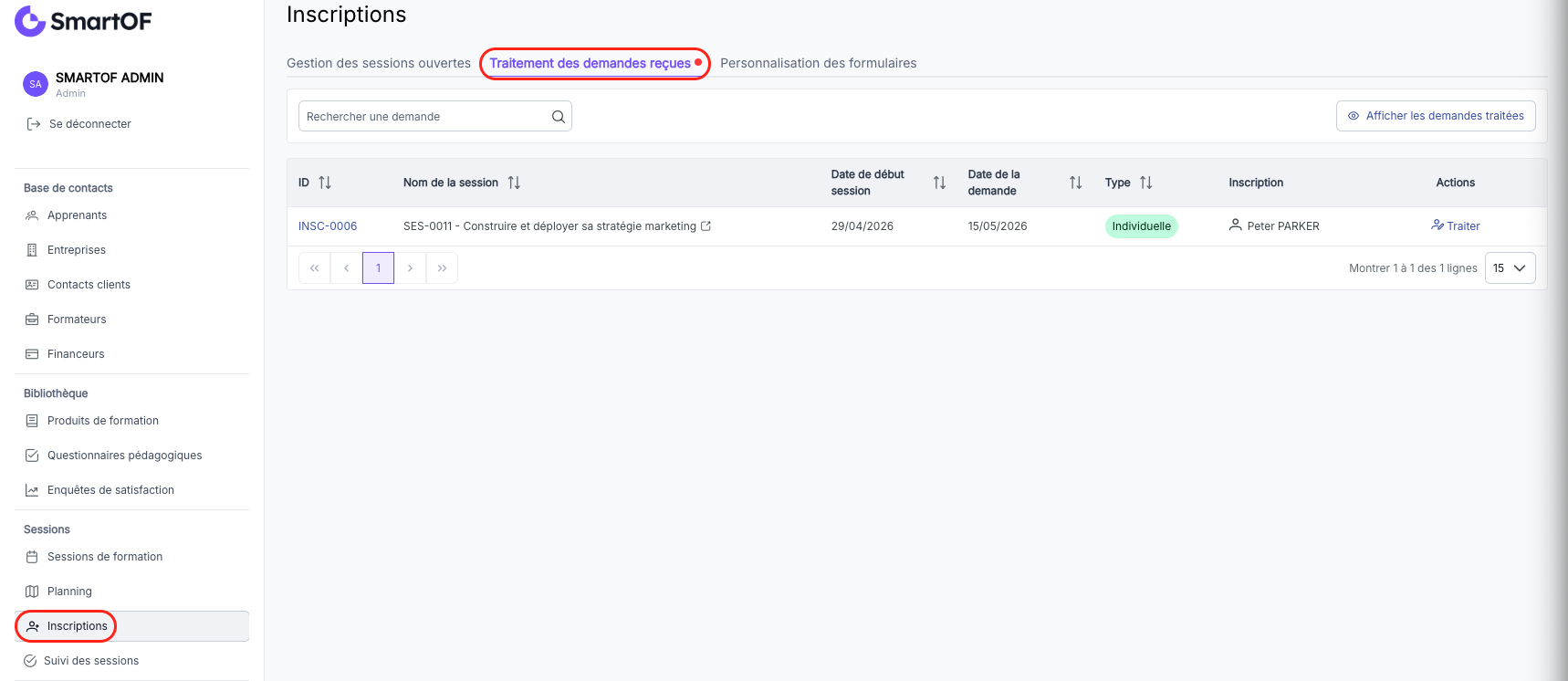
Depuis le menu latéral, cliquez sur "Inscriptions" puis sur Traitement des demandes reçues. La liste des demandes s'affiche, par défaut filtrée sur le statut "Non traitée". Une demande d'inscription peut avoir trois statuts : Non traitée, Acceptée, Refusée.
2. Ouvrir la fiche de la demande
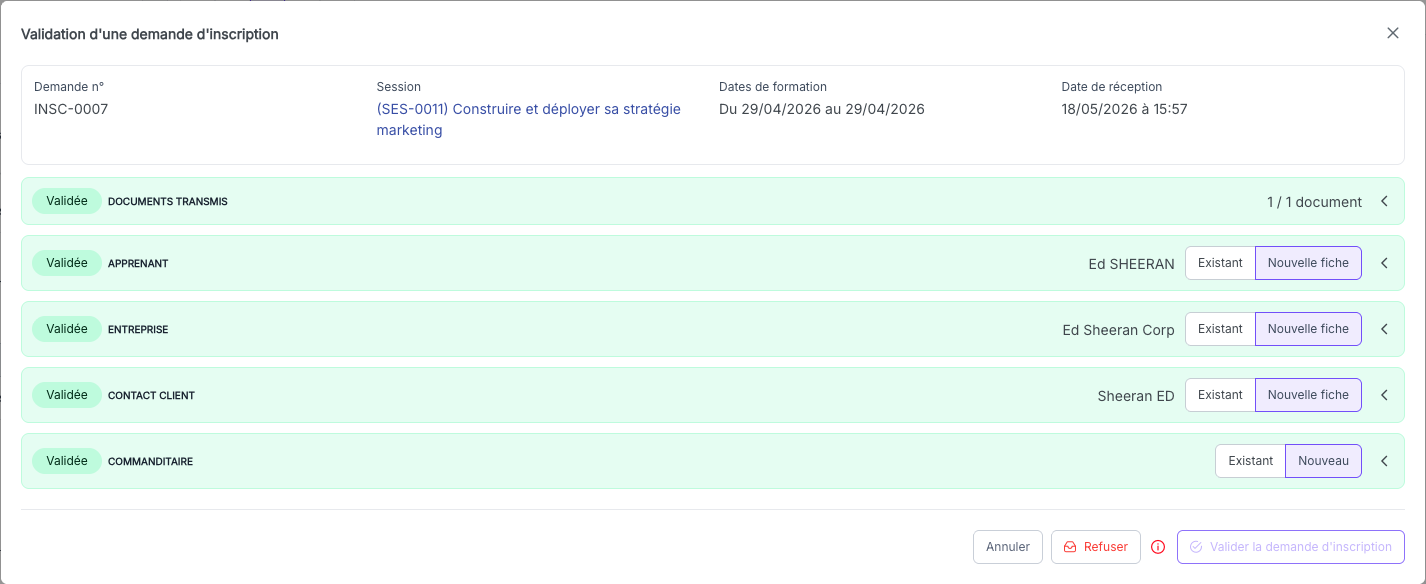
Cliquez sur l'ID de la demande d'inscription à traiter ou sur Traiter. La fiche de l'inscription s'ouvre.
3.Vérifier les documents transmis (si applicable)
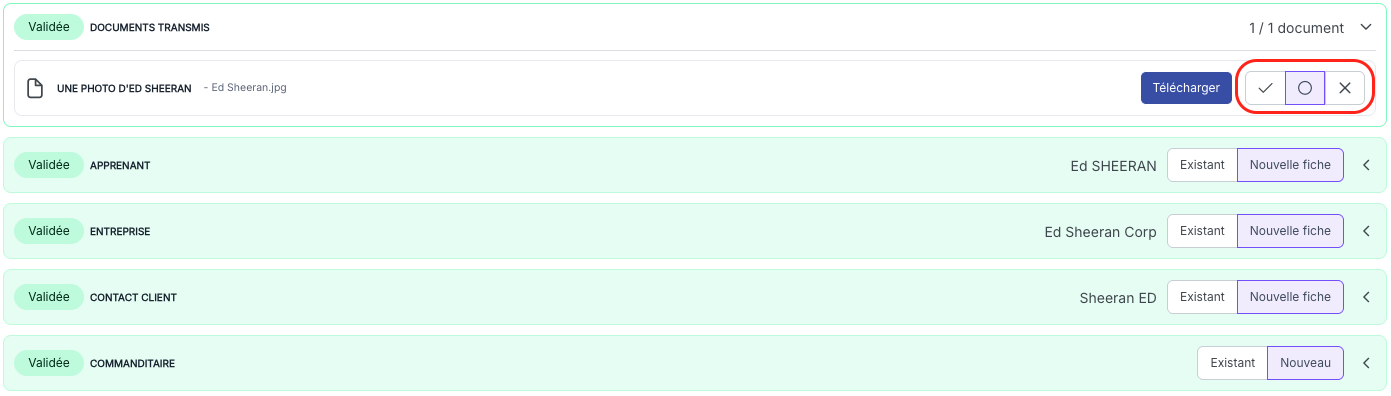
Consulter les documents transmis, validez ou refusez les (ne bloquera pas la validation de la demande).
4. Gérer les doublons
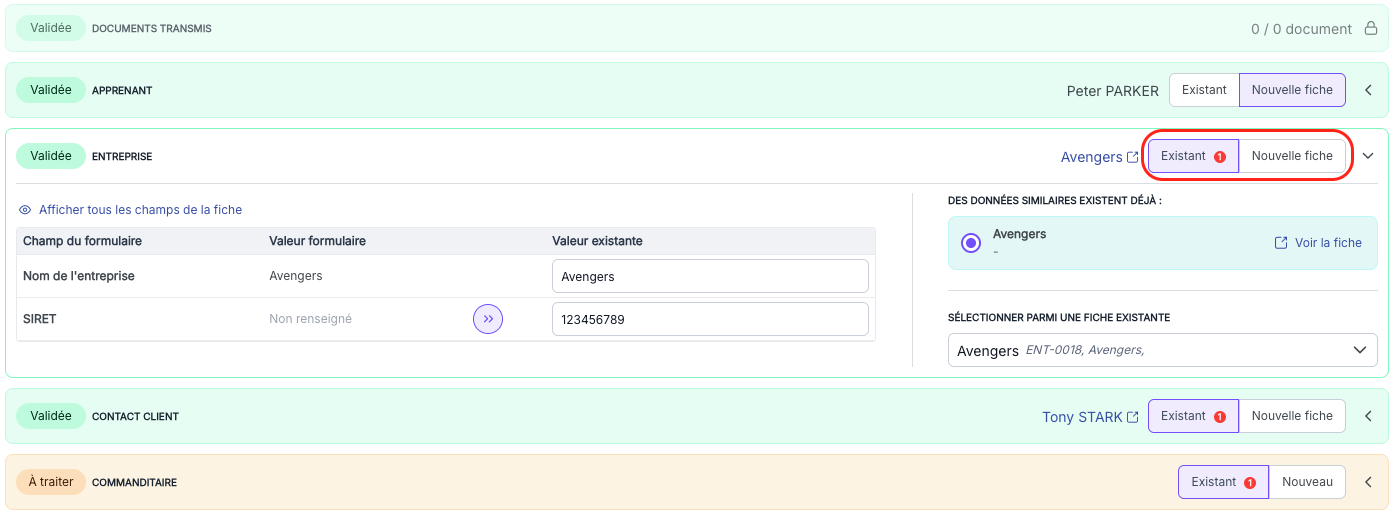
SmartOF détecte automatiquement des potentiels doublons pour l'apprenant, l'entreprise, le contact client ou le commanditaire. Vous avez plusieurs choix :
- Créer une nouvelle fiche : Un nouvel objet est créé, indépendant des existants.
- Existant : Vous pouvez modifier les valeurs de l'objet existant en prenant les valeurs entrées dans le formulaire comme base. Vous pouvez également sélectionner une autre fiche dans l'encart de droite.
5. Valider ou refuser la demande
Deux actions sont possibles :
- Valider la demande d'inscription : La demande passe au statut "Validée" et le candidat est automatiquement ajouté à la liste des apprenants de la session. Aucun email de confirmation n'est envoyé automatiquement au candidat : si vous souhaitez le prévenir, faites-le manuellement (mail, téléphone) ou configurez un email automatique via le modèle de session.
- Refuser la demande : cliquez sur le bouton de refus. La demande passe au statut "Refusée". Le refus est simple, il n'y a pas de champ message à saisir et aucune notification n'est envoyée automatiquement au candidat. La communication avec le candidat reste à votre charge.
Si vous ne souhaitez pas trancher tout de suite, ne faites rien : la demande reste au statut "Non traitée" et reviendra dans la file par défaut à votre prochaine visite.
Résultat attendu
La demande d'inscription a été traitée. Selon votre décision :
- Validée : le candidat apparaît dans la liste des apprenants de la session, prêt à être convoqué.
- Refusée : la demande est archivée au statut "Refusée". À vous de communiquer manuellement le refus au candidat si vous le jugez utile.
- Non traitée : la demande reste en attente de décision et reviendra dans votre file par défaut.
Pièges fréquents
- Le candidat n'est pas prévenu de la validation de son inscription : SmartOF n'envoie aucun email automatique lors d'une validation manuelle, la communication reste à votre charge → prévoyez un email de confirmation côté modèle de session (ex : email J+0 après validation), ou ajoutez la communication candidat (email, téléphone) dans votre check-list de validation.
- Vous validez une demande mais le candidat n'apparaît pas dans la liste des apprenants : un filtrage actif sur la liste des apprenants (statut, date d'inscription) masque le nouvel ajout → réinitialisez les filtres et rafraîchissez la page ; si le problème persiste, vérifiez le statut de la demande dans le module Inscriptions et contactez le support.
Questions fréquentes
Le candidat est-il prévenu automatiquement quand je valide ou refuse sa demande ?
Non. Aucun email automatique n'est envoyé au candidat lors du traitement de la demande, ni en cas de validation ni en cas de refus. Vous devez communiquer manuellement, ou configurer un envoi d'email automatique dans le modèle de session pour notifier les nouveaux apprenants.
Y a-t-il un historique des demandes traitées ou refusées ?
Oui. Le module "Inscriptions" liste toutes les demandes avec leur statut. Cliquez sur Afficher les demandes traitées pour consulter l'historique. Chaque demande conserve les informations soumises par le candidat et la date de traitement.
Peut-on revenir sur un refus et valider la demande après coup ?
Non. Le refus d'une demande d'inscription est définitif : une fois passée au statut "Refusée", la demande ne peut plus être repassée en "Non traitée" ni directement en "Validée". Si vous vous êtes trompé, demandez au candidat de soumettre à nouveau une demande via le formulaire d'inscription.
Peut-on traiter plusieurs demandes en une seule action (sélection multiple) ?
Non. Il n'y a pas d'action groupée sur la liste des demandes d'inscription : chaque demande doit être ouverte et traitée individuellement.
Voir aussi
- Comment ouvrir une session de formation aux inscriptions : activer le formulaire d'inscription
- Comment personnaliser les formulaires d'inscription : configurer les champs du formulaire
- Comment ajouter des apprenants à une session de formation : ajouter manuellement des apprenants