
Comment ajouter des questions à un questionnaire pédagogique
À qui s'adresse cette page
- Pour qui : Admin OF
- Durée : 3 minutes
- Prérequis : un questionnaire pédagogique créé (voir Créer un questionnaire pédagogique)
Quand utiliser cette procédure
Scénario : vous venez de créer un questionnaire pédagogique et vous souhaitez y ajouter les questions. Ou vous revenez sur un questionnaire existant pour l'enrichir ou le corriger avant de l'associer à une nouvelle session.
Avant de commencer
- Consulter Les types de questions disponibles pour choisir le bon type selon votre objectif pédagogique
Étapes
1. Ouvrir la fiche du questionnaire
Depuis le menu latéral, cliquez sur "Questionnaires pédagogiques", puis cliquez sur le questionnaire à compléter.
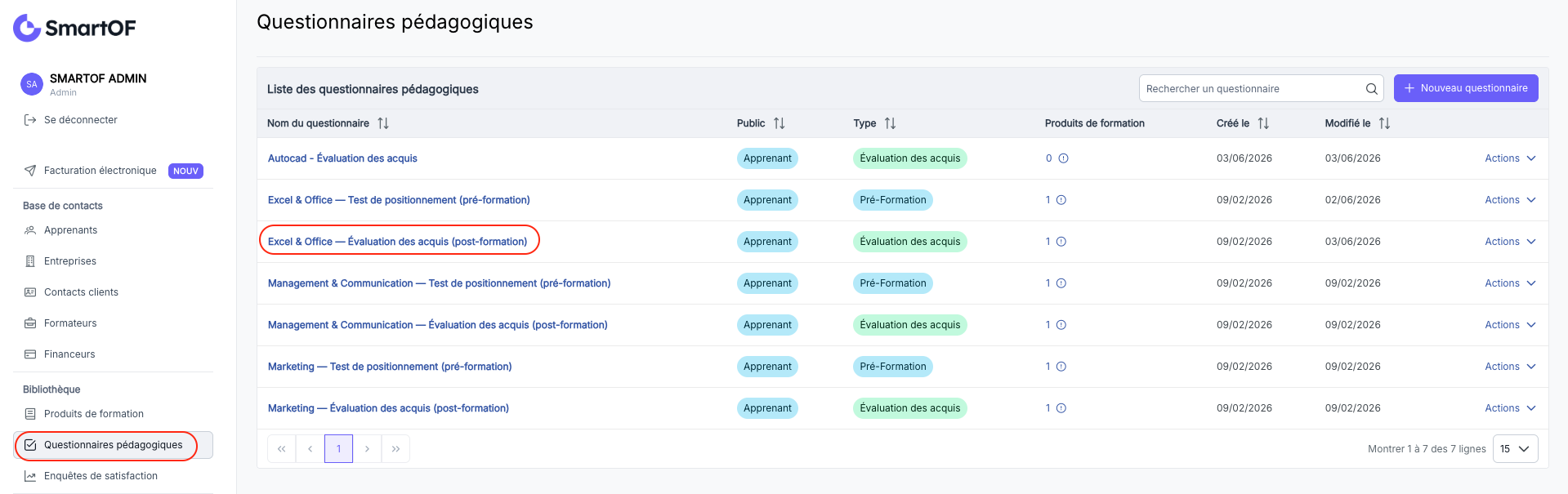
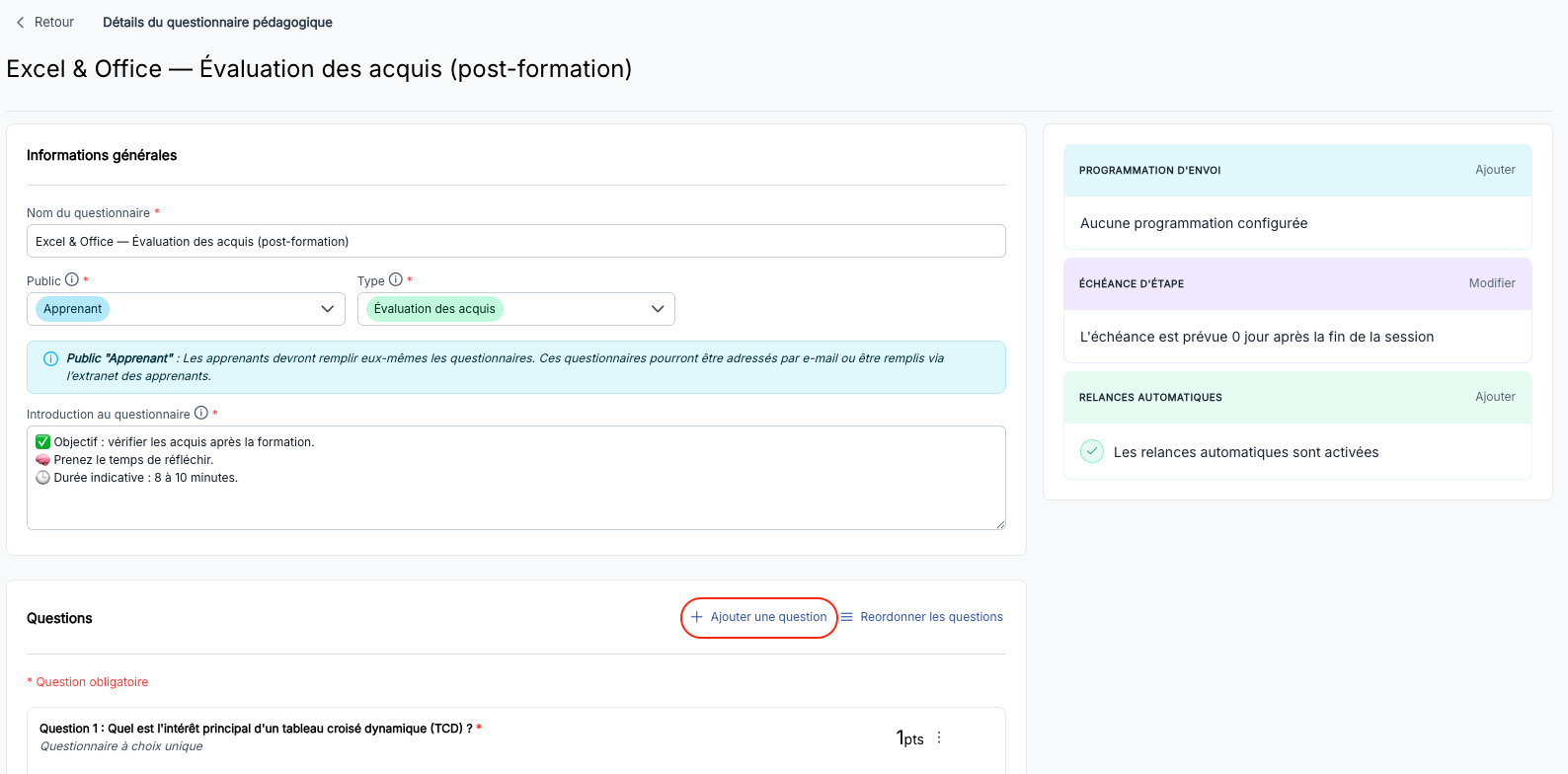
2. Ajouter une question
Cliquez sur le bouton "Ajouter une question" dans la fiche du questionnaire.
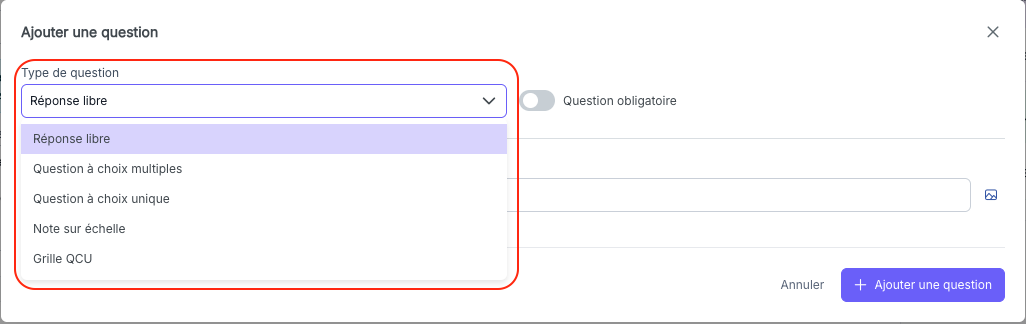
3. Choisir le type de question
Dans la modale, sélectionnez le type de question. Les types disponibles sont détaillés dans Les types de questions disponibles.
Les types compatibles avec la correction automatique sont : question à choix unique, question à choix multiple, grille QCU.
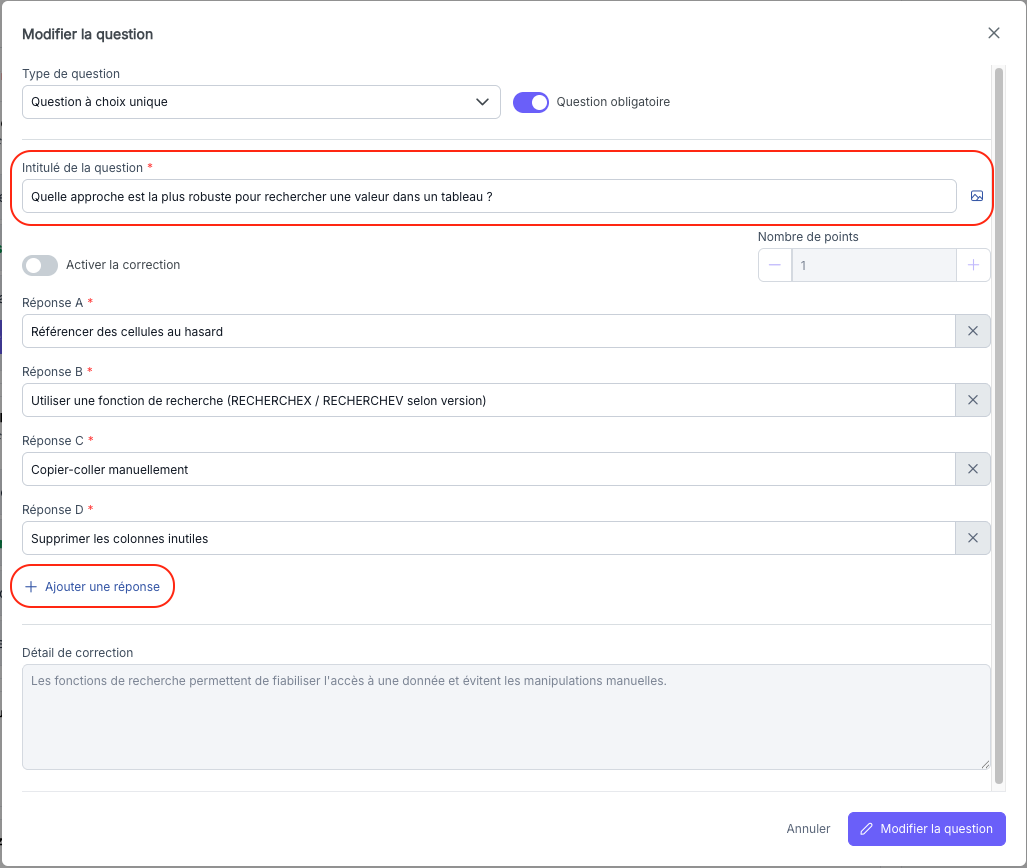
4. Saisir l'intitulé et les options de réponse
Rédigez l'intitulé de la question, puis ajoutez les options de réponse disponibles. Vous pouvez également associer une image à la question (photo, schéma, capture d'écran) pour l'illustrer.
5. Activer la correction (optionnel)
Pour les types compatibles (choix unique, choix multiple, grille QCU), cochez "Activer la correction".
Une fois la correction activée :
- Cochez la ou les bonnes réponses parmi les options saisies.
- Renseignez le score associé à cette question si vous souhaitez attribuer des points.
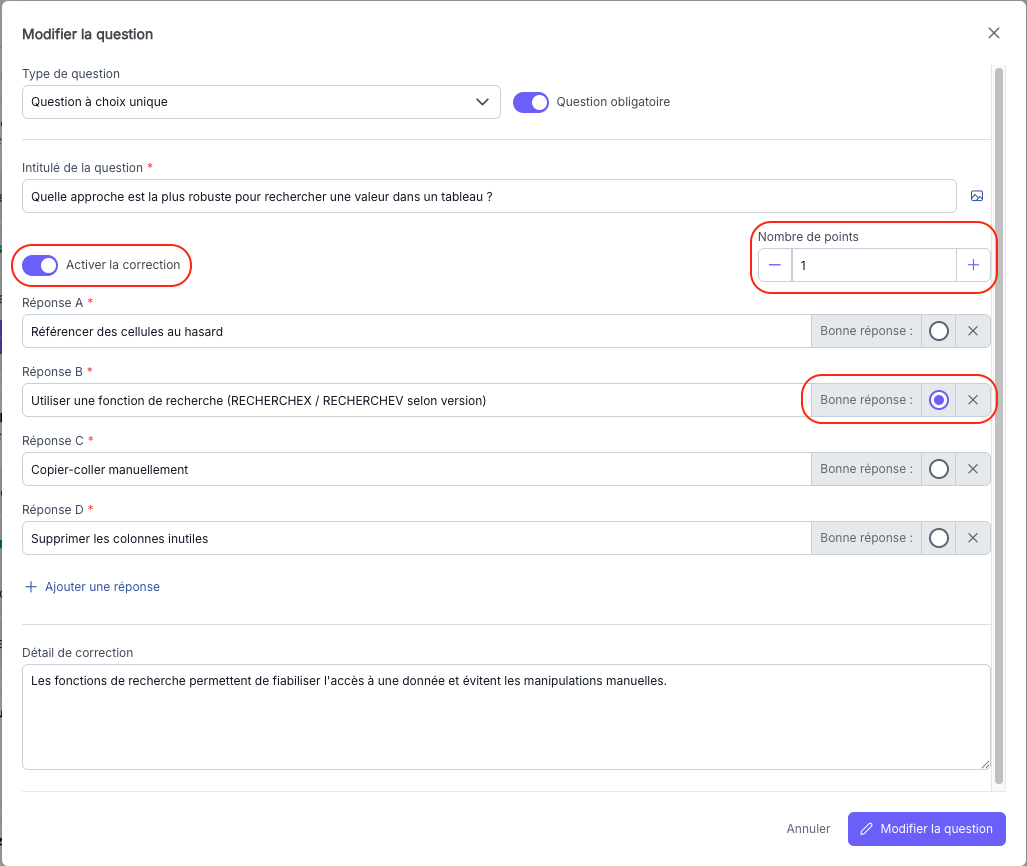
💡 Astuce : si vous n'activez pas la correction, les réponses sont collectées mais aucun résultat automatique n'est calculé pour l'apprenant.
6. Enregistrer la question
Cliquez sur "Ajouter une question" pour ajouter la question au questionnaire. Répétez les étapes 2 à 6 pour chaque question à ajouter.
Résultat attendu
Vous avez maintenant : un questionnaire enrichi de ses questions, avec correction configurée sur les questions à choix. Il est prêt à être associé à un produit de formation ou programmé depuis une session.
Pièges fréquents
- La case "Activer la correction" n'apparaît pas : ce type de question ne supporte pas la correction automatique (ex. : texte libre, note). Seuls les types à choix (choix unique, choix multiple, grille QCU) proposent cette option.
- Le score total n'est pas affiché quelque part : le score par question est saisi librement. La somme est calculée automatiquement à partir des réponses collectées sur une session.
- Vous avez modifié une question mais la session affiche encore l'ancienne version : les modifications d'un questionnaire ne s'appliquent pas automatiquement aux sessions auxquelles il est déjà associé. Réassociez le questionnaire à la session concernée.
Questions fréquentes
Puis-je avoir plusieurs bonnes réponses sur une question à choix unique ?
Non. Une question à choix unique n'accepte qu'une seule bonne réponse. Si vous avez plusieurs bonnes réponses, utilisez le type "question à choix multiple".
Puis-je modifier une question après avoir envoyé le questionnaire à des apprenants ?
Oui. La modification d'une question n'a pas d'impact sur les sessions existantes ni sur les réponses déjà collectées. En revanche, pour que la modification soit prise en compte sur une session en cours, vous devrez réassocier le questionnaire à cette session.
Est-ce que les apprenants voient leur score à la fin du questionnaire ?
Oui. Le score est affiché à l'apprenant immédiatement après la soumission du questionnaire.
Quelle est la différence entre "choix unique" et "grille QCU" ?
La grille QCU permet d'afficher plusieurs sous-questions en ligne, chacune avec ses propres choix de réponse, dans un format tableau. Le choix unique est une question isolée avec une liste d'options. Voir Les types de questions disponibles pour le détail.
Voir aussi
- Les types de questions disponibles dans les questionnaires et enquêtes de satisfaction — référence complète des types
- Créer un questionnaire pédagogique — étape préalable
- Programmer l'envoi d'un questionnaire pédagogique — envoyer depuis une session
- Créer une enquête de satisfaction — même logique pour les enquêtes