
Comment ajouter des créneaux à une session de formation
À qui s'adresse cette page
- Pour qui : Admin OF
- Durée : 4 minutes de lecture
- Prérequis : une session de formation déjà créée, idéalement avec au moins un formateur associé.
Quand utiliser cette procédure
Scénario : vous venez de créer une session et vous devez poser les dates précises des séances. Les créneaux sont la pièce centrale du dossier formation : c'est sur eux que s'appuient les convocations, les émargements (présence prouvée pour Qualiopi critère 5), et le calcul du volume horaire déclaré dans votre BPF. Sans créneau, la session n'est pas convocable, pas émargeable et n'apparaît pas dans votre planning.
Avant de commencer
- Avoir le rôle Admin OF.
- Avoir une session de formation déjà créée. Si ce n'est pas le cas, créez-la d'abord : Comment créer une session de formation.
- Idéalement, avoir déjà associé au moins un formateur à la session : Comment ajouter un formateur à une session de formation. Vous pouvez ajouter les créneaux avant le formateur, mais le champ Formateur de la modale sera vide.
Étapes
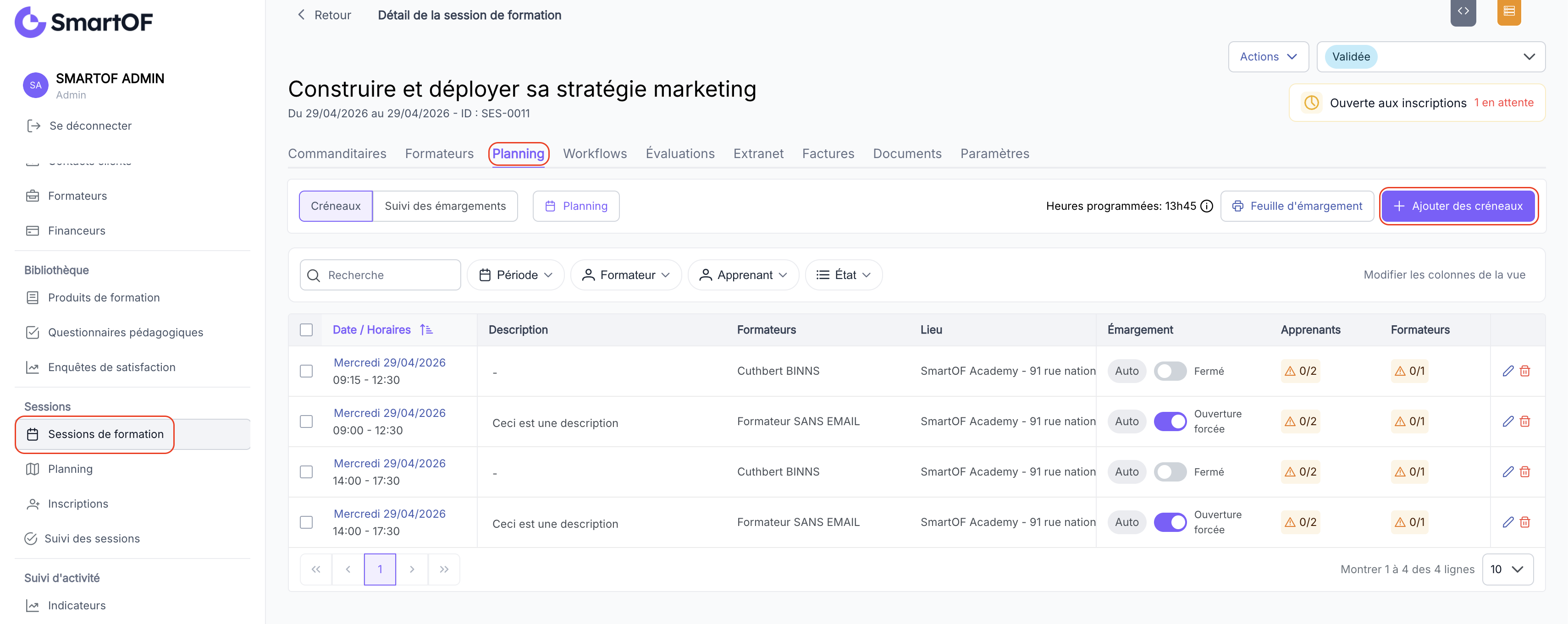
1. Ouvrir l'onglet "Planning > Créneaux" de la session
Ouvrez la fiche de la session concernée. Dans la navigation interne, allez sur l'onglet "Planning", puis sur la sous-section "Créneaux". Vous voyez la liste des créneaux déjà ajoutés à la session (vide à la première utilisation).
2. Ouvrir la modale d'ajout
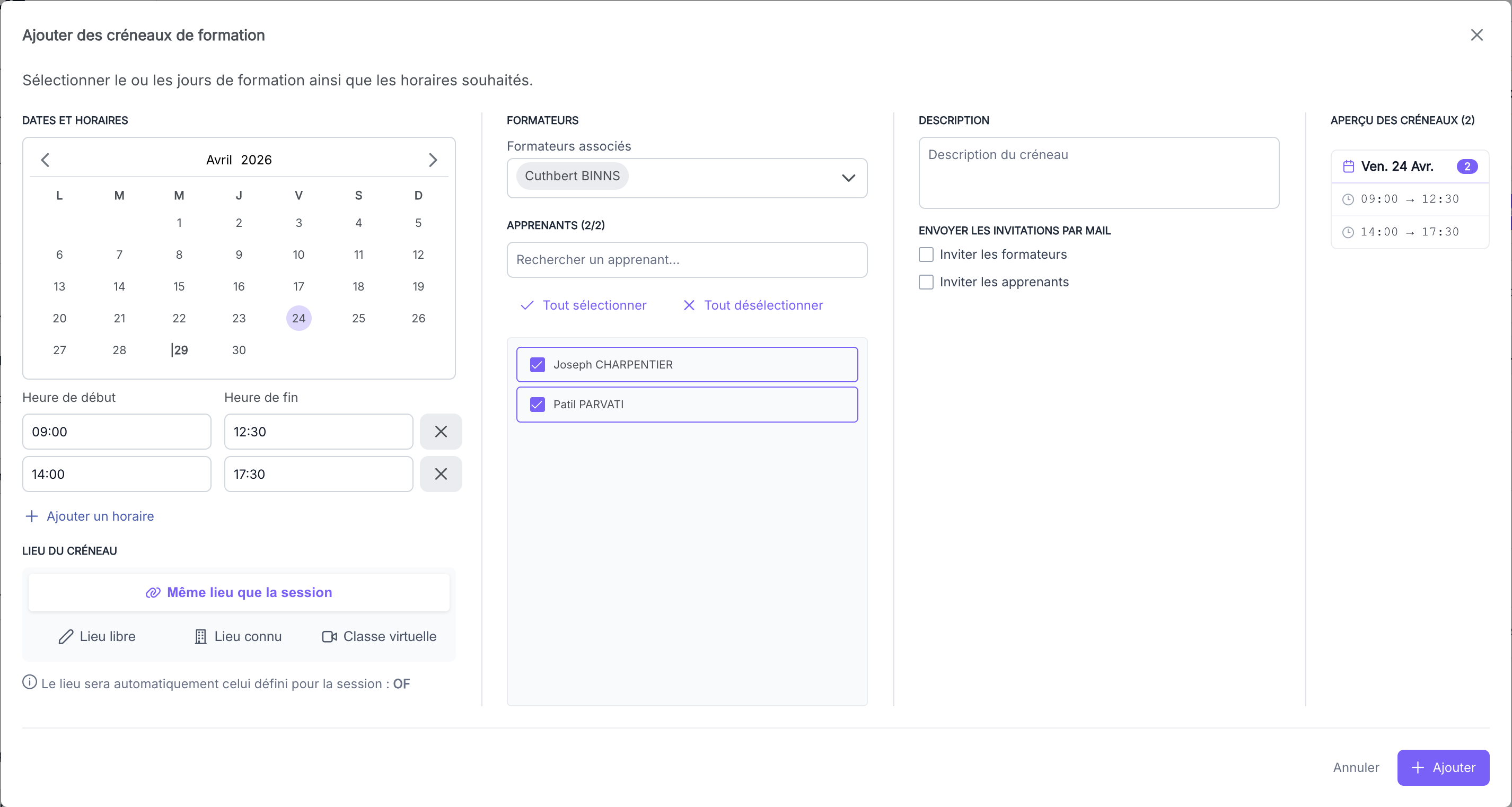
Cliquez sur le bouton "+ Ajouter des créneaux". La modale "Ajouter des créneaux de formation" s'ouvre. Elle contient :
- Dates : un mini-calendrier en multi-sélection. Cliquez sur chaque date à laquelle vous voulez un créneau (clics indépendants). Tous les créneaux générés partageront les horaires, lieu, formateurs et apprenants saisis ci-dessous.
- Horaire de début et Horaire de fin : horaires uniques appliqués à toutes les dates sélectionnées. Par défaut les horaires sont ceux paramétrés mais vous pouvez les modifier créneau par créneau
- Lieu : quatre options visibles :
- Même lieu que la session (par défaut)
- saisie libre (adresse ponctuelle)
- sélection d'un lieu paramétré dans une dropdown (lier la fiche)
- classe virtuelle (lien Teams, Zoom…)
- Formateur : multi-sélection parmi les formateurs déjà associés à la session. Si un seul formateur est associé à la session, le champ est pré-rempli avec ce formateur. Sinon, à vous de cocher ceux qui interviendront sur ces créneaux.
- Apprenant : pré-rempli avec tous les apprenants déjà inscrits à la session, modifiable. Retirez les apprenants qui ne suivent pas ces créneaux précis (cas d'un module optionnel suivi par un sous-groupe seulement).
- Description : champ texte libre visible dans le tableau de l'onglet "Planning > Créneaux" (côté admin). Utile pour préciser l'objet du créneau (par exemple : "Module 2. Tests unitaires", "Atelier pratique").
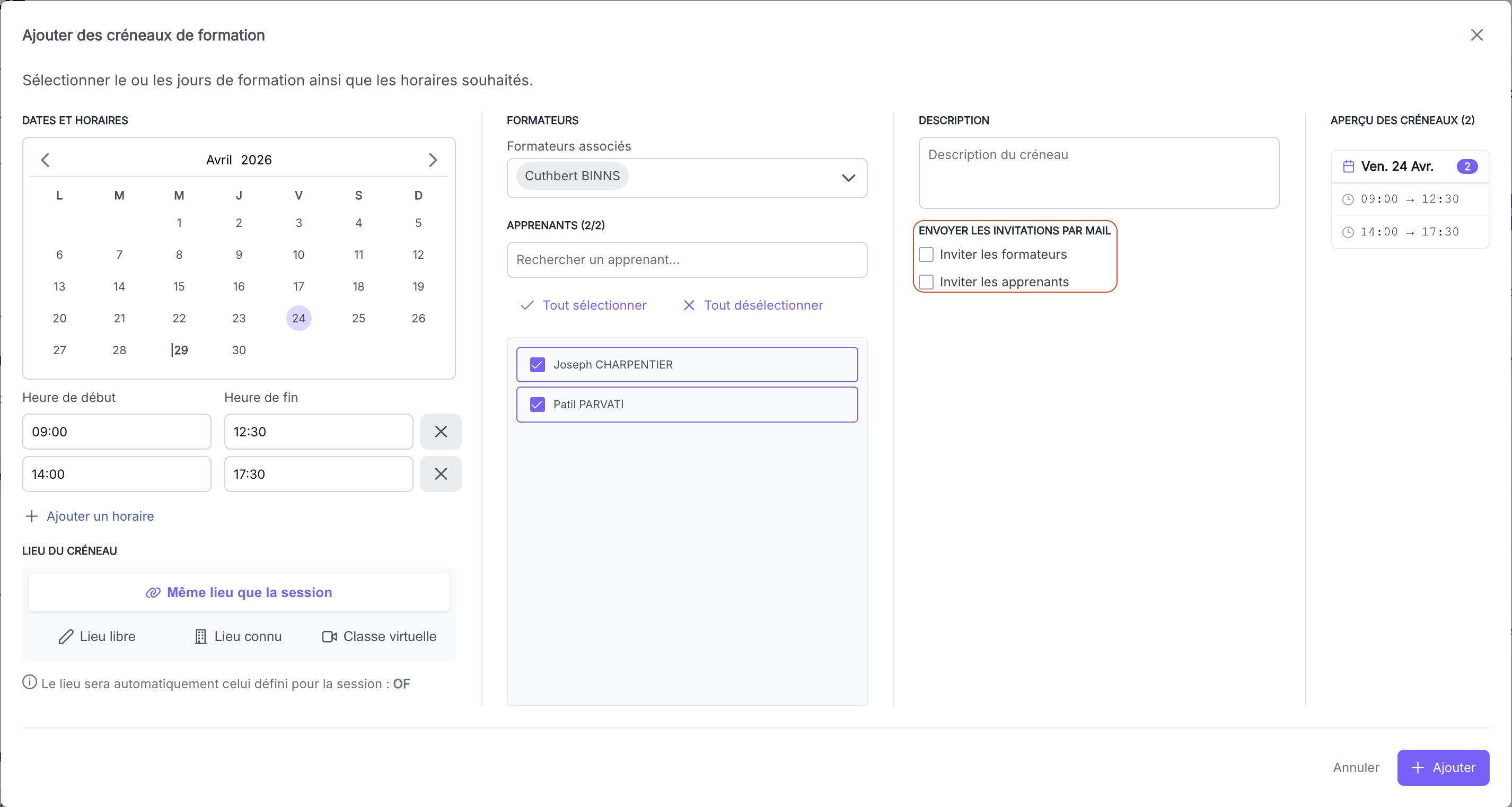
- Envoyer les invitations par mail : deux cases à cocher, décochées par défaut :
- "Inviter les formateurs" : envoie un email d'invitation aux formateurs sélectionnés.
- "Inviter les apprenants" : envoie un email d'invitation aux apprenants sélectionnés.
- Dans l'encart de droit vous visualisez les créneaux ajoutés
3. Décider de l'envoi d'invitations et valider
Si vous voulez envoyer les invitations immédiatement, cochez l'une ou les deux cases "Inviter les formateurs" / "Inviter les apprenants". Si vous préférez ajouter les créneaux d'abord et envoyer les invitations plus tard (par exemple après une dernière vérification du programme), laissez les cases décochées.
Validez avec le bouton "+ Ajouter". SmartOF crée un créneau par date sélectionnée, et les fait apparaître dans le tableau de l'onglet "Planning > Créneaux".
💡 Astuce : vous pouvez ajouter des créneaux supplémentaires plus tard en rouvrant cette même modale, avec des horaires, des formateurs ou des apprenants différents si besoin.
Résultat attendu
Vous avez maintenant : un ou plusieurs créneaux ajoutés à la session, visibles dans l'onglet "Planning > Créneaux" avec leur date, horaires, lieu, formateurs et apprenants. Si vous avez coché les cases d'invitation, les formateurs et / ou les apprenants ont reçu un email de notification.
Pièges fréquents
- Vous avez sélectionné une seule date alors que vous vouliez plusieurs créneaux : revenez dans la modale et sélectionnez chaque date individuellement avant de valider. La sélection multi-dates est obligatoire pour générer plusieurs créneaux d'un coup.
- Le champ "Formateur" est vide : aucun formateur n'a encore été associé à la session. Sortez de la modale, ajoutez d'abord un formateur (voir Comment ajouter un formateur à une session de formation), puis revenez créer les créneaux.
- Vous avez oublié de cocher les cases d'invitation : les créneaux sont créés mais aucun email n'a été envoyé. Cliquez sur l'icône de modification du créneau dans le tableau "Planning > Créneaux" pour rouvrir la modale, cochez les cases d'invitation souhaitées et validez.
- Vous voulez retirer un apprenant d'un créneau précis : pensez à décocher l'apprenant dans le champ "Apprenant" de la modale avant de valider. Une fois le créneau créé, la modification se fait depuis la fiche du créneau en cliquant sur l'icône modifier de ce créneau dans la liste.
Questions fréquentes
Puis-je ajouter plusieurs créneaux d'un coup ?
Oui. La modale "+ Ajouter des créneaux" repose sur un calendrier multi-sélection : cochez toutes les dates concernées par cette même session avant de valider. SmartOF crée un créneau par date sélectionnée, avec les mêmes horaires, le même lieu, les mêmes formateurs et les mêmes apprenants. Si vos créneaux ont des horaires ou des intervenants différents, faites plusieurs passes de la modale.
Tous les apprenants doivent-ils être sur tous les créneaux ?
Non. Par défaut, le champ "Apprenant" de la modale est pré-rempli avec tous les apprenants déjà inscrits à la session, mais vous pouvez en retirer avant de valider. Cas typique : un module optionnel suivi par un sous-groupe seulement, ou un atelier pratique réservé à une partie des participants. Le créneau créé ne concernera que les apprenants laissés cochés.
Si j'oublie de cocher les cases d'invitation, comment envoyer les emails après ?
Les cases "Inviter les formateurs" et "Inviter les apprenants" sont décochées par défaut : si vous validez sans cocher, aucune invitation n'est envoyée automatiquement. Pour les envoyer après coup, cliquez sur l'icône de modification du créneau dans le tableau "Planning > Créneaux" pour rouvrir la modale, cochez les cases souhaitées et validez. Pensez aussi à vérifier le workflow de votre session (voir Configurer un modèle de session) : certaines automatisations envoient déjà ces invitations à un moment configuré.
Puis-je modifier un créneau après l'ouverture des inscriptions ?
Oui, mais avec précaution. Une fois la session ouverte aux inscriptions, modifier un créneau (date, horaires, lieu) impacte tous les apprenants déjà inscrits, qui voient la modification dans leur extranet. Selon votre paramétrage de workflow, une notification peut leur être envoyée automatiquement. Évitez les modifications de dernière minute pour ne pas désorganiser vos participants.
Voir aussi
- Comment créer une session de formation : prérequis : créer la session avant d'y poser des créneaux
- Comment ajouter un formateur à une session de formation : pré-étape recommandée : associer le formateur avant les créneaux pour pré-remplir le champ Formateur
- Comment ouvrir une session de formation aux inscriptions : étape suivante : rendre la session visible sur le catalogue
- Configurer un modèle de session : pour automatiser l'envoi des invitations selon un timing prédéfini
- Comment créer ma première session de formation : parcours onboarding qui chaîne création + formateur + créneaux + inscriptions