
Comment faire émarger les apprenants d'un créneau
À qui s'adresse cette page
- Pour qui : Admin OF
- Durée : 3 minutes
- Prérequis : une session avec un créneau dont l'émargement est ouvert
Quand utiliser cette procédure
Scénario : la formation est en cours. Vous devez recueillir les signatures de présence des apprenants. Selon votre contexte (présentiel avec tablette, distanciel, ou rattrapage), vous choisissez le mode adapté directement depuis le créneau.
Avant de commencer
- Ouvrir l'émargement d'un créneau — l'émargement doit être au statut "Ouvert"
Étapes
1. Ouvrir la modale du créneau
Depuis la fiche session, allez dans l'onglet "Planning". Cliquez sur le créneau concerné. La modale "Créneau" s'ouvre.
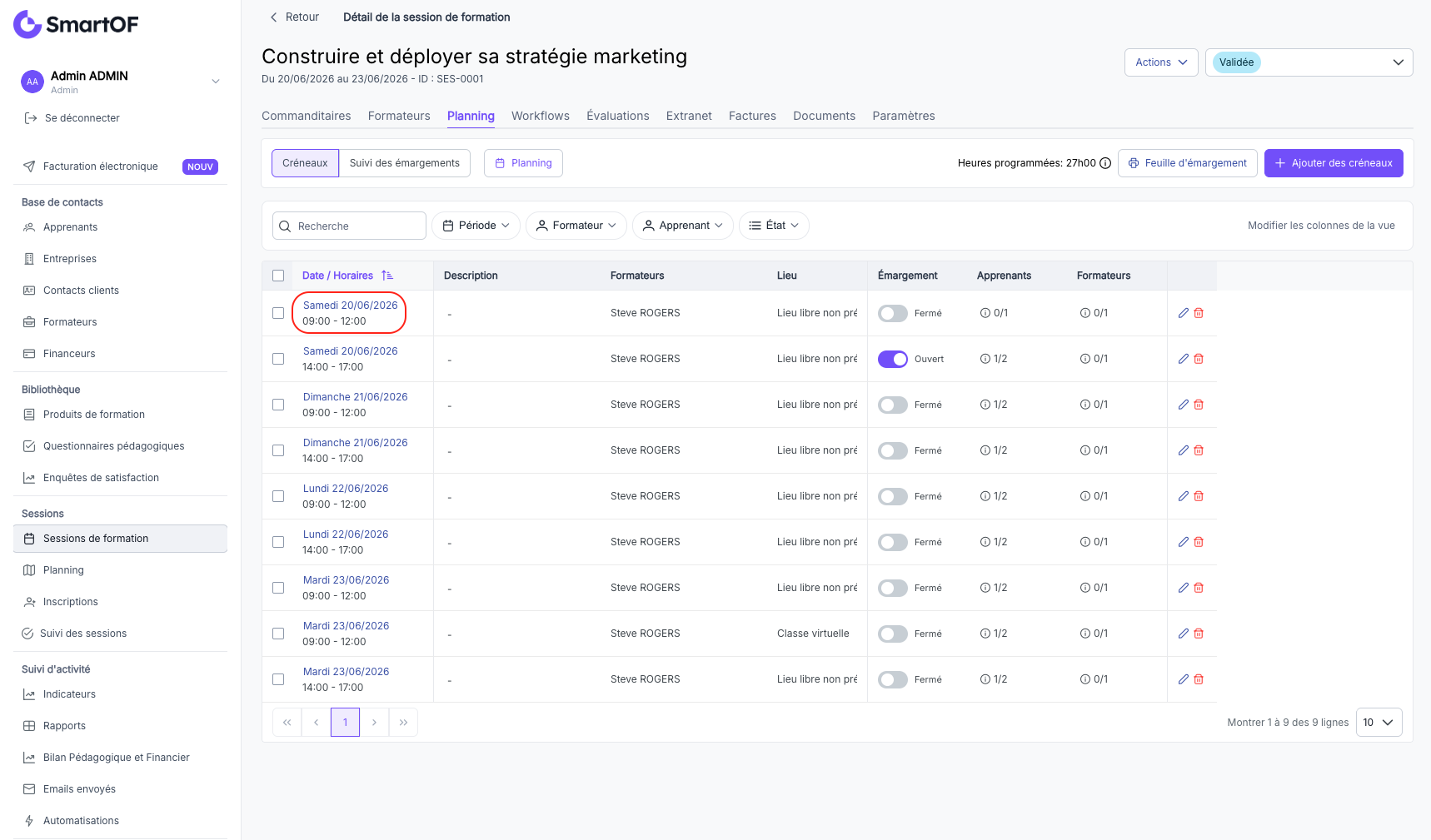
La modale présente 4 modes d'émargement. Utilisez celui qui correspond à votre contexte. Ils sont cumulables : vous pouvez en utiliser plusieurs sur le même créneau.
2. Choisir le mode d'émargement
Mode A — QR code (présentiel autonome)
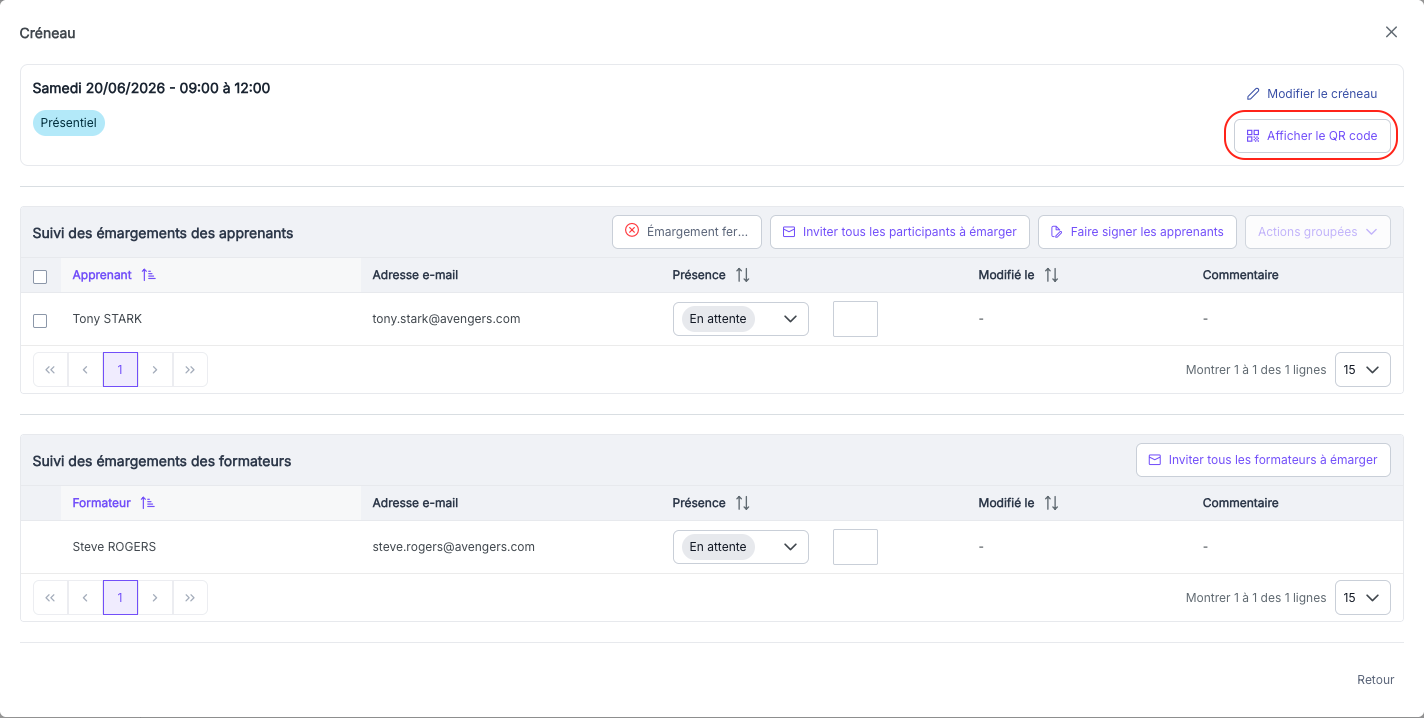
Cliquez sur "Afficher le QR Code". Un QR code s'affiche à l'écran. Projetez-le ou passez l'écran devant les apprenants. Chaque apprenant scanne le code avec son téléphone et signe sa présence.
Mode B — Lien par email (distanciel ou présentiel)
Cliquez sur "Inviter tous les participants à émarger". Un email est envoyé automatiquement à tous les apprenants du créneau avec un lien de signature individuel. Chaque apprenant clique sur son lien et signe depuis son appareil.
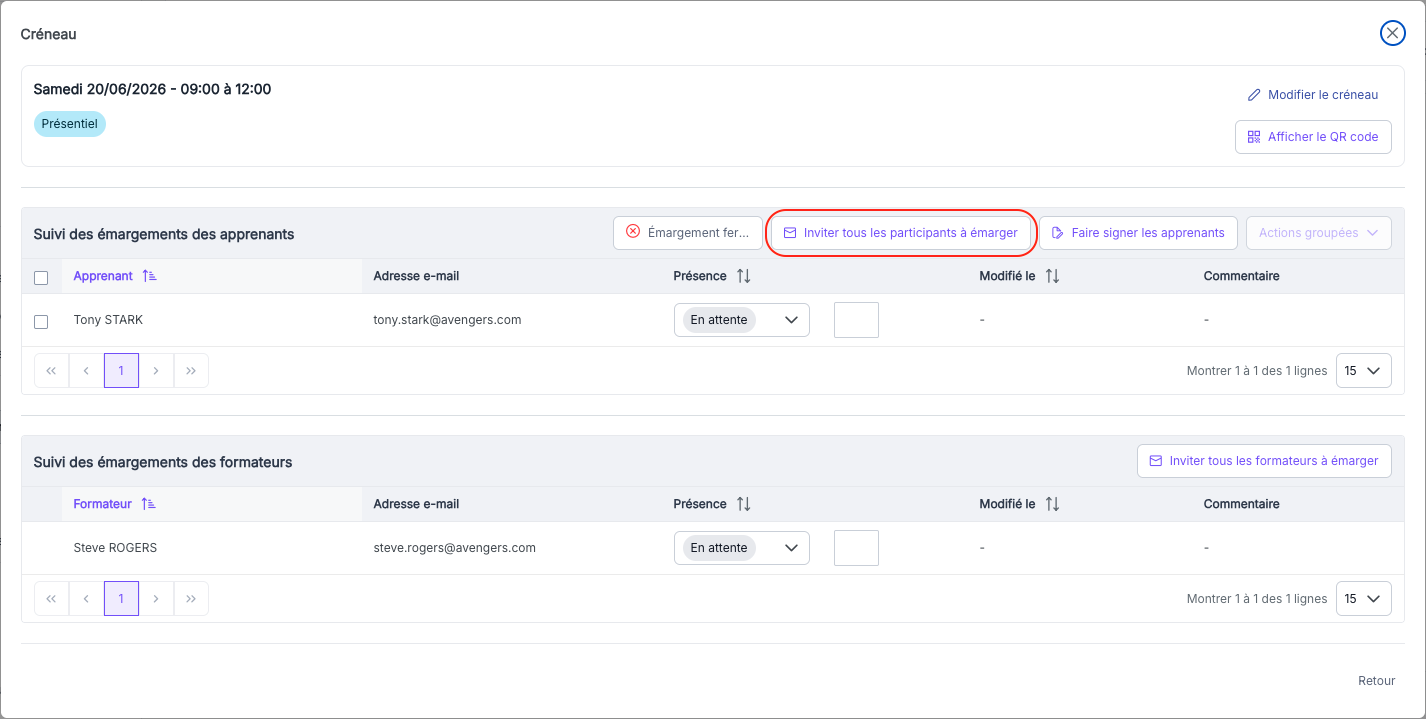
💡 Astuce : ce mode fonctionne aussi en présentiel si les apprenants ont leur téléphone. Moins de manipulation que la tablette.
Mode C — Tablette (présentiel, signature sur votre écran)
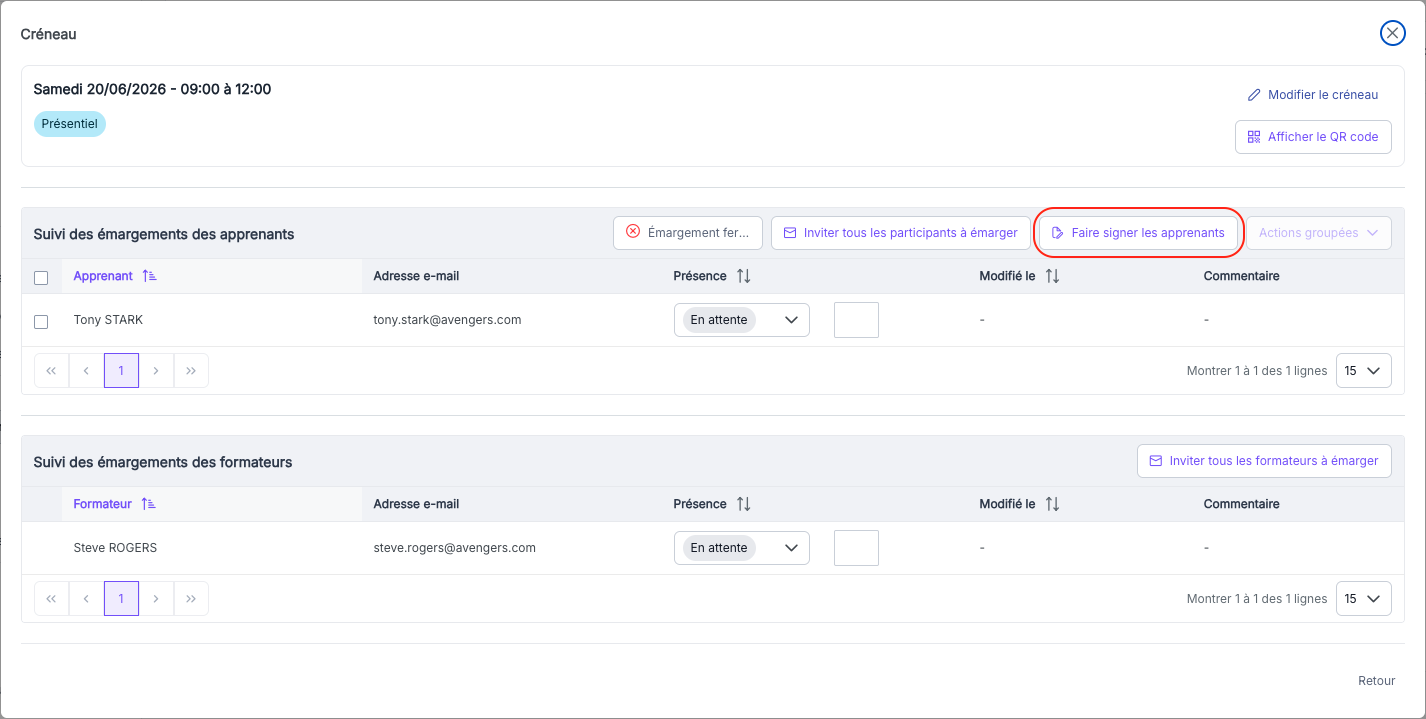
Cliquez sur "Faire signer les apprenants". Votre écran passe en mode signature. Tendez la tablette ou l'écran à chaque apprenant, qui signe avec le doigt ou le stylet.
Mode D — Présence manuelle (rattrapage ou papier)
Dans la colonne "Présence" de la modale, cochez manuellement les apprenants présents. Utilisez ce mode si l'émargement numérique n'a pas pu être fait en temps réel.
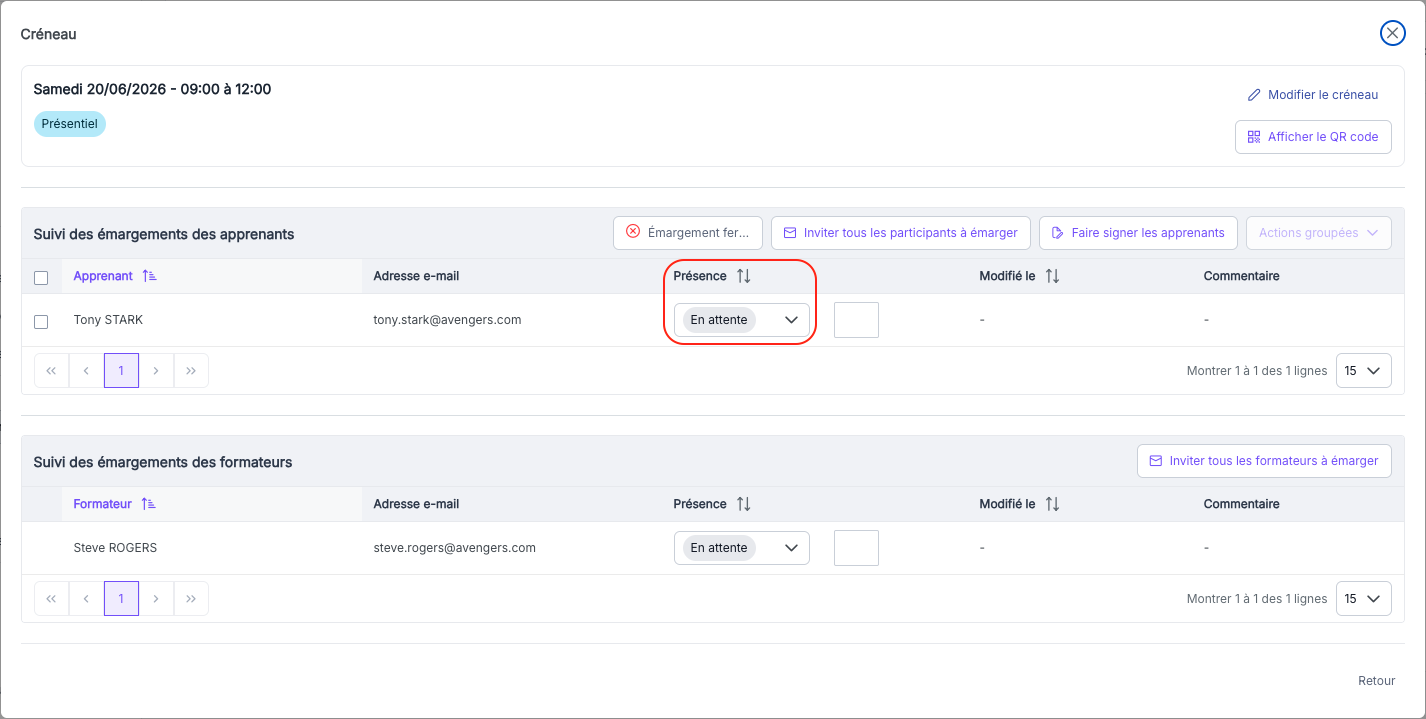
3. Vérifier les présences enregistrées
Une fois les signatures recueillies, la colonne "Présence" de la modale affiche l'état de chaque apprenant (signé / absent / en attente). Fermez la modale quand c'est complet.
Résultat attendu
Vous avez maintenant : les présences du créneau sont enregistrées. Vous pouvez suivre le taux de signature depuis la vue Suivre les émargements.
Pièges fréquents
- Les apprenants ne reçoivent pas l'email (Mode B) : vérifiez que les adresses email des apprenants sont renseignées dans leur fiche. Sans email, le lien ne peut pas être envoyé.
- Le QR code ne fonctionne pas pour certains apprenants (Mode A) : le lien du QR code est valide uniquement si l'émargement du créneau est au statut "Ouvert". Vérifiez le toggle dans l'onglet Planning.
- L'option "Inviter tous les formateurs à émarger" apparaît aussi dans la modale : c'est un envoi séparé destiné aux formateurs du créneau. Il ne remplace pas l'invitation des apprenants.
Cas particuliers
Formateurs : émargement depuis l'extranet
Les formateurs peuvent aussi émarger depuis leur propre extranet, sans passer par la modale admin. Voir Comment faire émarger depuis l'extranet formateur.
Questions fréquentes
Puis-je utiliser plusieurs modes sur le même créneau ?
Oui. Les modes sont cumulables. Vous pouvez, par exemple, envoyer le lien par email aux apprenants absents et faire signer les présents sur tablette, sur le même créneau.
L'émargement doit-il être "Ouvert" pour utiliser ces modes ?
Oui. Si le toggle émargement du créneau est sur "Fermé", les modes QR code et lien email ne fonctionnent pas. Ouvrez l'émargement avant de lancer la collecte des signatures.
La présence manuelle compte-t-elle pour Qualiopi ?
La saisie manuelle enregistre la présence dans SmartOF mais ne génère pas de signature électronique. Pour les formations soumises à Qualiopi, vérifiez avec votre responsable qualité si ce mode est acceptable pour votre indicateur de suivi.
Que faire si un apprenant n'a pas signé après l'envoi du lien ?
Rouvrez la modale du créneau et utilisez le mode tablette ou la saisie manuelle pour compléter sa présence. Vous pouvez aussi renvoyer le lien en cliquant à nouveau sur "Inviter tous les participants à émarger" — un nouvel email sera envoyé à tous les apprenants du créneau, y compris ceux qui ont déjà signé.
Voir aussi
- Ouvrir l'émargement d'un créneau — prérequis : activer l'émargement avant de collecter les signatures
- Faire émarger depuis l'extranet formateur — mode alternatif côté formateur
- Suivre les émargements — vérifier qui a signé après la session