
Comment faire émarger les apprenants depuis l'extranet formateur
À qui s'adresse cette page
- Pour qui : Formateur
- Durée : 3 minutes
- Prérequis : être associé à une session avec au moins un créneau planifié
Quand utiliser cette procédure
Scénario : vous animez une session de formation. Vous devez recueillir les signatures de présence des apprenants directement depuis votre espace formateur, sans passer par l'administrateur de l'organisme.
Avant de commencer
- Avoir un accès actif à votre extranet formateur (lien communiqué par votre OF)
- Être associé au créneau de la session dans SmartOF
Étapes
1. Accéder à vos émargements
Connectez-vous à votre extranet formateur. Cliquez sur Formations, sélectionnez une session, puis cliquez sur "Émargements". La liste de vos créneaux s'affiche.
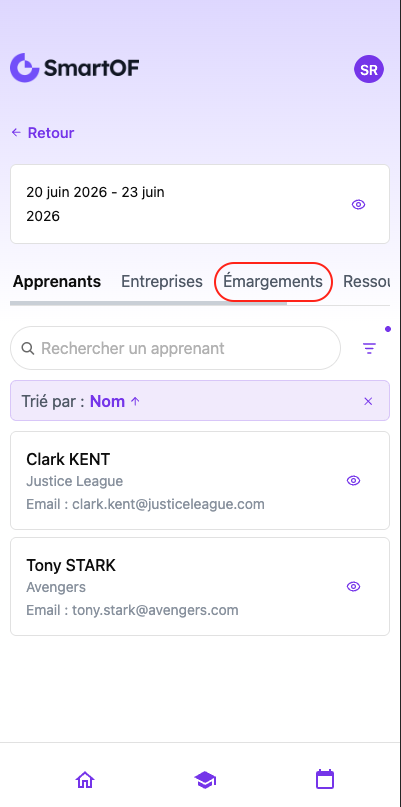
2. Ouvrir le créneau concerné
Cliquez sur le créneau pour lequel vous souhaitez recueillir les signatures. La vue détaillée du créneau s'ouvre.
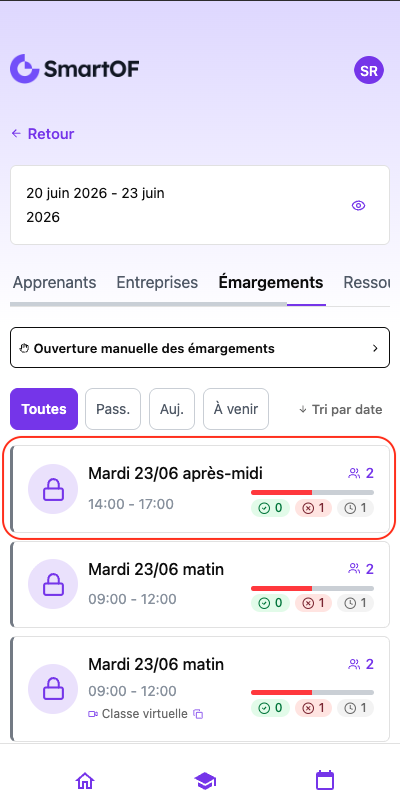
3. Ouvrir l'émargement si nécessaire
Si l'émargement du créneau est au statut "Fermé", activez-le en cliquant sur le toggle pour le passer à "Ouvert". L'émargement devient actif immédiatement.
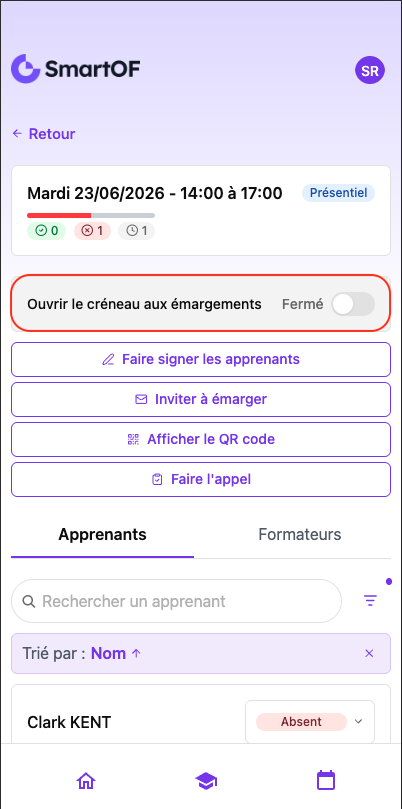
💡 Astuce : si l'administrateur de votre OF a déjà ouvert l'émargement, cette étape est déjà faite. Vérifiez le statut avant de continuer.
4. Choisir le mode d'émargement
Quatre modes sont disponibles, cumulables sur le même créneau.
Mode A — Tablette (signature sur votre écran)
Cliquez sur "Faire signer les apprenants". Votre écran passe en mode signature. Tendez votre tablette ou téléphone à chaque apprenant pour qu'il signe.
Mode B — Lien par email
Cliquez sur "Inviter à émarger". Un email avec un lien de signature individuel est envoyé automatiquement à tous les apprenants du créneau.
Mode C — QR code (présentiel autonome)
Cliquez sur "Afficher le QR Code". Projetez ou passez l'écran devant les apprenants. Chaque apprenant scanne avec son téléphone et signe sa présence.
Mode D — Faire l'appel
Cliquez sur "Faire l'appel", puis cochez manuellement les apprenants présents. À utiliser en rattrapage si les autres modes n'ont pas pu être utilisés en temps réel.
⚠️ Attention : la présence manuelle ne génère pas de signature électronique. Pour Qualiopi, vérifiez avec votre OF si ce mode est acceptable.
5. Vérifier les présences enregistrées
La liste des apprenants affiche l'état de chaque signature (signé / absent / en attente). Fermez la vue quand c'est complet.
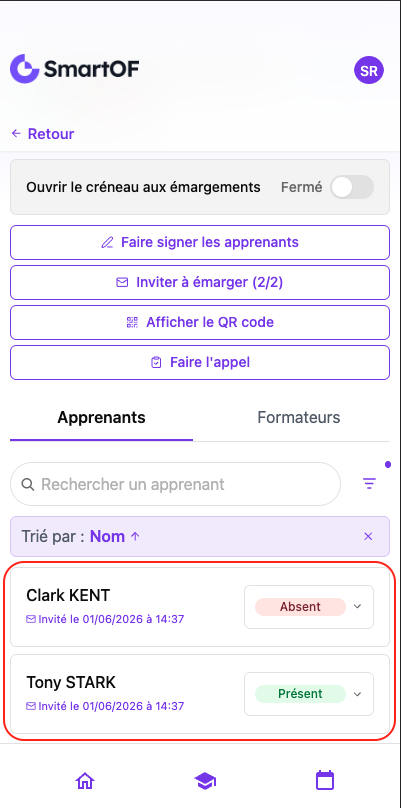
Résultat attendu
Vous avez maintenant : les présences du créneau sont enregistrées. L'administrateur de l'OF peut les consulter depuis son interface de suivi.
Pièges fréquents
- Le créneau n'apparaît pas dans "Émargements" : vérifiez que vous êtes bien associé à ce créneau dans SmartOF. Si ce n'est pas le cas, demandez à l'administrateur de votre OF de vous ajouter.
- Les apprenants ne reçoivent pas l'email (Mode B) : leurs adresses email doivent être renseignées dans leur fiche apprenant. Signalez le manque à l'administrateur.
- Le toggle "Ouvert/Fermé" n'est pas visible : vérifiez que vous êtes bien sur la vue détaillée du créneau (et non sur la liste des émargements). Le formateur dispose toujours du droit d'ouvrir l'émargement depuis son extranet.
Questions fréquentes
L'émargement que j'ouvre depuis mon extranet est-il synchronisé avec l'interface admin ?
Oui. Toute action sur l'émargement (ouverture, signatures collectées) est visible en temps réel par l'administrateur de l'OF depuis son interface.
Puis-je émarger des créneaux passés ?
Oui, à condition que l'émargement du créneau soit ou puisse être ouvert. Il n'y a pas de limite de date côté SmartOF pour ouvrir ou recueillir des signatures.
Que faire si un apprenant ne peut pas signer lui-même ?
Utilisez le mode présence manuelle (Mode D) pour cocher sa présence sans signature numérique. Signalez à votre OF que ce mode a été utilisé pour ce participant.
Voir aussi
- Comment faire émarger les apprenants d'un créneau — même procédure depuis l'interface administrateur
- Ouvrir l'émargement d'un créneau — si l'admin doit ouvrir l'émargement en amont
- Suivre les émargements — vue de suivi global côté admin