
Comment consulter le planning des formateurs
À qui s'adresse cette page
- Pour qui : Admin OF
- Durée : 2 minutes de lecture
- Prérequis : aucun, la vue est accessible dès qu'au moins un formateur a des créneaux dans une session.
Quand utiliser cette procédure
Scénario : avant d'assigner un formateur à une nouvelle session, vous voulez vérifier qu'il n'est pas déjà occupé sur les mêmes créneaux. SmartOF ne bloque pas les conflits de planning automatiquement. Cette vue vous donne la seule garantie possible : une vérification visuelle de la charge réelle et prévisionnelle de chaque formateur, y compris les sessions en brouillon.
Étapes
1. Accéder au planning des formateurs
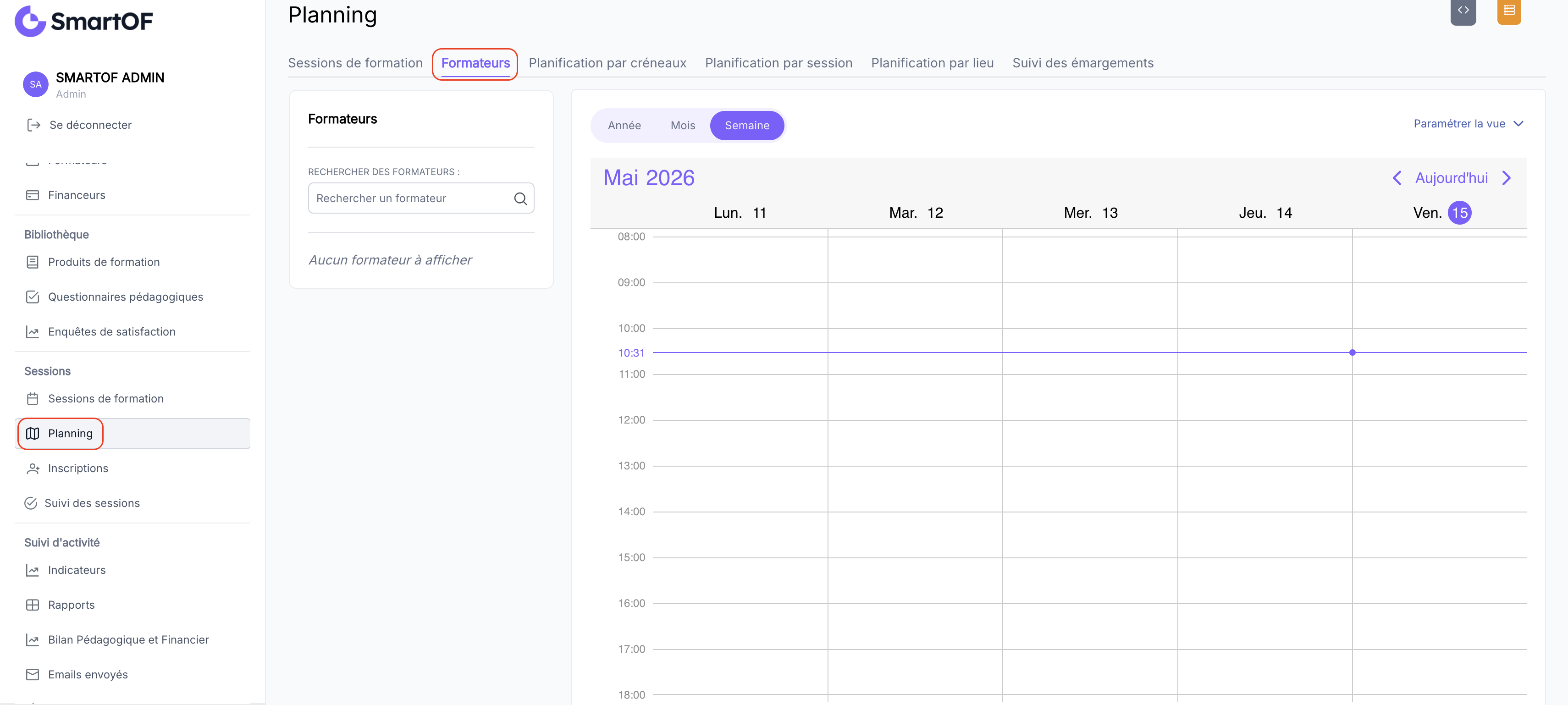
Depuis le menu latéral, cliquez sur "Planning". Dans la navigation interne, cliquez sur l'onglet "Formateurs". La vue calendaire des formateurs s'affiche.
2. Filtrer et naviguer dans le calendrier
Utilisez les filtres disponibles pour affiner l'affichage :
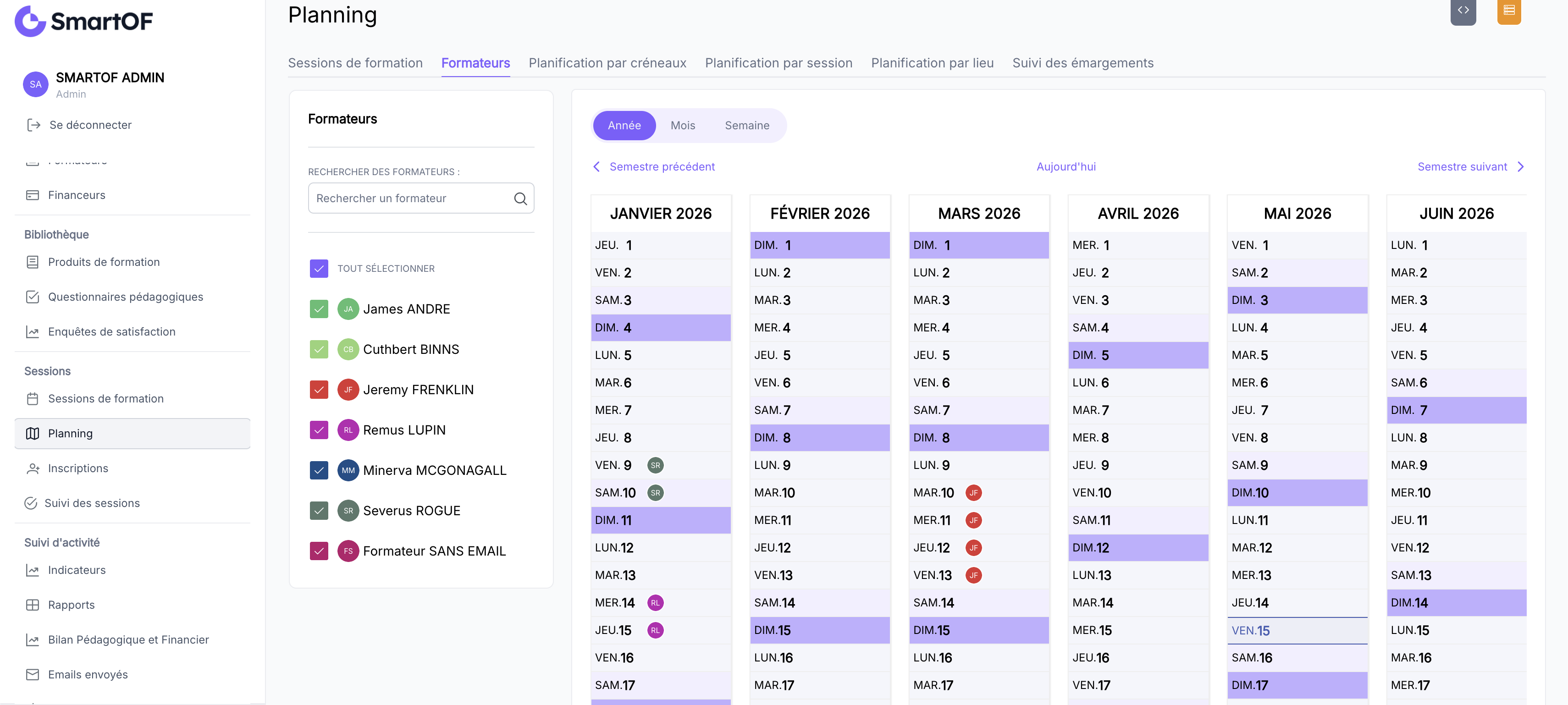
- Filtrer par formateur : sélectionnez un ou plusieurs formateurs dans le filtre pour isoler leur agenda. Par défaut, tous les formateurs actifs sont visibles.
- Changer la période affichée : basculez entre les vues Année, Mois et Semaine pour adapter le niveau de détail à votre besoin.
- Naviguer dans le temps : utilisez les flèches pour avancer ou reculer dans le calendrier.
Chaque créneau affiché correspond à une séance d'une session de formation à laquelle le formateur est associé.
💡 Astuce : avant d'assigner un formateur depuis une fiche session, ouvrez son planning ici pour repérer d'éventuels chevauchements. SmartOF ne bloque pas automatiquement les conflits de planning.
3. Consulter le détail d'un créneau
Le comportement au clic diffère selon la vue active :
- Vue Année : cliquez sur une journée pour afficher la liste des formateurs et leurs créneaux ce jour-là. Cliquez ensuite sur un créneau pour voir ses informations détaillées.
- Vue Mois ou Vue Semaine : cliquez directement sur un créneau pour afficher ses informations (session, horaires, lieu, formateur).
Résultat attendu
Vous voyez : les créneaux de tous vos formateurs (ou du formateur filtré) sur la période sélectionnée, toutes sessions confondues (Brouillon inclus). Un clic sur un créneau affiche ses informations détaillées.
Pièges fréquents
- Un formateur n'apparaît pas dans le planning alors qu'il a des sessions : le formateur a été ajouté à la session mais pas aux créneaux (case "Ajouter aux créneaux" décochée à l'ajout). Depuis la fiche session > onglet Planning > Créneaux, modifiez chaque créneau pour l'y ajouter manuellement.
- Le planning ne reflète pas les créneaux que vous venez de créer : actualisez la page (F5). Les créneaux s'affichent en temps réel mais un rechargement peut être nécessaire après une création récente.
Questions fréquentes
SmartOF m'avertit-il automatiquement si un formateur est déjà occupé sur les mêmes créneaux ?
Non. SmartOF n'empêche pas d'assigner un formateur à deux sessions dont les créneaux se chevauchent et ne génère pas d'alerte. Vérifiez son planning manuellement ici avant de l'assigner à une nouvelle session.
Puis-je voir le planning d'un seul formateur à la fois ?
Oui. Utilisez le filtre par formateur pour n'afficher que les créneaux du formateur souhaité. Vous pouvez aussi en sélectionner plusieurs simultanément pour comparer leur disponibilité.
Les créneaux s'affichent-ils dès que j'ajoute un formateur à une session, ou seulement si la session est "Planifiée" ?
Oui, tous les créneaux sont affichés quel que soit le statut de la session, y compris les sessions en "Brouillon". Le planning formateurs reflète donc la charge réelle et prévisionnelle, pas seulement les sessions confirmées.
Voir aussi
- Comment ajouter un formateur à une session de formation : assigner un formateur après avoir vérifié ses disponibilités
- Comment ajouter des créneaux à une session de formation : les créneaux qui apparaissent dans ce planning
- Comment consulter le planning des sessions : vue transversale de toutes les sessions