
Comment enregistrer les interactions avec un client
À qui s'adresse cette page
- Pour qui : Admin OF
- Durée : 2 minutes
- Prérequis : au moins une fiche existante dans SmartOF (entreprise, contact client, apprenant, formateur ou session) à laquelle rattacher l'interaction
Quand utiliser cette procédure
Scénario : vous venez d'avoir un appel avec un prospect ou un client, ou votre collègue vient de récupérer un compte, et vous voulez que l'équipe entière dispose du même contexte sans devoir se transmettre les infos oralement. Sans trace enregistrée, le prochain échange repart de zéro et vous risquez de contredire ce qui a été dit précédemment.
Cette procédure fonctionne de façon identique depuis la fiche d'une entreprise, d'un contact client, d'un apprenant, d'un formateur ou d'une session de formation.
Étapes
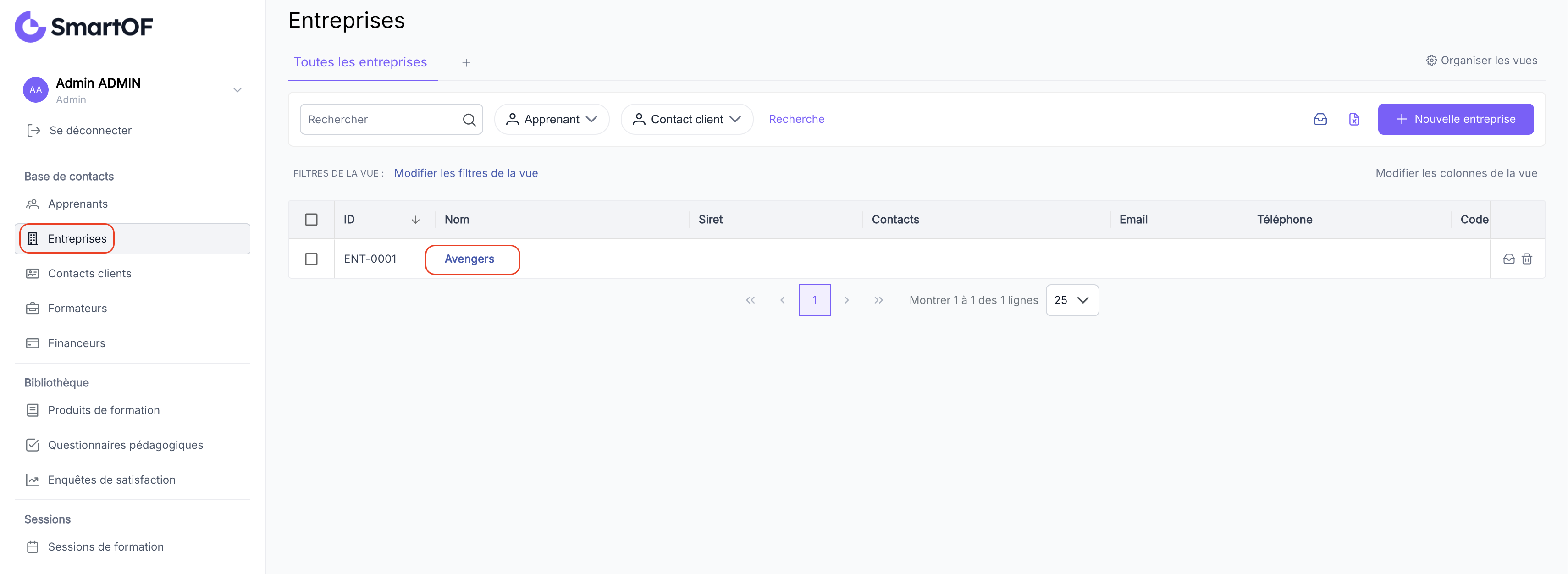
1. Ouvrir la fiche concernée
Naviguez vers la fiche à laquelle vous souhaitez rattacher l'interaction (exemple : depuis le menu latéral "Entreprises", sélectionnez l'entreprise dans la liste).
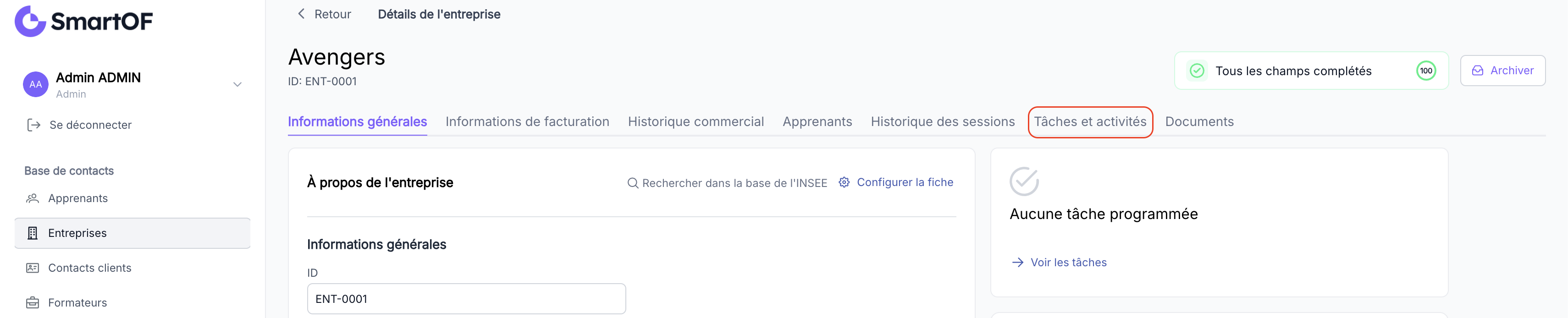
2. Accéder à l'onglet Tâches et activités
Dans la fiche, cliquez sur l'onglet "Tâches et activités". L'historique des échanges et tâches liées à cet objet s'affiche.
3. Ouvrir le formulaire d'ajout de note
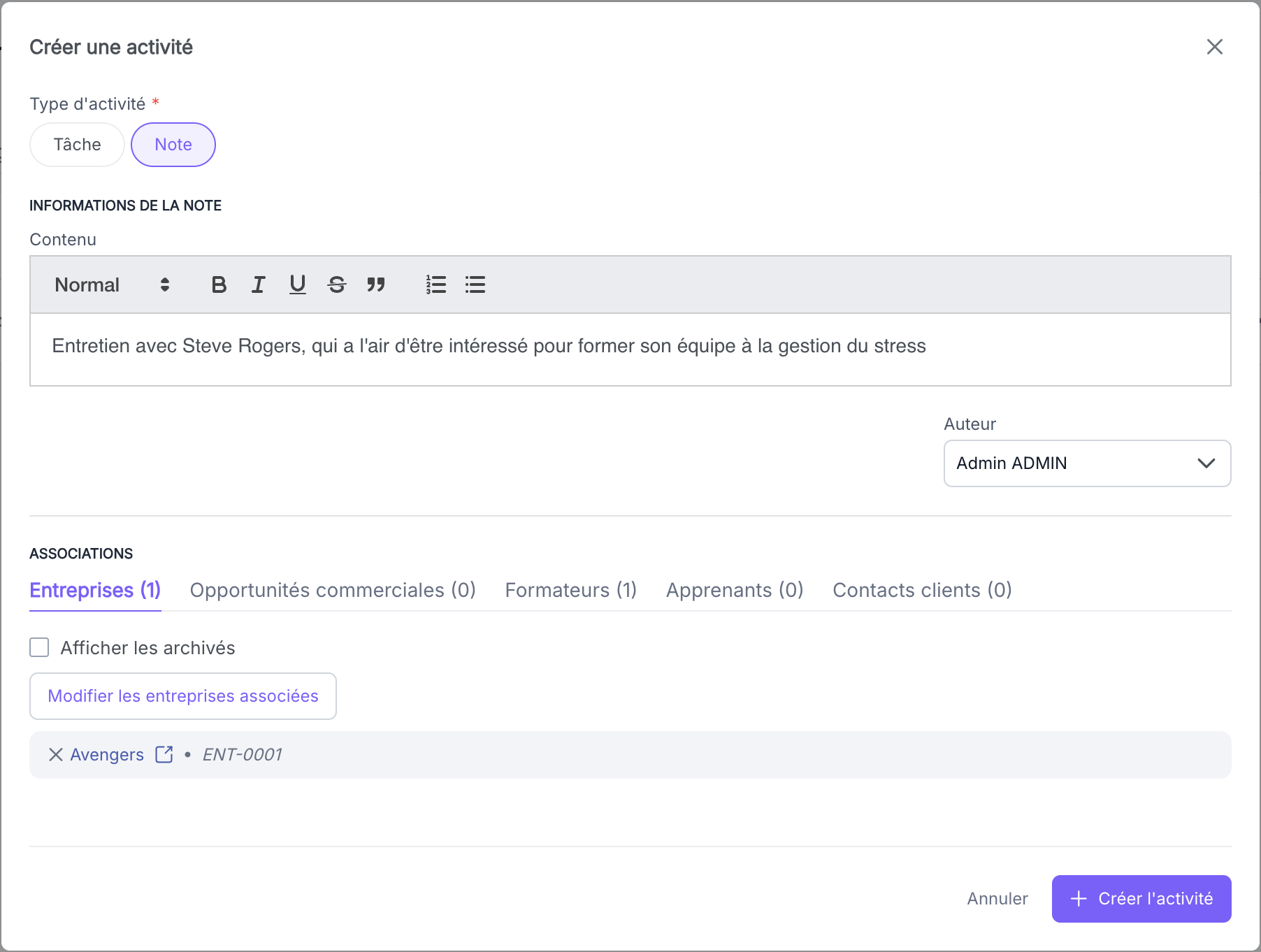
Cliquez sur "Ajouter une note". Une modale s'ouvre.
💡 Astuce : si vous souhaitez programmer une tâche de relance plutôt qu'enregistrer un échange, choisissez le type "Tâche" au lieu de "Note". Voir Comment ajouter des tâches de relance.
4. Renseigner et enregistrer l'interaction
Remplissez les champs de la modale :
- Type d'activité : le type est "Note" pour enregistrer un échange. Sélectionnez-le si ce n'est pas déjà le cas par défaut.
- Contenu : saisissez le compte rendu de l'échange.
- Auteur : indiquez qui a réalisé l'échange.
- Associations : associez optionnellement la note à d'autres objets SmartOF (entreprises, contacts clients, apprenants, formateurs, opportunités commerciales, sessions). La note apparaîtra alors dans l'historique d'activité de chacun des objets associés.
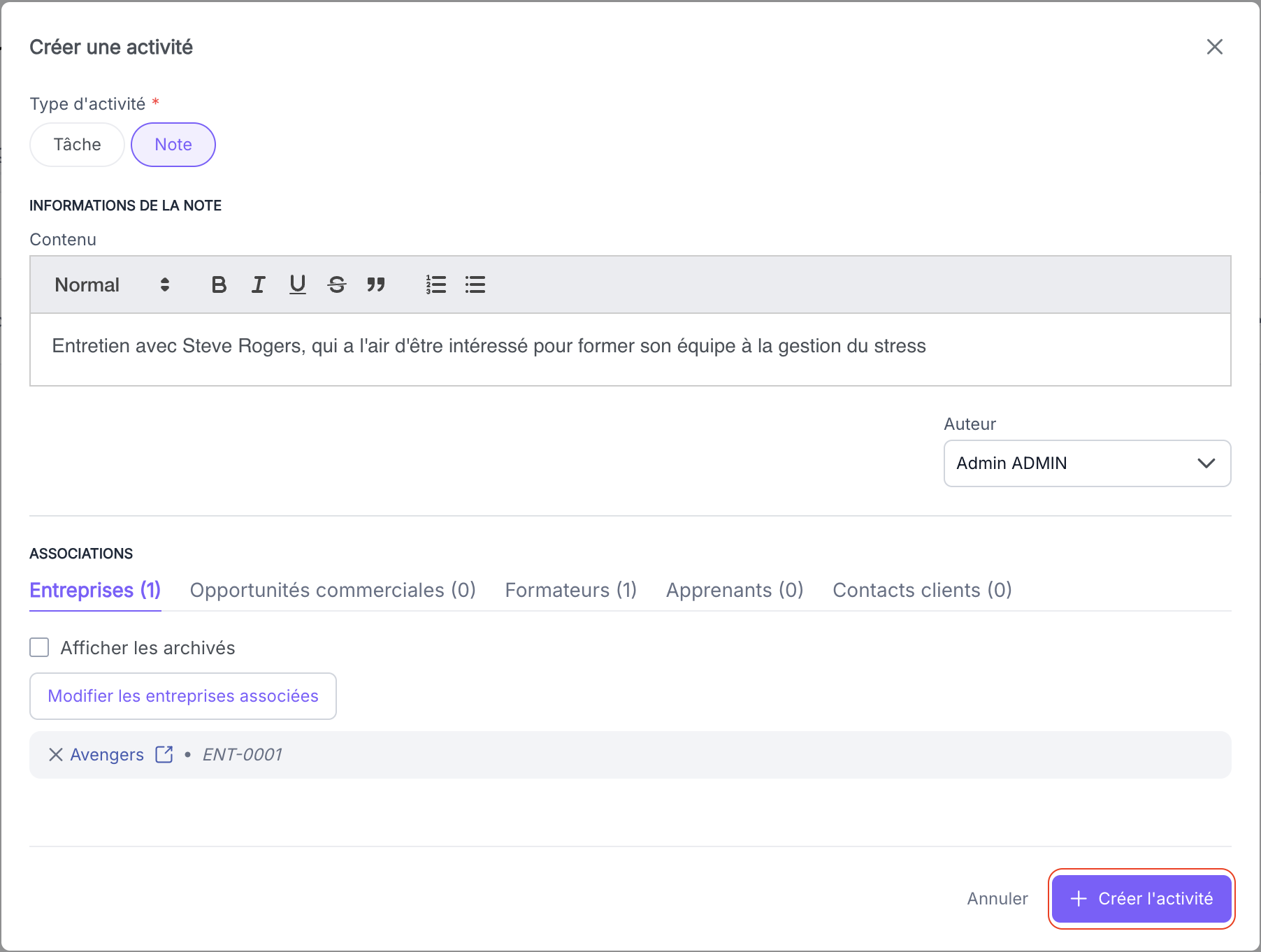
Cliquez sur "Créer l'activité" pour enregistrer.
Résultat attendu
Vous avez maintenant : une interaction enregistrée dans l'historique d'activité de la fiche, visible par tous les utilisateurs de l'OF, avec la date, le type, le contenu et l'auteur.
Pièges fréquents
- Enregistrer sur la mauvaise fiche : si la note est créée sur la fiche formateur au lieu de la fiche entreprise, elle ne sera pas visible dans le suivi commercial. Utilisez le champ "Associations" pour la lier à tous les objets concernés.
- Confondre "Note" et "Tâche" : une note trace ce qui s'est passé, une tâche programme ce qui doit être fait. Si votre appel débouche sur une action à faire (rappeler dans 3 jours, envoyer un document), créez une tâche en complément.
Questions fréquentes
Puis-je modifier ou supprimer une interaction après l'avoir enregistrée ?
Oui. Retrouvez l'interaction dans l'onglet "Tâches et activités" de la fiche concernée, puis cliquez sur les options de la ligne pour l'éditer ou la supprimer.
Les autres membres de l'équipe voient-ils les interactions que j'enregistre ?
Oui. Toutes les interactions sont visibles par l'ensemble des utilisateurs de votre OF dans SmartOF. Il n'y a pas de note privée.
Comment rattacher une interaction à plusieurs contacts en même temps ?
Lors de la création de la note, utilisez le champ "Associations" pour lier l'interaction à autant d'objets que nécessaire (entreprise, contacts clients, apprenants, formateurs, session…). La note apparaîtra dans l'historique d'activité de chacun d'eux.
Voir aussi
- Comment ajouter des tâches de relance : pour programmer une action de suivi après un échange
- Comment créer une entreprise : prérequis si l'entreprise n'existe pas encore
- Comment créer un contact client : prérequis si le contact n'existe pas encore