
Comment configurer une action "Statut" dans un modèle de session
À qui s'adresse cette page
- Pour qui : Admin OF
- Durée : 2 minutes de lecture
- Prérequis : avoir créé ou ouvert un modèle de session. Voir Comment configurer un modèle de session.
Quand utiliser cette procédure
Scénario : certaines étapes de votre process ne s'automatisent pas. La réception d'un acompte OPCO, la validation d'un dossier France Travail, le retour d'un formateur, dépendent d'une action humaine externe. Sans rien dans le workflow, ces jalons s'oublient. Une action Statut les matérialise dans le Suivi des sessions avec une échéance, produit un checkpoint horodaté utile en audit Qualiopi, et garantit qu'aucune session ne progresse sans que l'étape ait été formellement validée.
Avant de commencer
- Avoir accès au modèle de session en édition.
- Avoir identifié le point de passage à matérialiser dans le workflow (nom court et explicite : "Acompte reçu", etc.).
Étapes
1. Ajouter une action "Statut"
Depuis la fiche du modèle de session, cliquez sur "Ajouter une action", puis sélectionnez "Statut" et cliquez sur "Suivant".
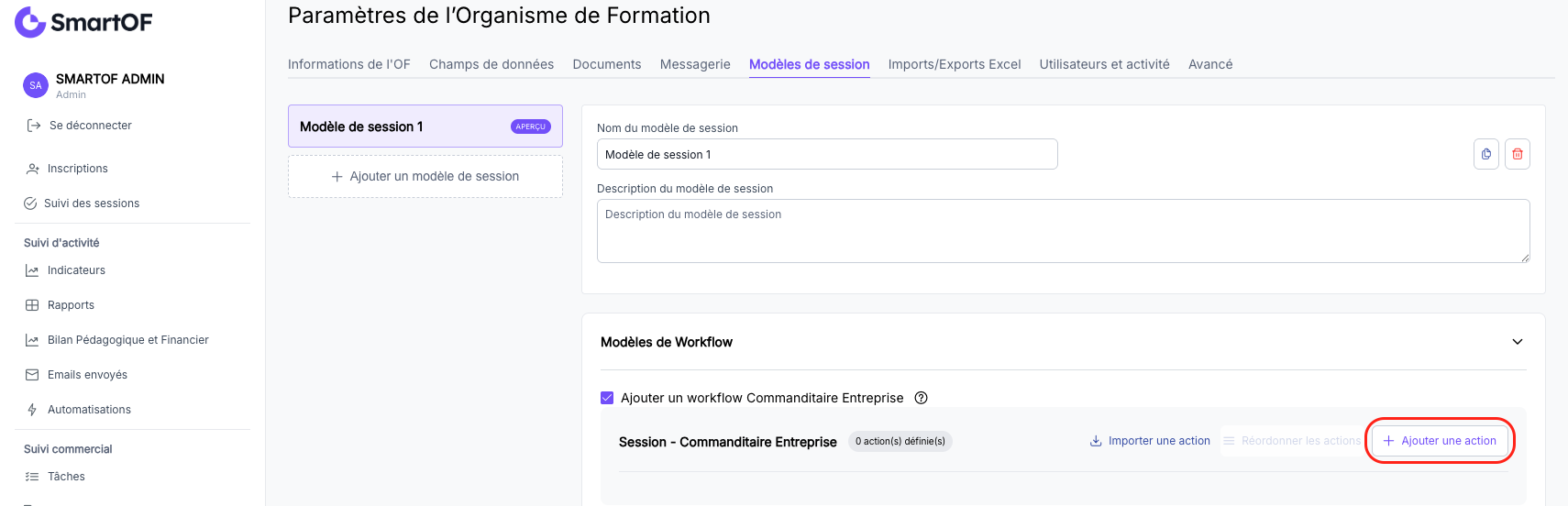
2. Nommer l'étape et définir ses statuts
La modale "Créer une action" s'ouvre.
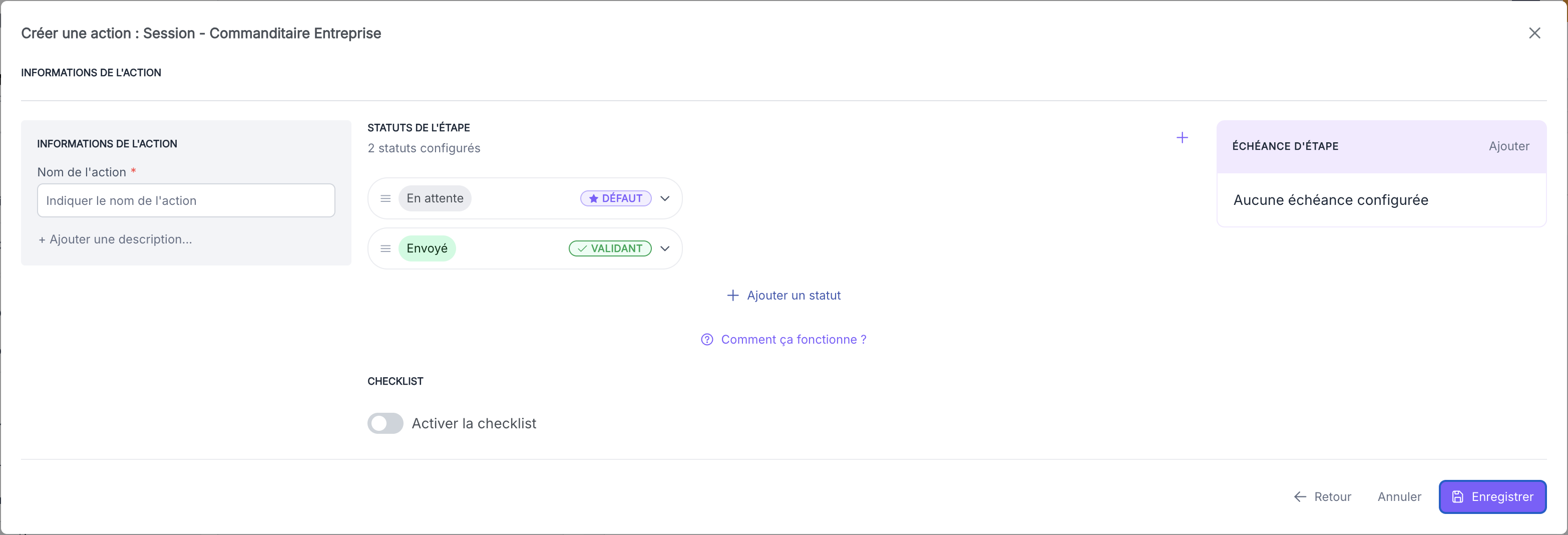
- Nom de l'action (obligatoire) : libellé court qui apparaîtra dans le Suivi des sessions (ex. "Acompte reçu", "Convention OPCO signée"). Optionnellement, ajoutez une description via "+ Ajouter une description".
- Statuts de l'étape : deux statuts sont proposés par défaut, "En attente" (DÉFAUT) et "Envoyé" (VALIDANT). Le statut DÉFAUT est celui dans lequel l'étape démarre ; le statut VALIDANT marque l'étape comme accomplie. Renommez-les pour coller à votre vocabulaire métier (par exemple Reçu, Signé, Validé) et ajoutez des statuts intermédiaires si nécessaire via "+ Ajouter un statut".
3. Programmer une échéance et une checklist (optionnel)
- Échéance d'étape : dans le bloc ÉCHÉANCE D'ÉTAPE, cliquez sur "Ajouter" pour fixer une date relative au calendrier de la session (J-7, J-1, J+0, J+3, etc.). Si l'échéance est dépassée sans validation, une alerte s'affiche dans le Suivi des sessions.
- Checklist : activez le toggle "Activer la checklist" pour accompagner cette étape d'une liste de tâches à cocher (ex. "Vérifier le RIB", "Mettre à jour le dossier OPCO").
4. Enregistrer l'action
Cliquez sur "Enregistrer" en bas à droite de la modale. L'action est ajoutée à la liste des actions du modèle.
Résultat attendu
Vous avez maintenant : une étape "Statut" dans votre modèle de session. À chaque nouvelle session créée à partir de ce modèle, cette étape apparaîtra dans le workflow de la session à la date d'échéance définie. Vous pourrez la faire passer manuellement de son statut DÉFAUT à son statut VALIDANT d'un clic lorsque l'événement réel sera intervenu.
Pièges fréquents
- Valider l'étape ne change pas le statut global de la session : les statuts d'étape sont internes à chaque action du workflow et ne pilotent pas le statut global de la session (ex. "Brouillon" puis "Planifiée"), qui se gère séparément → pour piloter le statut global d'une session, configurez-le directement depuis la fiche session ou via une logique applicative dédiée.
Questions fréquentes
Peut-on ajouter plusieurs actions "Statut" dans un même modèle ?
Oui. Chaque action "Statut" représente un point de passage distinct du workflow, avec ses propres statuts d'étape, son échéance et éventuellement sa checklist. Vous pouvez en empiler autant que nécessaire pour modéliser votre process (ex. "Acompte reçu" puis "Convention signée" puis "Bilan envoyé").
Si je modifie le modèle après l'avoir appliqué, les sessions existantes sont-elles affectées ?
Non. Les modèles s'appliquent au moment de la création de la session. Les modifications ultérieures au modèle n'impactent que les nouvelles sessions créées après la modification. Pour répercuter une mise à jour sur une session existante, modifiez son workflow directement depuis la fiche session.
Où retrouver l'historique des étapes validées ?
Ouvrez la session concernée, allez dans son onglet "Workflows" : chaque action y apparaît avec son statut courant, sa date de validation et l'utilisateur qui a validé. C'est l'endroit de référence pour retracer l'avancement des étapes Statut d'une session.
Voir aussi
- Comment configurer un modèle de session : ajouter ou modifier les actions du modèle
- Comment configurer une action "Envoi d'email" : automatiser un envoi à une étape du workflow
- Comment configurer une action "Signature électronique" : déclencher une demande de signature à une étape du workflow
- Comment consulter la liste de l'exécution des automatisations : retrouver l'historique des statuts validés pour une session