
Comment dupliquer un devis
À qui s'adresse cette page
- Pour qui : Admin OF
- Durée : 2 minutes de lecture
- Prérequis : avoir au moins un devis existant dans SmartOF. Voir Comment créer un devis.
Quand utiliser cette procédure
Scénario : un client récurrent vous commande une nouvelle formation similaire à une précédente. Plutôt que de ressaisir les produits, le destinataire et les mentions libres, dupliquez le devis existant et ajustez uniquement ce qui change (dates, quantités, produits). Gain de temps et réduction des erreurs de saisie.
Avant de commencer
- Avoir le rôle Admin OF.
- Avoir un devis existant dans SmartOF à partir duquel créer la copie. Si vous n'en avez pas encore : Comment créer un devis.
Étapes
1. Lancer la duplication
Deux points d'entrée sont disponibles :
Depuis la liste des devis : dans le menu latéral, cliquez sur "Devis". Sur la ligne du devis à dupliquer, cliquez sur le bouton "Dupliquer".
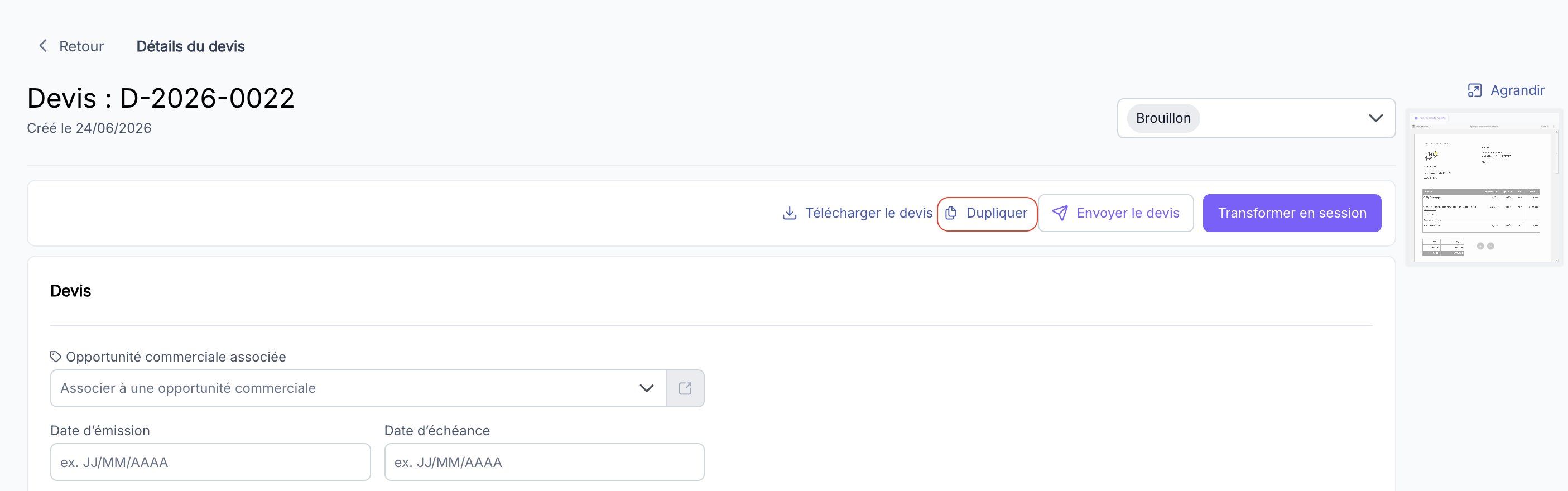
Depuis la fiche d'un devis : ouvrez le devis, puis cliquez sur le bouton "Dupliquer".
2. Choisir les éléments à conserver
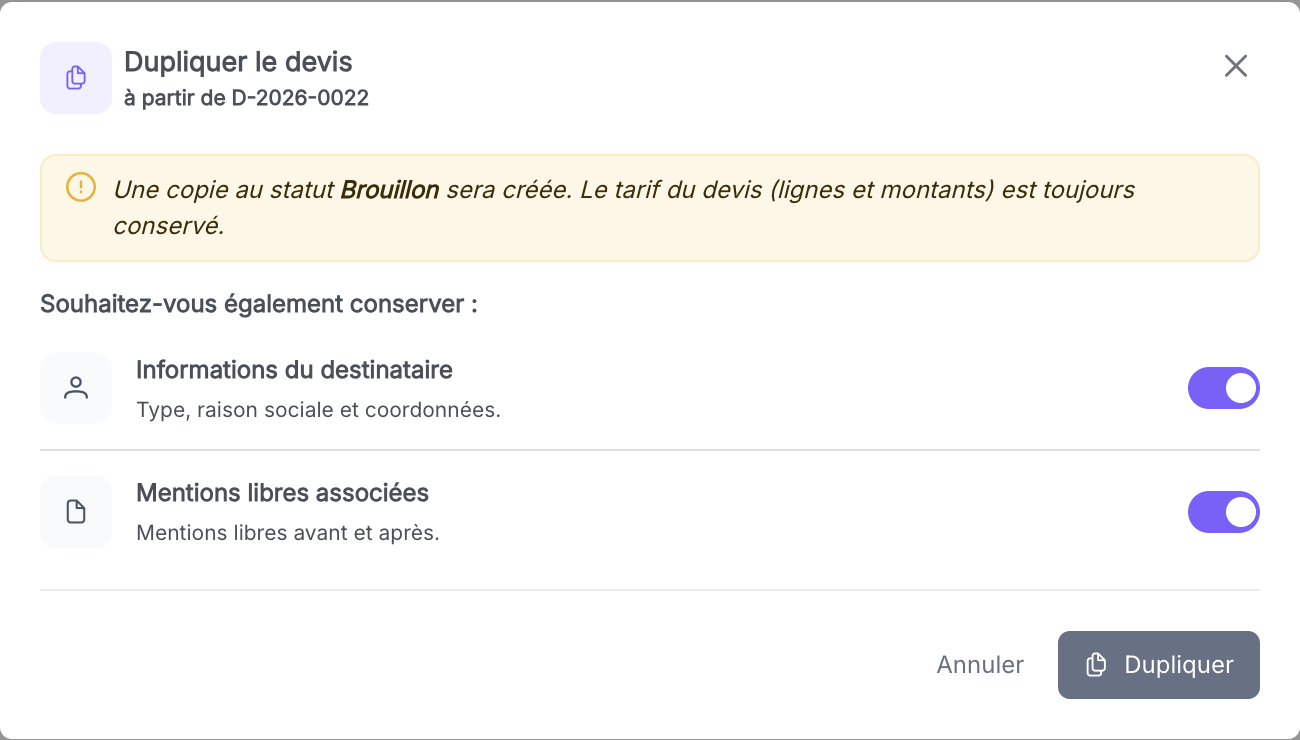
Une fenêtre de confirmation s'affiche avec les options suivantes :
- Conserver le destinataire : coché par défaut. Décochez si le nouveau devis s'adresse à un autre client.
- Conserver les mentions libres : coché par défaut. Décochez si les conditions particulières ne s'appliquent plus.
Les produits de formation et leurs tarifs sont toujours copiés.
3. Confirmer et accéder au nouveau devis
Cliquez sur "Dupliquer". Le nouveau devis est créé au statut "Brouillon" et s'ouvre directement. Vous pouvez maintenant le modifier comme n'importe quel devis.
Résultat attendu
Vous avez maintenant : un nouveau devis en statut "Brouillon", copie du devis d'origine avec les éléments sélectionnés. Le devis d'origine n'est pas modifié. Ajustez les dates, produits ou destinataire selon le nouveau besoin, puis envoyez-le au client.
Pièges fréquents
- Oublier de mettre à jour la date d'échéance : le nouveau devis copie la date d'échéance du devis d'origine, qui peut être déjà dépassée. Vérifiez et ajustez systématiquement la date d'échéance avant envoi.
- Envoyer le devis sans vérifier les produits : si les tarifs ont changé depuis le devis d'origine, les anciennes valeurs sont copiées. Ouvrez l'encart "Tarif" et vérifiez chaque ligne avant d'envoyer.
- Dupliquer un devis signé sans le savoir : la duplication est possible quel que soit le statut du devis d'origine. Le nouveau devis est toujours créé en "Brouillon", mais le devis source reste intact dans son statut actuel.
Questions fréquentes
Le devis d'origine est-il modifié lorsque je le duplique ?
Non. La duplication crée une copie indépendante. Le devis d'origine reste inchangé dans son statut actuel (Brouillon, Envoyé, Signé, etc.).
Puis-je dupliquer un devis déjà signé ?
Oui. La duplication est possible quel que soit le statut du devis d'origine. Le nouveau devis est toujours créé au statut "Brouillon".
Les produits de formation sont-ils toujours copiés ?
Oui. Les produits et leurs tarifs sont toujours inclus dans la copie, indépendamment des options choisies lors de la duplication. Vérifiez que les tarifs sont toujours à jour avant d'envoyer le nouveau devis.
Puis-je changer le destinataire après duplication ?
Oui. Même si vous avez choisi de conserver le destinataire lors de la duplication, vous pouvez le modifier depuis la fiche du nouveau devis, tant que le devis n'a pas encore été signé.
Voir aussi
- Comment créer un devis : créer un devis depuis zéro
- Comment ajouter des produits de formation à un devis : modifier les lignes de tarif du nouveau devis
- Comment transformer un devis en session de formation : étape suivante après signature