
Comment ajouter une note à une opportunité commerciale
Enregistrez une note dans l'onglet "Tâches et activités" d'une opportunité pour tracer un échange, une information clé ou le contexte d'un appel, et permettre à votre équipe de reprendre le dossier en contexte.
À qui s'adresse cette page
- Pour qui : Admin OF, Commercial OF
- Durée : 2 minutes
- Prérequis : l'opportunité commerciale doit exister dans SmartOF
Quand utiliser cette procédure
Scénario : vous venez d'avoir un appel avec votre prospect. Vous notez les points clés de l'échange pour ne rien oublier et permettre à un collègue de reprendre le dossier avec le bon contexte.
Avant de commencer
Étapes
1. Ouvrir la fiche de l'opportunité
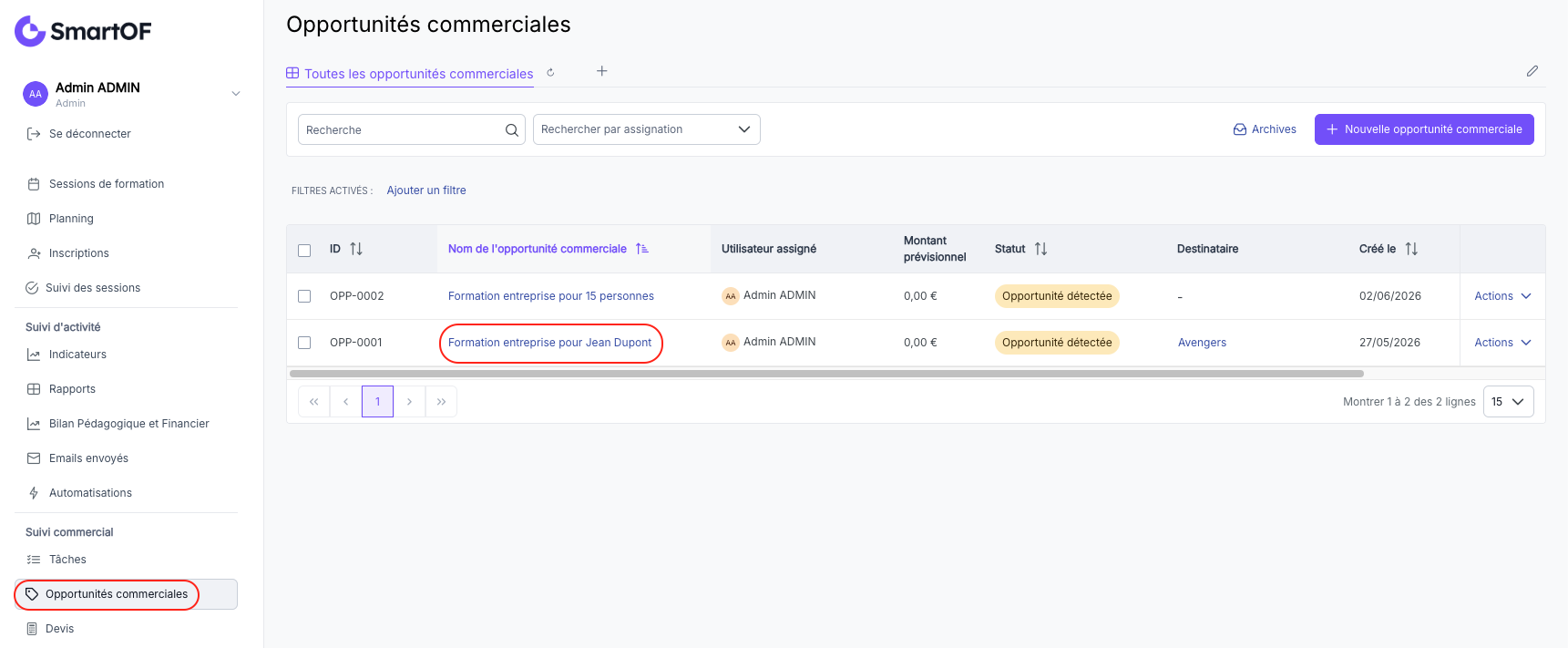
Depuis le menu latéral, cliquez sur "Opportunités commerciales". Recherchez l'opportunité par nom puis cliquez dessus.
2. Ajouter la note dans l'onglet "Tâches et activités"
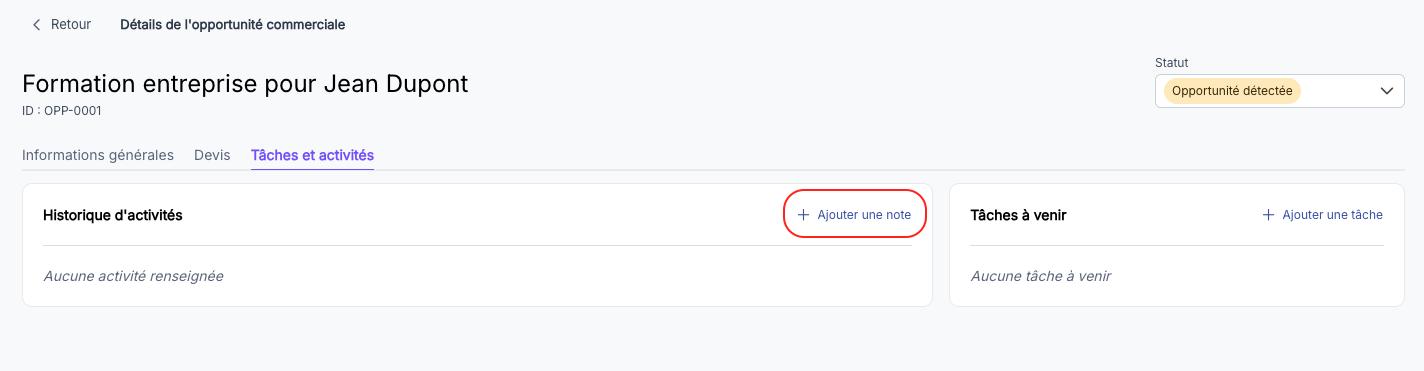
Sur la fiche de l'opportunité, cliquez sur l'onglet "Tâches et activités". Saisissez votre note dans le champ prévu à cet effet, puis validez.
La note s'enregistre avec la date et le nom de l'auteur.
💡 Astuce : pour planifier une action future (rappel, envoi de document), créez une tâche de relance plutôt qu'une note. Les tâches ont une échéance et un statut. Voir Ajouter des tâches de relance.
Résultat attendu
Vous avez maintenant : une note datée et signée dans l'historique de l'opportunité, visible par tous les collaborateurs ayant accès à cette fiche.
Pièges fréquents
- Confondre note et tâche de relance : une note trace un fait passé (un échange, une information). Une tâche planifie une action future avec une échéance. Les deux coexistent dans l'onglet "Tâches et activités" mais servent des usages différents.
Questions fréquentes
Puis-je modifier ou supprimer une note après l'avoir enregistrée ?
Oui. Dans l'onglet "Tâches et activités", cliquez sur le bouton d'action à côté de la note pour la modifier ou la supprimer.
Les notes sont-elles visibles par toute l'équipe ?
Oui, les notes sont visibles par tous les utilisateurs ayant accès au module Suivi commercial. Il n'y a pas de note privée.
Où retrouver toutes les notes d'une opportunité ?
Dans l'onglet "Tâches et activités" de la fiche de l'opportunité, dans l'ordre chronologique.
Voir aussi
- Comment consulter les tâches et activités d'une opportunité : pour lire l'historique complet
- Ajouter des tâches de relance : pour planifier les prochaines actions
- Comment créer une opportunité commerciale : créer la fiche avant d'y ajouter des notes