
Comment configurer un modèle de session
do
Comment configurer un modèle de session
À qui s'adresse cette page
- Pour qui : Admin OF
- Durée : 5 minutes de lecture
- Prérequis :
- avoir défini les statuts de session personnalisés que vous voulez automatiser (Paramètres > Statuts), si vous prévoyez une action de changement de statut.
- connaître le workflow récurrent que vous voulez modéliser : quels envois, à quel moment, vers qui (commanditaire, apprenant, formateur).
Quand utiliser cette procédure
Scénario : vous gérez plusieurs dizaines (ou centaines) de sessions par an, toutes rythmées par les mêmes envois récurrents : convocation à J-7, convention à la signature, rappel à J-1, bilan à J+3. Vous avez deux risques quotidiens :
>
1. Oublier un envoi sur une session = friction client, et surtout un trou dans la preuve à fournir en audit Qualiopi (convocation, convention, émargement, bilan sont tous des indicateurs).
2. Reconfigurer manuellement les mêmes actions à chaque session = perte de temps et erreurs récurrentes.
>
Un modèle de session résout les deux : vous configurez le workflow une seule fois, toutes les sessions qui l'utilisent exécutent automatiquement les bons envois, dans le bon ordre, avec un historique horodaté qui sert de preuve en audit.
Ce qu'est un modèle de session
Un modèle de session (ou workflow de session) est un gabarit pré-configuré qui définit les automatisations d'une session : quelles actions se déclenchent, dans quel ordre, et à quel moment. Lorsque vous créez une session, vous lui associez un modèle, la session hérite alors de toutes ses actions configurées.
SmartOF propose un modèle par défaut ("Workflow par défaut") livré avec votre compte. Vous pouvez créer autant de modèles personnalisés que nécessaire (par type de financement, par public, par durée de formation, etc.).
Types d'actions disponibles dans un modèle
Un modèle peut contenir trois types d'actions :
- Envoi d'email : convocation, convention, rappel, bilan, adressés aux apprenants, formateurs ou commanditaires.
- Changement de statut : faire passer automatiquement la session d'un statut à un autre à une date définie.
- Signature électronique : déclencher une demande de signature (convention, émargement).
Chaque type d'action fait l'objet d'une fiche dédiée :
- Configurer une action "Envoi d'email" : envoyer des convocations, conventions, bilans
- Configurer une action "Statut" : changer automatiquement le statut d'une session
- Configurer une action "Signature électronique" : demander une signature de convention ou d'émargement
Étapes
1. Accéder aux modèles de session
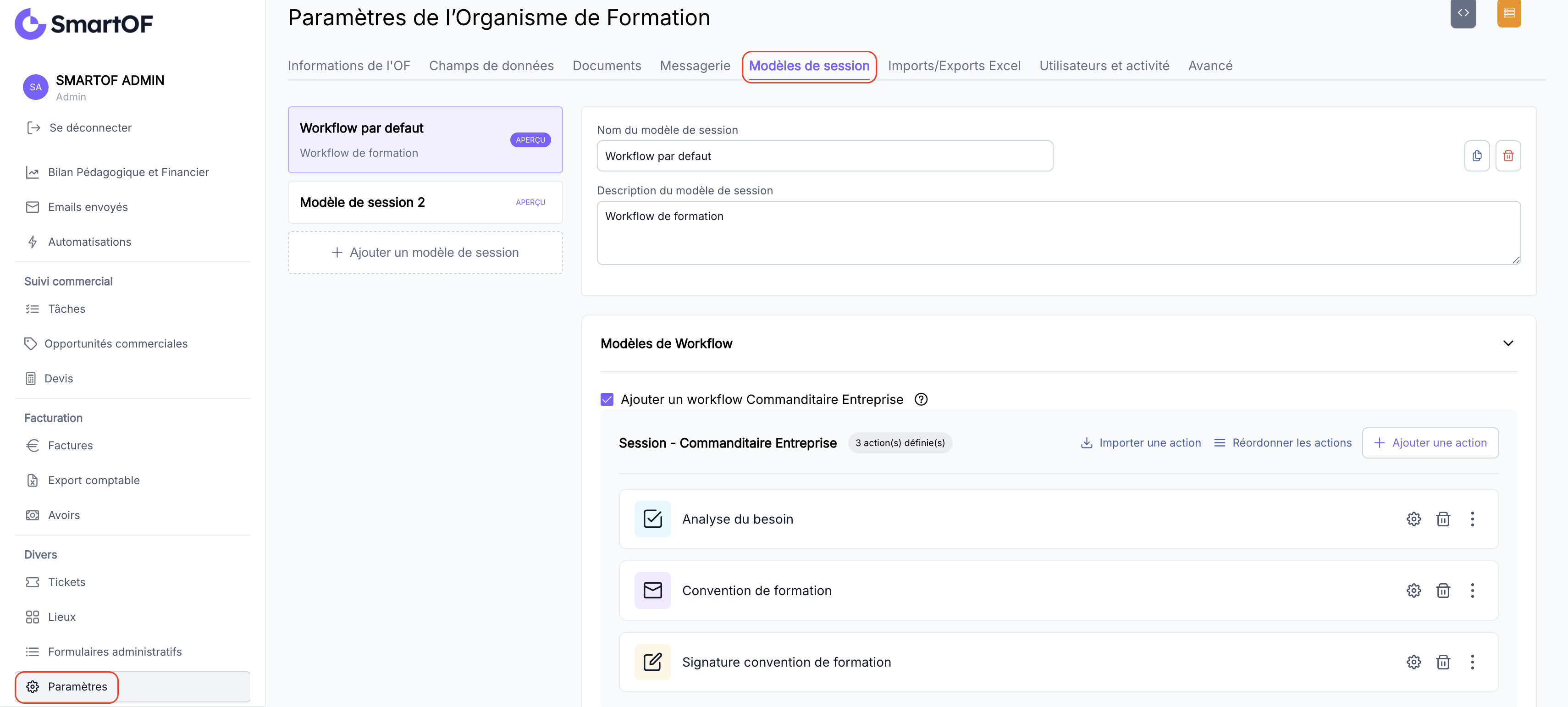
Depuis le menu latéral, cliquez sur "Paramètres", puis sur "Modèles de session". La liste de vos modèles existants s'affiche. Le modèle "Workflow par défaut" est présent par défaut.
2. Créer ou ouvrir un modèle
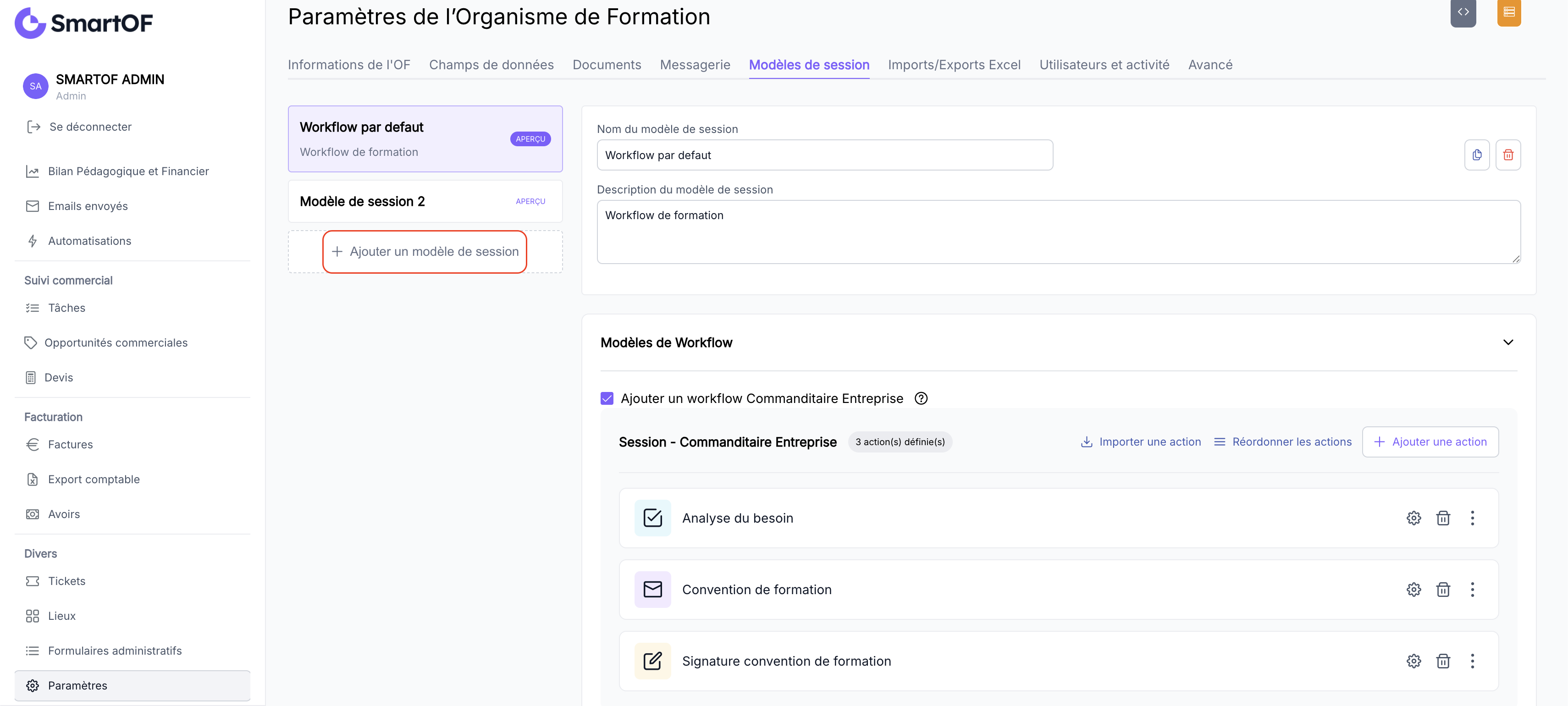
Pour créer un nouveau modèle, cliquez sur "Ajouter un modèle de session". Pour modifier un modèle existant, cliquez sur son nom dans la liste.
La fiche du modèle s'ouvre. Vous pouvez y modifier le nom et la description du modèle, et ajouter, modifier ou supprimer des actions. Vous pouvez aussi réordonner les actions pour contrôler l'ordre d'exécution.
3. Ajouter les actions du modèle
Un modèle de session propose cinq contextes d'action selon le type de participant. Vous configurez les actions séparément pour chacun :
- Commanditaire entreprise : actions adressées à l'entreprise qui commande la formation (convention, facture, etc.).
- Commanditaire particulier : actions adressées à un individu qui paie sa propre formation.
- Apprenant entreprise : actions adressées aux apprenants envoyés par une entreprise.
- Apprenant particulier : actions adressées aux apprenants qui s'inscrivent individuellement.
- Formateur : actions adressées au formateur qui anime la session.
Comment SmartOF sélectionne les actions à l'exécution. Vous pouvez configurer les cinq contextes dans un seul modèle, sans vous soucier du type réel des sessions qui l'utiliseront. Au moment d'exécuter le workflow, SmartOF regarde les commanditaires et apprenants effectivement rattachés à la session et n'exécute que les actions dont le contexte correspond. Les actions dont le contexte n'a pas de cible dans la session sont ignorées silencieusement : pas d'erreur, pas d'envoi à vide, pas d'alerte.
Exemple : dans votre modèle, vous avez configuré une action "envoyer convocation" dans le contexte Apprenant particulier. Vous créez ensuite une session B2B qui ne contient que des apprenants entreprise. L'action Apprenant particulier est ignorée pour cette session : aucun envoi, aucune notification d'erreur. Vous pouvez donc maintenir un seul modèle mixte (B2B + B2C) sans risque d'envois indésirables.
Pour chaque contexte, cliquez sur "Ajouter une action" et sélectionnez le type (email, statut, signature). Pour les détails de configuration de chaque action, consultez les fiches dédiées listées plus haut.
Vous pouvez aussi importer des actions pré-configurées depuis la bibliothèque d'actions SmartOF.
4. Configurer les champs visibles et les documents
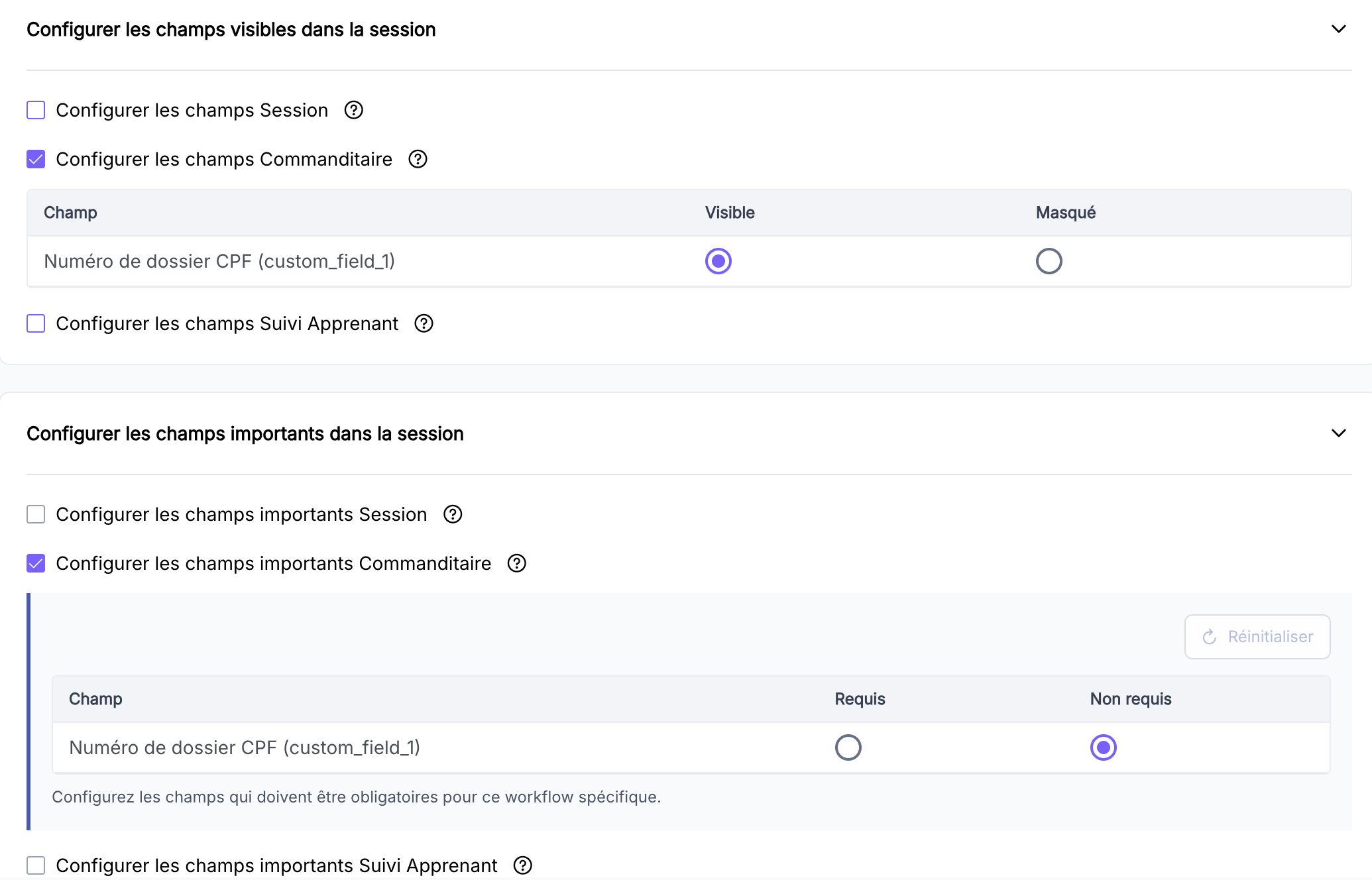
Dans la fiche du modèle, faites défiler vers le bas pour accéder à trois sections de configuration de l'affichage de la session. Ces réglages s'appliquent à toutes les sessions qui utilisent ce modèle.
- Champs visibles dans la session : pour chaque objet, choisissez les champs à afficher dans la session en cliquant sur la checkbox
- Champs importants dans la session : pour chaque objet, choisissez les champs obligatoires dans la sessions en cliquant sur la checkbox
- Documents visibles dans la session : pour chaque type d'intervenant à la session, sélectionnez les documents qui seront visibles depuis la session
Résultat attendu
Vous avez maintenant : un modèle de session réutilisable, enregistré automatiquement, visible dans la liste de Paramètres > Modèles de session, et disponible à la sélection lors de la création ou de la modification d'une session.
Pièges fréquents
- Vous modifiez un modèle mais les sessions existantes ne sont pas mises à jour : un modèle s'applique au moment de la création de la session, donc les modifications ultérieures n'affectent que les nouvelles sessions → pour appliquer les nouvelles actions à une session existante, reconfigurez les actions directement dans la session.
- Une session n'a pas les actions configurées dans le modèle après sa création : le modèle n'a pas été sélectionné lors de la création de la session, ou il a été défini après → lors de la création d'une session, sélectionnez bien le modèle souhaité dans le champ "Modèle de session".
Questions fréquentes
Peut-on modifier le modèle "Workflow par défaut" livré par SmartOF ?
Oui, vous pouvez modifier le modèle par défaut tout comme n'importe quel autre modèle. Si vous préférez conserver la version d'origine, vous pouvez dupliquer le modèle par défaut et créer votre propre version personnalisée.
Une modification d'un modèle impacte-t-elle les sessions qui l'utilisent déjà ?
Non. Lorsque vous modifiez un modèle, seules les nouvelles sessions créées après la modification hériteront des changements. Les sessions existantes gardent les actions qui avaient été configurées à leur création.
Combien de modèles de session peut-on créer ?
Il n'y a pas de limite au nombre de modèles que vous pouvez créer. Vous pouvez en avoir autant que nécessaire selon vos types de financement, vos publics et vos workflows de formation.
Voir aussi
- Configurer une action "Envoi d'email" : paramétrer l'envoi automatique de convocations, conventions, bilans
- Configurer une action "Statut" : automatiser les changements de statut d'une session
- Configurer une action "Signature électronique" : demander une signature automatiquement
- Comment créer une session de formation : pour choisir un modèle lors de la création d'une session