
Comment envoyer les accès extranet aux participants d'une session
À qui s'adresse cette page
- Pour qui : Admin OF
- Durée : 4 minutes de lecture
- Prérequis : une session de formation créée, l'extranet activé pour au moins un type de participant dans le Paramétrage.
Quand utiliser cette procédure
Scénario : la session est prête à démarrer. Pour que les apprenants puissent accéder à leur convocation (obligation contractuelle), que le formateur récupère sa feuille d'émargement (preuve Qualiopi indicateur 7), et que l'entreprise commanditaire suive le déroulement de la session (engagement OPCO ou CPF), l'Admin OF envoie les accès extranet à chaque profil. Sans cet envoi, les participants sont aveugles sur la session et l'OF perd la traçabilité du suivi des présences.
Avant de commencer
- Avoir le rôle Admin OF.
- Avoir une session de formation créée avec des participants inscrits : Comment créer une session de formation.
- L'extranet doit être activé dans le Paramétrage pour les types de participants concernés. Si ce n'est pas le cas, contactez votre référent SmartOF ou consultez la section Paramétrage > Extranet.
Étapes
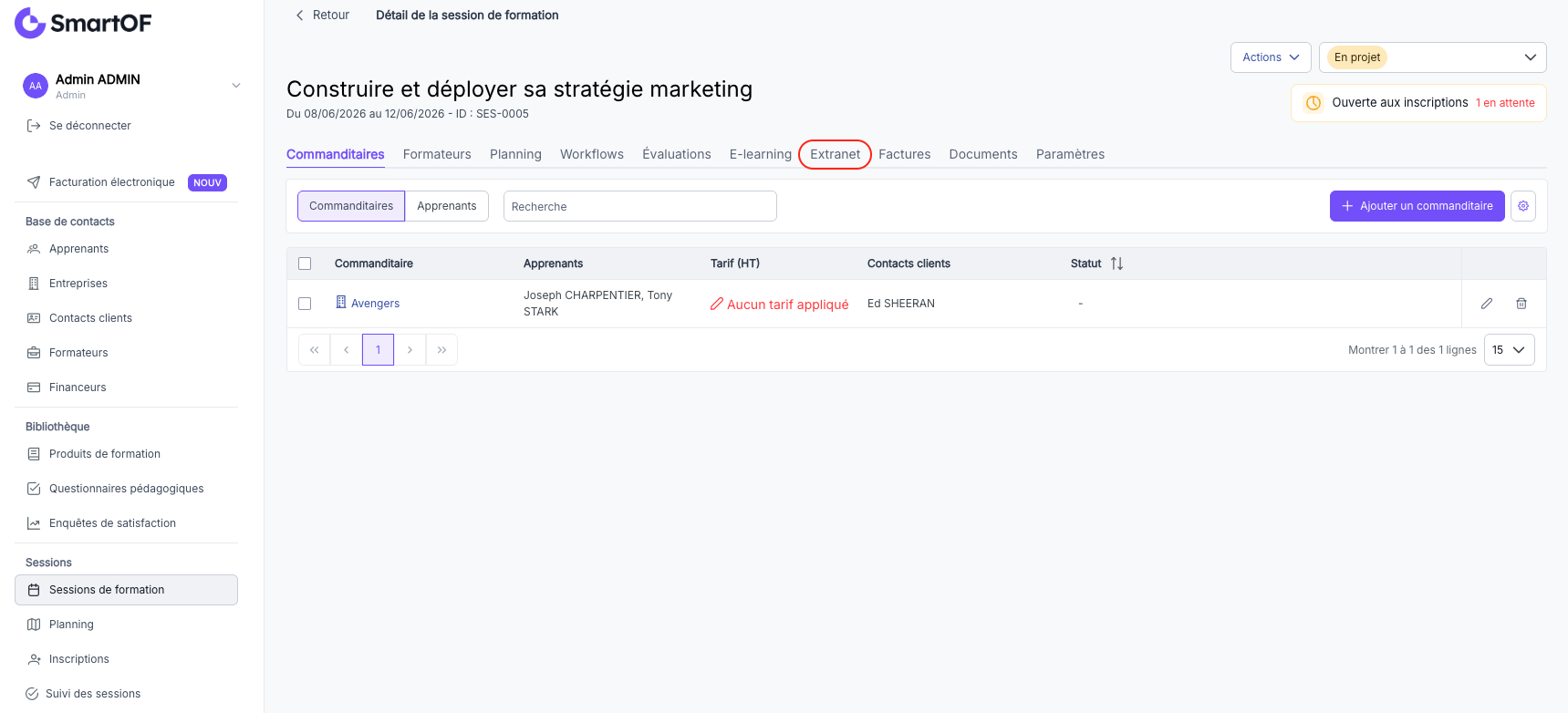
1. Ouvrir l'onglet "Extranet" de la session
Depuis la fiche de la session concernée, cliquez sur l'onglet "Extranet". La page affiche les trois profils de participants : Apprenants, Formateurs, Contacts clients.
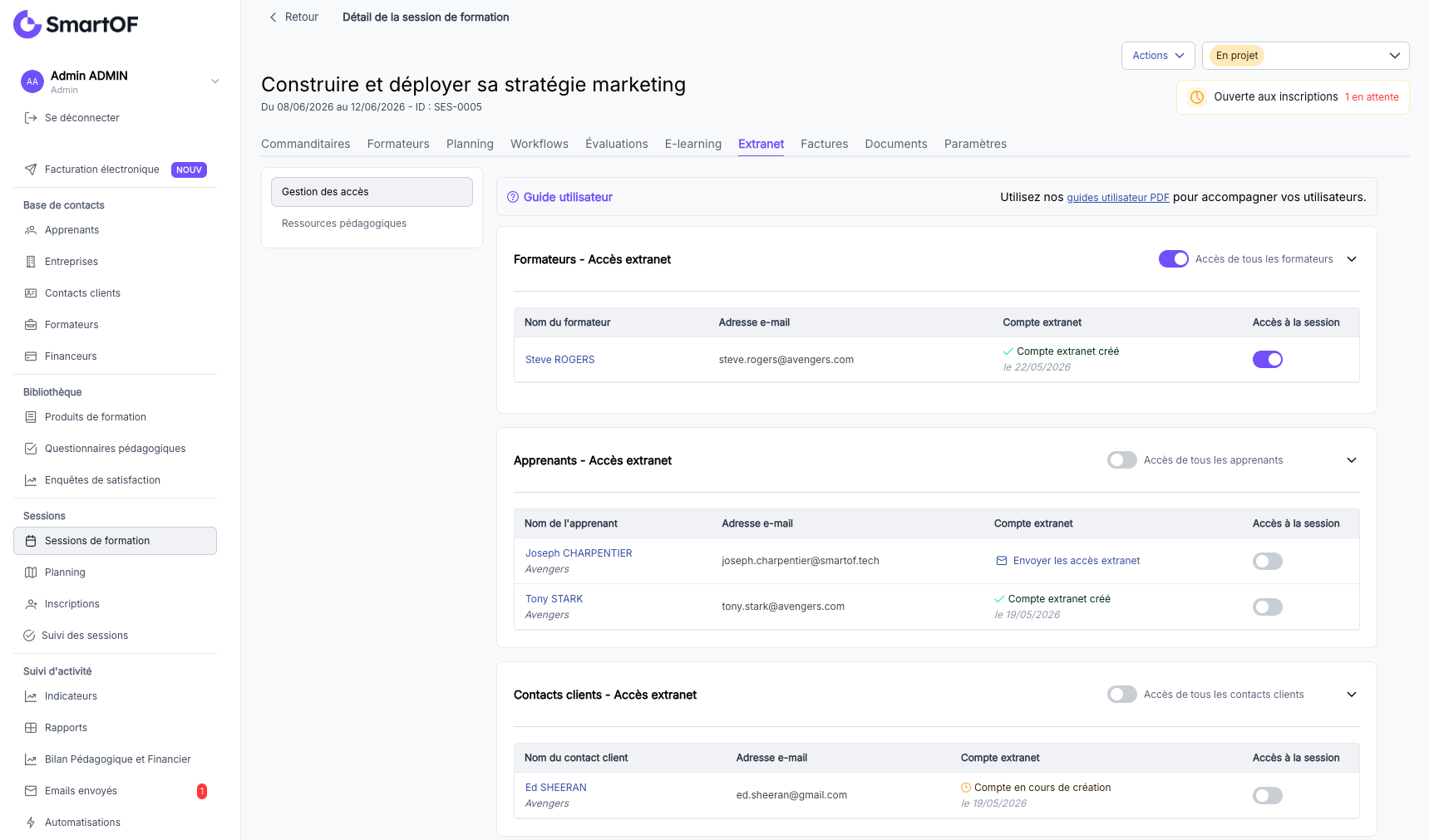
2. Consulter le statut d'accès des participants
Pour chaque profil (Apprenants, Formateurs, Contacts clients), SmartOF affiche la liste des participants et leur statut d'accès extranet : accès envoyé ou non, date d'envoi.
Parcourez la liste pour identifier les participants qui n'ont pas encore reçu leurs accès.
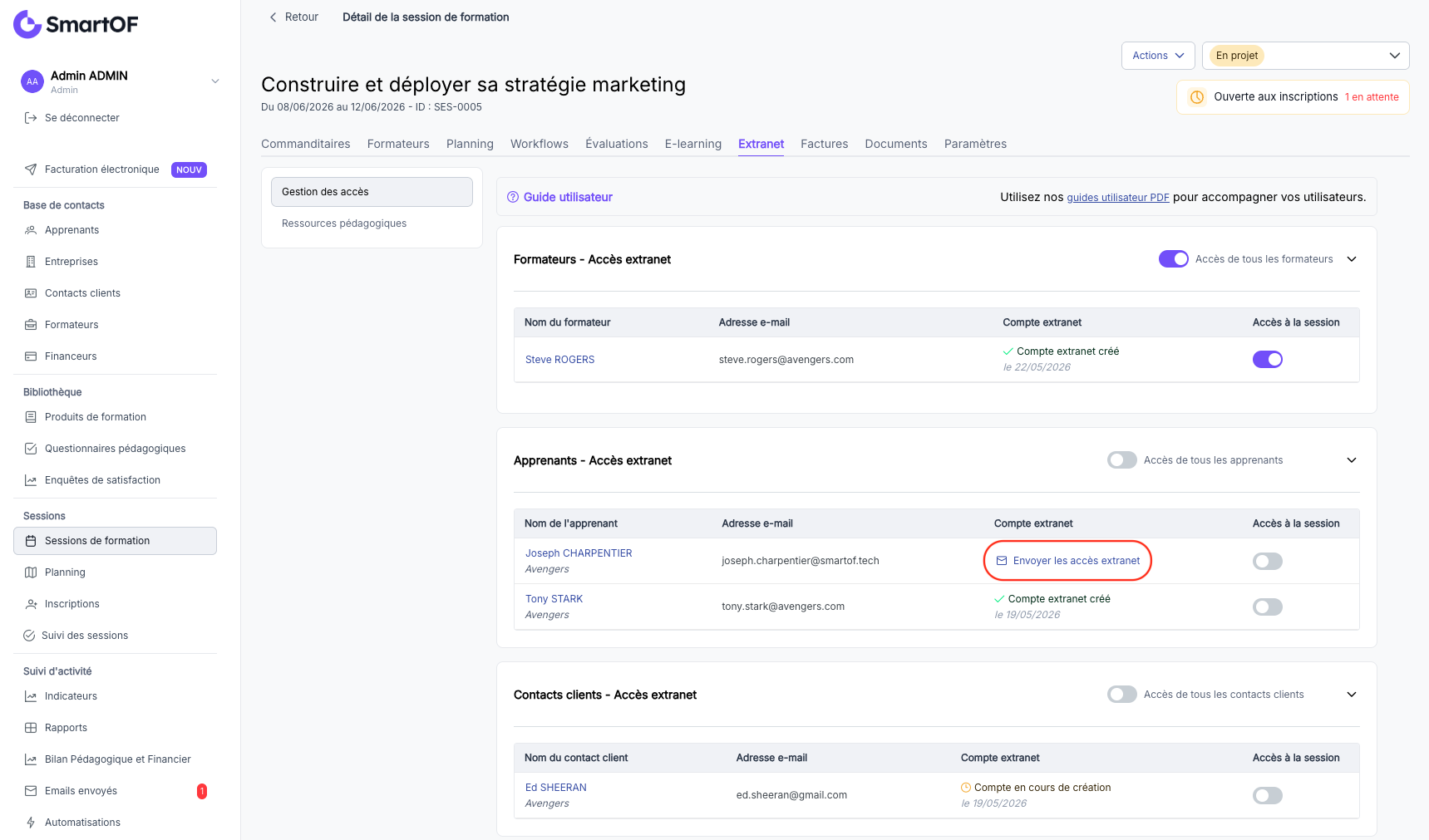
3. Envoyer ou renvoyer les accès extranet
Pour envoyer les accès à un participant qui ne les a pas encore reçus, cliquez sur le bouton "Envoyer les accès" en face de son nom. SmartOF expédie un email avec le lien d'accès personnalisé à l'extranet de la session.
Pour envoyer les accès à tous les participants d'un profil en une seule opération, utilisez le bouton "Envoyer les accès à tous" disponible en haut de la liste du profil concerné.
4. Vérifier la réception depuis l'onglet "Emails"
Pour confirmer que les emails d'accès ont bien été délivrés, consultez l'onglet "Emails" de la session. Chaque envoi y est tracé avec son statut (envoyé, ouvert, erreur). Voir Comment suivre les emails envoyés depuis une session.

Résultat attendu
Vous avez maintenant : les accès extranet envoyés aux participants concernés. Chaque participant reçoit un lien personnel vers son espace extranet pour cette session (planning, documents, questionnaires, ressources pédagogiques selon la configuration de l'extranet dans le Paramétrage).
Pièges fréquents
- Un participant dit ne pas avoir reçu ses accès : vérifiez le statut de l'envoi dans l'onglet "Emails" de la session. Si le statut est "En erreur", l'adresse email est probablement incorrecte dans sa fiche CRM. Corrigez-la et renvoyez les accès.
- Le bouton "Envoyer les accès" n'est pas disponible : l'extranet n'est pas activé pour ce profil dans le Paramétrage. Contactez votre référent SmartOF pour l'activer.
- Le participant voit l'extranet mais les documents ne s'affichent pas : les blocs visibles de l'extranet (documents, ressources, questionnaires) sont configurés dans le Paramétrage > Extranet. Vérifiez que les blocs souhaités sont bien activés pour le profil concerné.
Cas particuliers
Personnalisation des blocs visibles sur l'extranet
Le contenu visible par chaque profil sur son extranet (planning, documents, ressources pédagogiques, questionnaires, émargement) est configuré dans le Paramétrage > Extranet, pas au niveau de la session. Pour modifier ce que voient les apprenants ou les formateurs sur toutes les sessions, accédez au Paramétrage.
Questions fréquentes
Peut-on envoyer les accès extranet à un seul apprenant sans envoyer à tous ?
Oui. Cliquez sur "Envoyer les accès" en face du nom de l'apprenant concerné. L'envoi est individuel et n'affecte pas les autres participants.
Les participants reçoivent-ils leurs accès automatiquement sans action manuelle ?
Cela dépend du workflow de la session. Si une automatisation d'envoi d'email est configurée pour l'envoi des accès extranet, les participants les reçoivent sans intervention manuelle. Vérifiez la configuration dans l'onglet "Workflow" de la session : Comment modifier le workflow d'une session.
Peut-on révoquer l'accès extranet d'un participant en cours de session ?
La révocation dépend de la configuration de votre instance SmartOF. Renseignez-vous auprès de votre référent SmartOF si vous avez besoin de bloquer l'accès d'un participant en particulier.
Que voit un apprenant sur son extranet une fois qu'il a ses accès ?
L'apprenant voit les informations de la session selon les blocs activés dans le Paramétrage : son planning de créneaux, ses documents (convocation, attestation), ses questionnaires pédagogiques, les enquêtes de satisfaction, et les ressources pédagogiques mises à disposition. La configuration est globale et définie dans le Paramétrage > Extranet.
Voir aussi
- Comment ajouter des apprenants à une session de formation : pour s'assurer que les participants sont bien inscrits
- Comment ajouter une ressource pédagogique à une session de formation : pour mettre des documents à disposition sur l'extranet
- Comment ajouter un questionnaire ou une enquête à une session : pour activer les formulaires accessibles via l'extranet
- Comment suivre les emails envoyés depuis une session : pour vérifier que les participants ont bien reçu leur lien d'accès
- Comment créer une session de formation : point de départ de toute session