
Comment facturer une session de formation avec la synchronisation Pennylane activée
À qui s'adresse cette page
- Pour qui : Admin OF
- Durée : 4 minutes
- Prérequis : la synchronisation Pennylane est déjà active sur votre compte SmartOF, la session à facturer est créée et associée à une entreprise cliente
Quand utiliser cette procédure
Scénario : vous venez de terminer (ou de planifier) une session de formation et vous souhaitez émettre la facture correspondante. Comme votre compte SmartOF est connecté à Pennylane, vous voulez comprendre ce qui change dans le parcours et dans le suivi par rapport à une facturation classique sans synchronisation.
Avant de commencer
- Connecter SmartOF à Pennylane - la synchronisation doit être active.
- La session à facturer est créée dans SmartOF et associée à une entreprise cliente.
- Le rôle Admin OF est requis.
Étapes
1. Déclencher la facturation depuis la session
Sur le détail d'une session de formation, cliquez sur le bouton "Factures", puis sur "Facturer" sur la ligne du commanditaire à facturer.
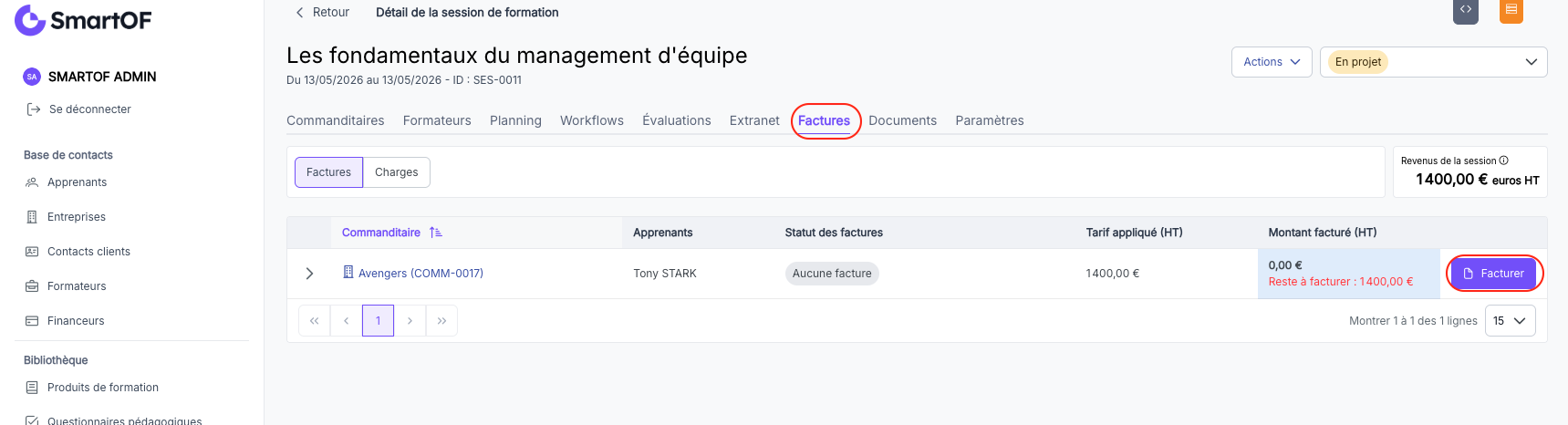
💡 Bon à savoir : le parcours de facturation en lui-même est identique à celui d'un compte sans synchronisation Pennylane. La différence se joue à l'intérieur du formulaire et après la validation.
2. Compléter et valider le formulaire de facturation
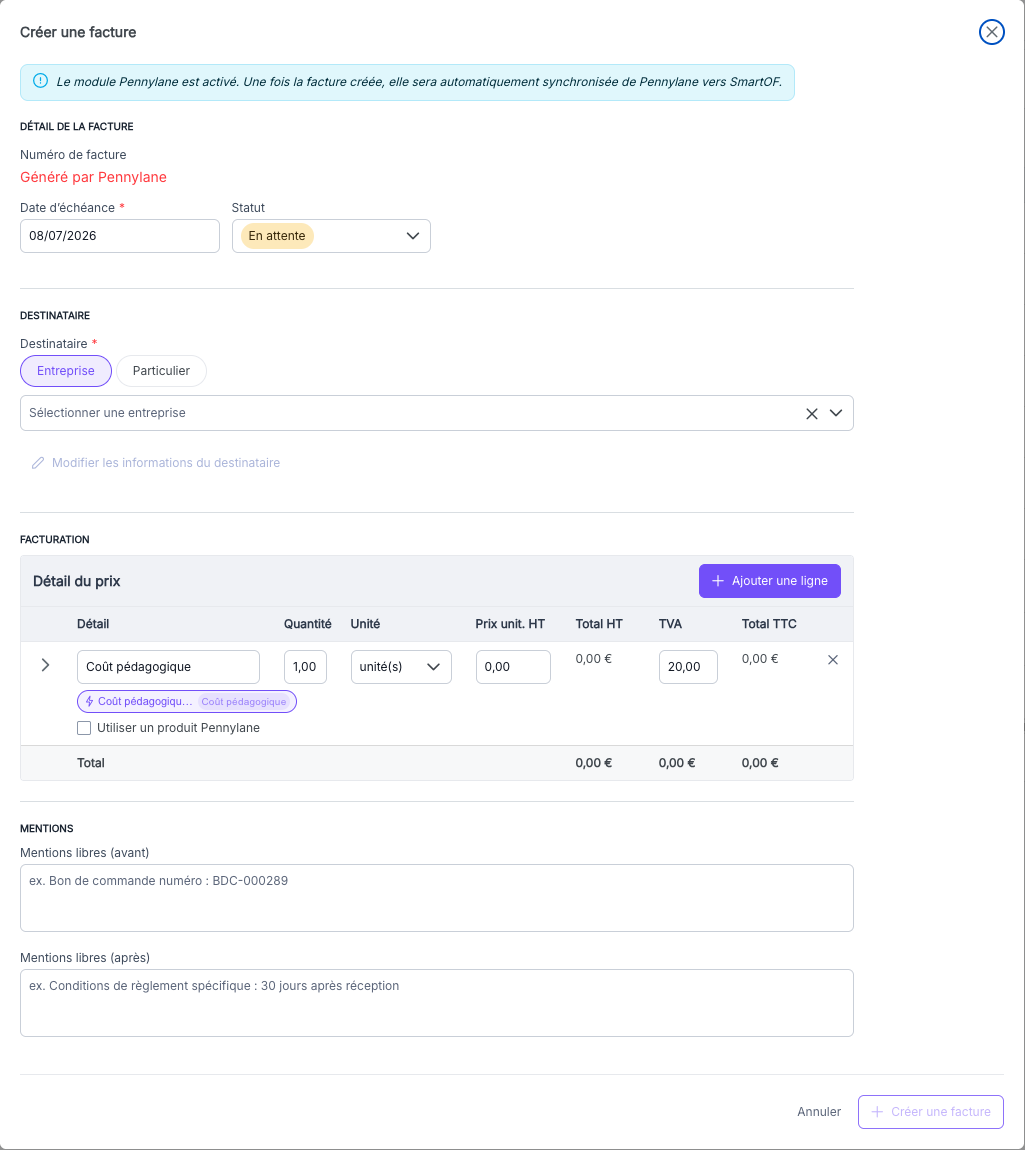
Le formulaire qui s'ouvre est presque identique au formulaire de facturation classique. Trois différences à connaître lorsque la synchronisation Pennylane est active :
- Un bandeau en haut du formulaire indique "Le module Pennylane est activé".
- Le numéro de la facture est généré par Pennylane (pas par SmartOF).
- Le champ "Statut" est grisé et non modifiable : le statut est piloté par Pennylane.
Champ "Détail" et produits Pennylane
Le champ "Détail" reste libre. Quand la synchronisation Pennylane est active, deux aides sont disponibles :
- En tapant dans le champ, les produits configurés dans votre catalogue Pennylane sont suggérés en autocomplétion. Sélectionnez une suggestion pour éviter toute erreur de saisie.
- Cochez la case "Utiliser un produit Pennylane" pour parcourir et rechercher directement dans votre catalogue Pennylane.
💡 Bon à savoir : le champ reste modifiable librement. Si vous saisissez un libellé qui ne correspond à aucun produit Pennylane, la facture sera créée dans SmartOF mais pas dans Pennylane. Utiliser l'autocomplétion ou la case "Utiliser un produit Pennylane" élimine ce risque.
Créez la facture une fois le formulaire complété.
Association du client à la validation
Si le client facturé n'est pas encore associé à un client Pennylane, SmartOF recherche automatiquement une correspondance dans votre base Pennylane. Deux cas :
- Un client correspondant est trouvé : une fenêtre s'affiche pour vous proposer de lier les deux fiches. Confirmez l'association pour éviter la création d'un doublon dans Pennylane.
- Aucune correspondance : un nouveau client est créé automatiquement dans Pennylane, comme avant.
💡 Bon à savoir : la mise en correspondance se fait sur le nom de l'entreprise. Si le nom dans SmartOF diffère légèrement du nom Pennylane, aucune suggestion n'apparaît et un nouveau client est créé. Vérifiez la cohérence des noms si vous voulez bénéficier de la suggestion d'association.
3. Consulter la facture créée et son intégration Pennylane
La création est instantanée : un message de confirmation s'affiche dans SmartOF, et la facture est immédiatement envoyée à Pennylane qui la crée dans votre comptabilité. SmartOF récupère en retour l'identifiant Pennylane de la facture et son PDF.
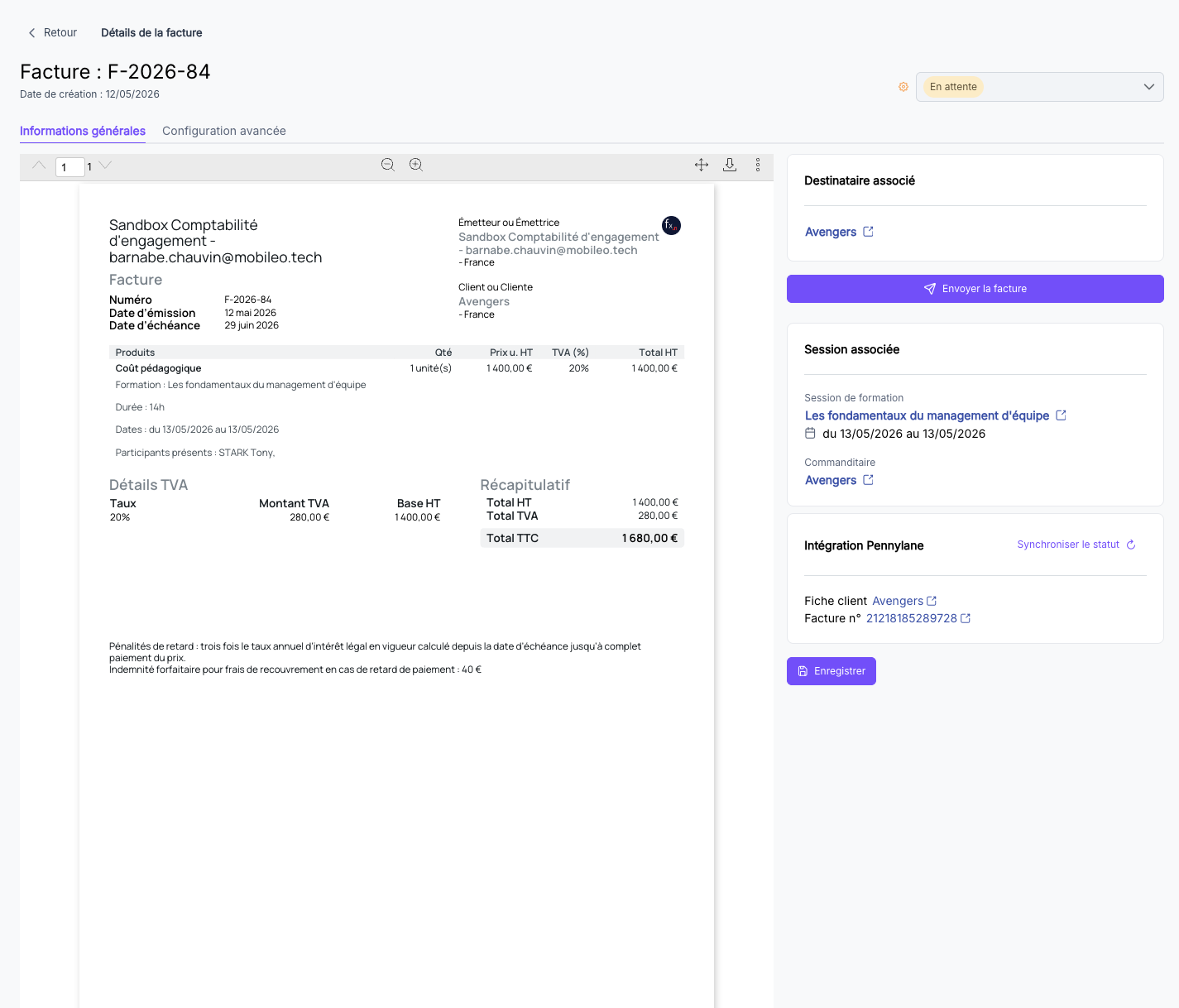
Pour consulter la facture, rendez-vous dans l'onglet Factures puis ouvrez la facture concernée. Sur la page de détail :
- le PDF généré par Pennylane est affiché directement.
- le bouton "Marquer comme payée" est absent et le champ "Statut" est grisé, car ces informations sont pilotées par Pennylane.
- un bloc "Intégration Pennylane" propose des liens vers la fiche client et la facture dans Pennylane.
- la création d'avoir n'est plus disponible depuis SmartOF : tout avoir doit être généré directement dans Pennylane.
4. Suivre le statut de paiement
Lorsque la facture est marquée comme payée dans Pennylane, le statut "Payée" remonte automatiquement dans SmartOF lors de la synchronisation nocturne. Aucune action manuelle n'est requise dans SmartOF.
Si vous avez besoin de mettre à jour le statut sans attendre la nuit, ouvrez la facture dans SmartOF et cliquez sur "Synchroniser le statut" dans le bloc "Intégration Pennylane". Le statut se met à jour immédiatement avec la valeur courante côté Pennylane.
⚠️ Attention - cas de l'avoir : lorsque vous générez un avoir côté Pennylane, la facture passe au statut "Annulée" dans Pennylane mais le statut côté SmartOF reste "En cours" et ne s'aligne pas. C'est une limitation connue. Si vous avez besoin de tracer l'annulation dans SmartOF, faites-le manuellement (note interne sur la facture).
Résultat attendu
Vous avez maintenant : une facture créée dans SmartOF et dans Pennylane en un seul geste, plus de double saisie. Le PDF officiel est unique (généré par Pennylane), le suivi des paiements se fait directement dans Pennylane sans ressaisie dans SmartOF, et le statut s'aligne automatiquement chaque nuit. Seul cas à tracer manuellement : l'avoir Pennylane ne remonte pas le statut "Annulée" dans SmartOF.
Pièges fréquents
- La facture est créée dans SmartOF mais pas dans Pennylane : le champ "Détail" du formulaire ne correspond probablement pas à l'intitulé exact d'un produit Pennylane. Pour éviter ce cas, utilisez l'autocomplétion ou cochez "Utiliser un produit Pennylane" lors de la saisie. Si le souci persiste après une saisie correcte, vérifiez que la synchronisation est toujours active (bandeau visible sur l'écran "Nouvelle facture") ; sinon, contactez le support SmartOF pour réactiver la connexion (voir Connecter SmartOF à Pennylane).
- Le statut "Payée" ne remonte pas après une nuit : vérifiez d'abord que la facture est bien marquée comme payée dans Pennylane (pas seulement encaissée sur le compte bancaire). Si le statut Pennylane est correct, forcez la synchronisation depuis SmartOF en cliquant sur "Synchroniser le statut" dans le bloc "Intégration Pennylane". Si rien ne change, contactez le support.
- J'ai généré un avoir dans Pennylane mais la facture reste "En cours" dans SmartOF : comportement attendu. Le statut "Annulée" de Pennylane ne remonte pas dans SmartOF. Tracez manuellement l'annulation dans SmartOF (note sur la facture ou marquage interne).
- Le bouton "Marquer comme payée" a disparu sur ma facture : comportement normal. Quand la synchronisation Pennylane est active, le statut est piloté par Pennylane et SmartOF désactive l'action manuelle pour éviter les incohérences.
Questions fréquentes
La facture est-elle créée dans SmartOF ou dans Pennylane en premier ?
Dans SmartOF en premier. Le parcours de facturation reste identique à un compte sans synchronisation : vous remplissez et validez la facture dans SmartOF. La création dans Pennylane intervient immédiatement après la validation (de façon synchrone). SmartOF récupère ensuite l'identifiant Pennylane de la facture et son PDF, qui apparaissent sur la page de détail de la facture.
Dois-je marquer manuellement la facture comme payée dans SmartOF ?
Non, et le bouton "Marquer comme payée" est d'ailleurs absent quand la synchronisation Pennylane est active. Le statut "Payée" remonte automatiquement de Pennylane chaque nuit. Si vous avez besoin d'aligner immédiatement le statut, utilisez le bouton "Synchroniser le statut" dans le bloc "Intégration Pennylane" sur la page de détail de la facture.
Comment annuler une facture déjà créée dans Pennylane ?
L'annulation se fait directement dans Pennylane en générant un avoir. La fonction de création d'avoir est désactivée dans SmartOF lorsque la synchronisation Pennylane est active. À noter : lorsque vous générez l'avoir dans Pennylane, la facture passe au statut "Annulée" dans Pennylane mais le statut côté SmartOF reste "En cours" (limitation connue). Tracez manuellement l'annulation dans SmartOF si vous avez besoin d'en garder trace côté CRM.
Que se passe-t-il si le champ "Détail" ne correspond pas à un produit Pennylane ?
La facture est créée dans SmartOF mais pas dans Pennylane. Vous ne recevrez ni numéro Pennylane, ni PDF, ni bloc "Intégration Pennylane" sur la fiche facture. Pour éviter ce cas, utilisez l'autocomplétion lors de la saisie ou cochez "Utiliser un produit Pennylane" pour sélectionner directement dans votre catalogue.
Quel PDF est envoyé à mon client : celui de SmartOF ou celui de Pennylane ?
C'est le PDF généré par Pennylane. Quand la synchronisation Pennylane est active, SmartOF n'émet plus son propre PDF de facture : la seule version officielle est celle générée par Pennylane et rapatriée dans SmartOF. C'est cette version qui est consultable sur la page de détail de la facture et qui est transmise au client.
Comment se passe ma clôture mensuelle dans Pennylane une fois la synchronisation active ?
Le processus de clôture ne change pas côté Pennylane. Vérifiez simplement que toutes les factures SmartOF du mois ont bien été créées avant de lancer la clôture, une facture SmartOF non créée avant clôture sera rattachée au mois suivant dans Pennylane. Le lettrage et le rapprochement bancaire se font normalement dans Pennylane.
Le statut "Payée" remonte-t-il dans SmartOF pour un paiement partiel ?
Non. La synchronisation ne fait remonter le statut "Payée" dans SmartOF que lorsque la facture est intégralement payée dans Pennylane. Un paiement partiel n'est pas reflété dans SmartOF, la facture reste "En cours" jusqu'au solde complet.
Voir aussi
- Connecter SmartOF à Pennylane - prérequis indispensable.
- Générer un avoir - uniquement depuis Pennylane quand la synchronisation est active.
Glossaire de cette page
- Synchronisation Pennylane : flux automatique mis en place après activation par le support SmartOF. Envoie chaque nouvelle facture SmartOF vers Pennylane, rapatrie le PDF et le numéro de facture, et fait remonter le statut de paiement de Pennylane vers SmartOF.
- Bloc "Intégration Pennylane" : zone affichée sur la page de détail d'une facture synchronisée. Contient un lien vers la fiche client dans Pennylane, un lien vers la facture dans Pennylane, et un bouton "Synchroniser le statut" pour forcer la remontée immédiate du statut.
- Synchroniser le statut : action manuelle qui aligne immédiatement le statut SmartOF sur le statut courant Pennylane, sans attendre la synchronisation nocturne.