
Comment programmer l'envoi d'une enquête de satisfaction
À qui s'adresse cette page
- Pour qui : Admin OF
- Durée : 4 minutes
- Prérequis : avoir créé au moins un modèle d'enquête de satisfaction dans le paramétrage
Quand utiliser cette procédure
Scénario : vous organisez une session de formation et souhaitez que vos apprenants reçoivent automatiquement un email avec le lien de l'enquête à la fin de la session. Vous voulez aussi pouvoir relancer les non-répondants et ajuster la date si la session est décalée.
Avant de commencer
- Créer une enquête de satisfaction dans le paramétrage
- La session de formation doit exister et avoir des apprenants inscrits
- Avoir le rôle Admin OF ou Manager OF
Étapes
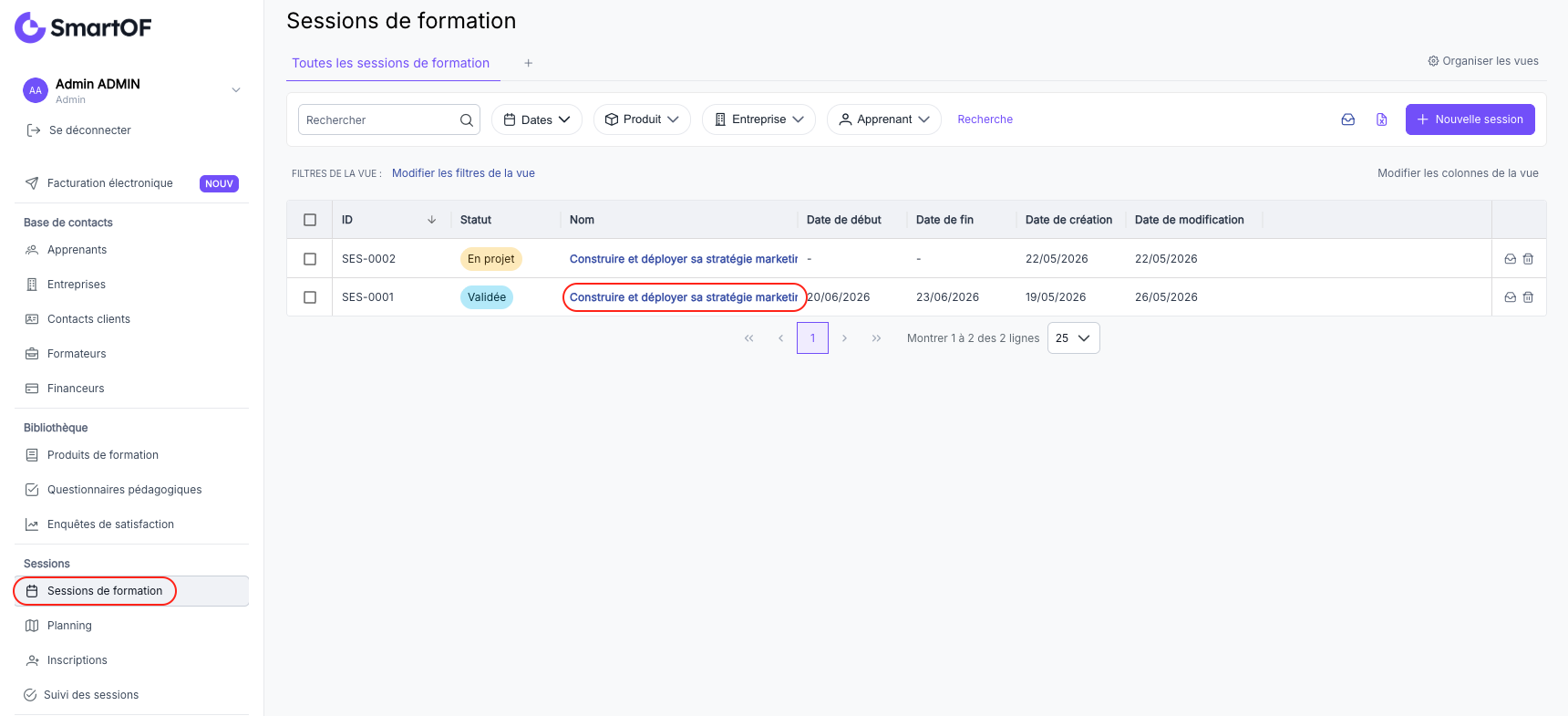
1. Ouvrir la session de formation
Depuis le menu latéral, cliquez sur "Sessions de formation", puis ouvrez la session concernée.
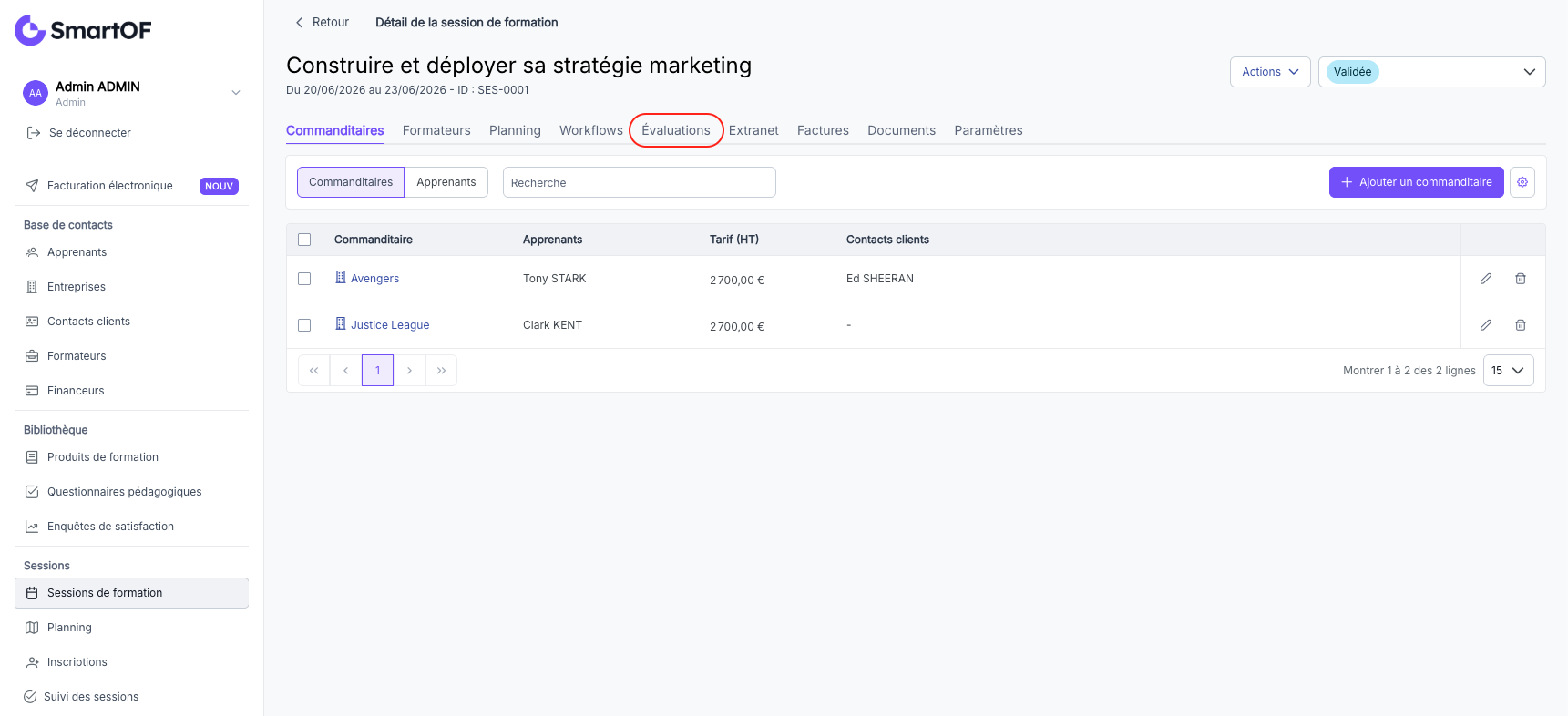
2. Ouvrir l'onglet Évaluations
Dans la session, cliquez sur l'onglet "Évaluations".
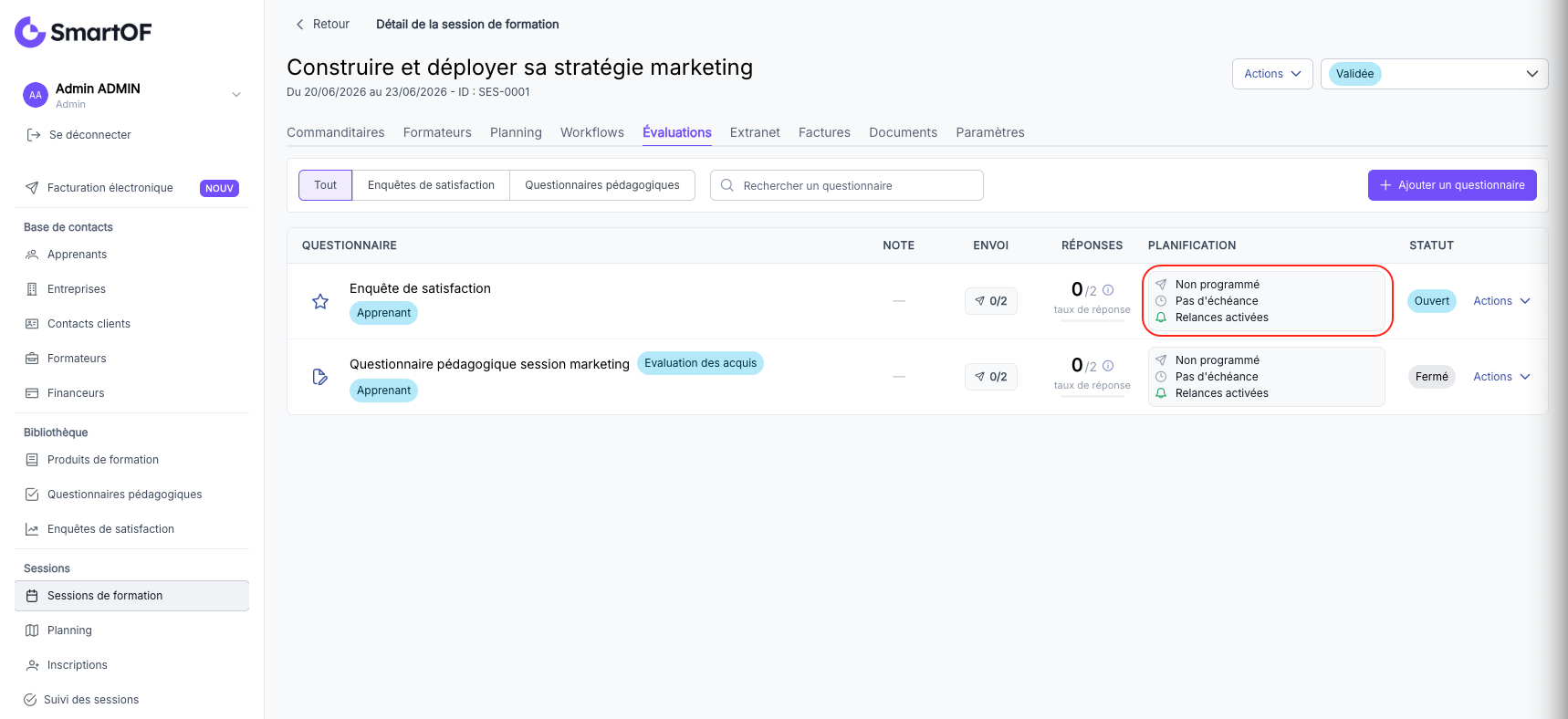
3. Ouvrir la modale de programmation
Cliquez sur la colonne "Planification" sur la ligne de l'enquête concernée pour ouvrir la modale.
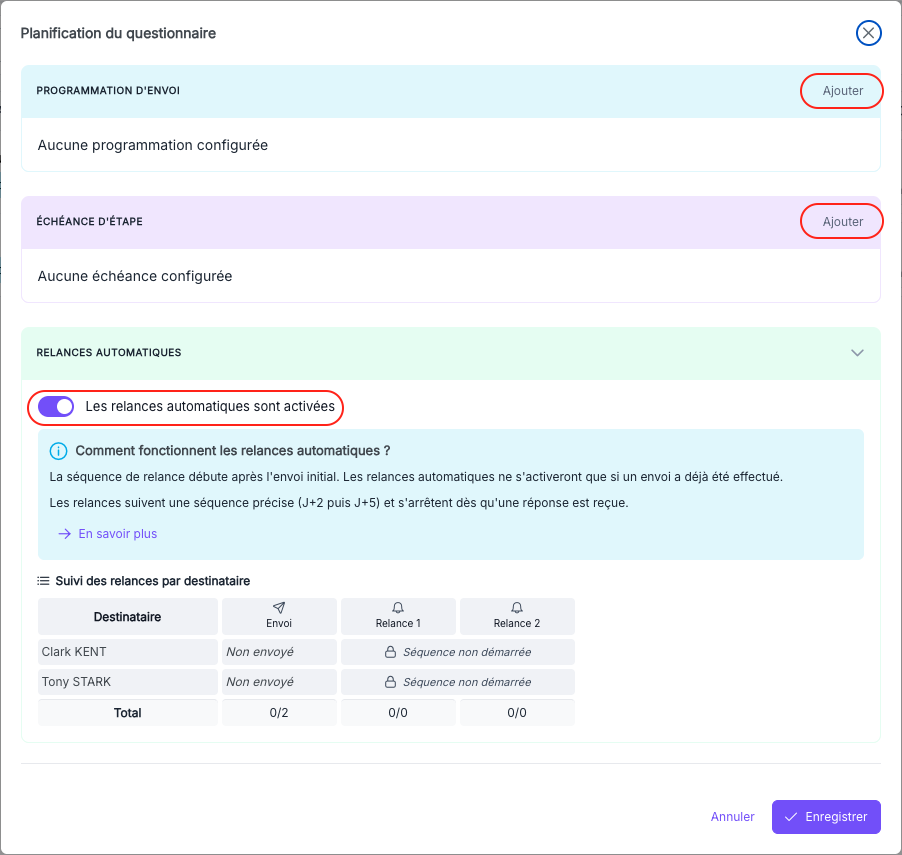
4. Définir la date d'envoi, les relances et l'échéance
Dans la modale, configurez :
- La date d'envoi : cliquez sur "Ajouter" dans la section Programmation et saisissez la date à laquelle les apprenants recevront l'enquête.
- Les relances automatiques : activez les relances pour que SmartOF envoie automatiquement des rappels aux non-répondants. La séquence débute après l'envoi initial (J+2 puis J+5) et s'arrête dès qu'un apprenant répond. Les relances ne s'activent que si un envoi a déjà été effectué.
- La modification d'échéance : si la session est décalée ou si vous avez saisi une mauvaise date, modifiez la date directement dans cette même modale.
💡 Astuce : planifiez l'envoi juste après la fin du dernier créneau. Un délai de 1 jour maximise généralement le taux de réponse.
⚠️ Attention : si l'enquête a déjà été envoyée, modifier la date ne déclenche pas un nouvel envoi. Cela modifie uniquement la date limite jusqu'à laquelle les apprenants peuvent répondre.
Résultat attendu
Vous avez maintenant : une enquête de satisfaction programmée sur la session, avec relances configurées si besoin. Les apprenants recevront automatiquement un email à la date définie. Les non-répondants recevront un rappel au délai paramétré.
Pièges fréquents
- Aucun modèle d'enquête n'apparaît dans la liste : aucune enquête n'a encore été créée dans le paramétrage. Créez-en une d'abord depuis Paramétrage > Enquêtes de satisfaction.
- L'enquête n'est pas envoyée à la date prévue : vérifiez que les apprenants ont bien une adresse email renseignée sur leur fiche. Les apprenants sans email ne reçoivent pas l'envoi automatique.
- La date d'envoi est passée sans que l'enquête soit partie : si la date était antérieure à l'heure d'enregistrement, l'envoi n'a pas eu lieu. Rouvrez la modale de programmation et saisissez une date future.
- La modification de date ne reprogramme pas un nouvel envoi : si l'enquête a déjà été envoyée, les apprenants ne reçoivent pas de nouveau email. Seule la date limite de réponse est modifiée.
Questions fréquentes
Puis-je associer plusieurs enquêtes de satisfaction à une même session ?
Oui, vous pouvez associer plusieurs modèles d'enquête à une même session, chacun avec sa propre date d'envoi.
Puis-je programmer l'envoi avant la fin de la session ?
Oui, vous pouvez définir n'importe quelle date d'envoi. Si vous programmez une date antérieure à la fin de la session, les apprenants recevront l'enquête avant la fin. Préférez une date postérieure au dernier créneau.
Comment fonctionnent les relances automatiques ?
Les relances ciblent uniquement les apprenants qui n'ont pas encore répondu. Elles suivent une séquence fixe : J+2 après l'envoi initial, puis J+5. Elles s'arrêtent dès qu'un apprenant répond. Les relances ne s'activent que si un envoi initial a bien été effectué.
La date limite de réponse s'applique-t-elle à tous les apprenants ou seulement aux non-répondants ?
La date limite s'applique globalement à tous les apprenants.
Voir aussi
- Partager une enquête de satisfaction — envoyer le lien manuellement sans passer par l'envoi automatique
- Analyser les résultats d'une enquête de satisfaction — consulter les réponses après envoi
- Créer une enquête de satisfaction — créer le modèle d'enquête dans le paramétrage (fonctionne de la même façon pour une enquête à destination d'un financeur)