
Comment annuler une facture avec un avoir
À qui s'adresse cette page
- Pour qui : Admin OF
- Durée : 3 minutes
- Prérequis : la facture à annuler doit être au statut "À venir", "En retard" ou "Payée" — pas "Brouillon", pas déjà 100 % annulée
Quand utiliser cette procédure
Scénario : vous avez émis une facture avec un montant erroné ou une prestation annulée. Vous ne pouvez pas modifier la facture directement après émission. Vous créez un avoir pour l'annuler, puis recréez une facture correcte si nécessaire.
Avant de commencer
- Créer une facture hors formation — pour recréer une facture corrigée après l'avoir
- Avoir le rôle Admin OF
Étapes
1. Accéder à l'option "Créer un avoir"
Deux chemins possibles :
Depuis la liste des factures : cliquez sur "Actions" en bout de ligne de la facture concernée, puis sélectionnez "Créer un avoir".
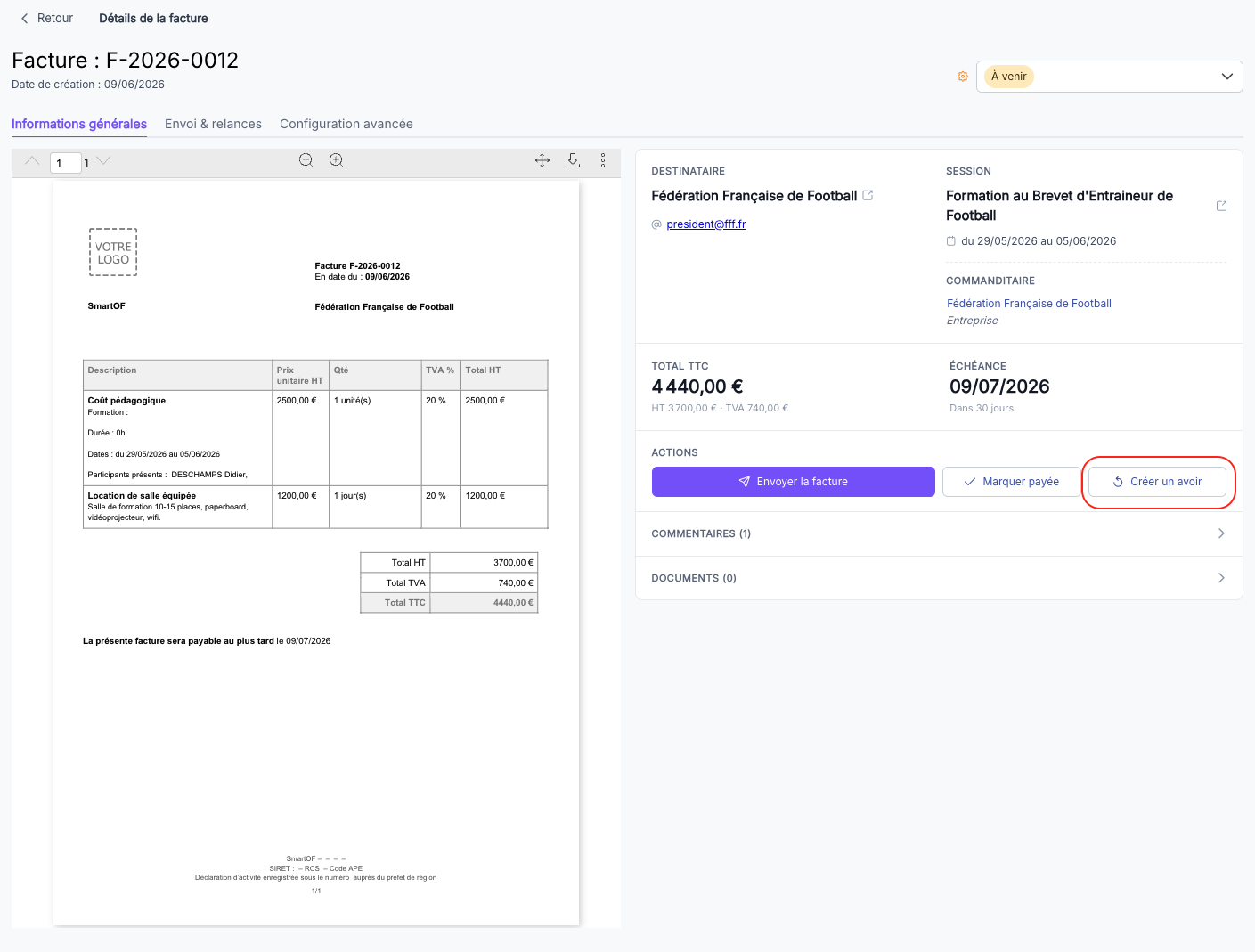
Depuis la fiche de la facture : ouvrez la facture en cliquant sur son numéro, puis cliquez sur "Créer un avoir".
2. Vérifier le solde restant avoirable
En haut de la modale, le champ "Solde restant avoirable" indique le montant maximum que vous pouvez couvrir avec cet avoir (en TTC).
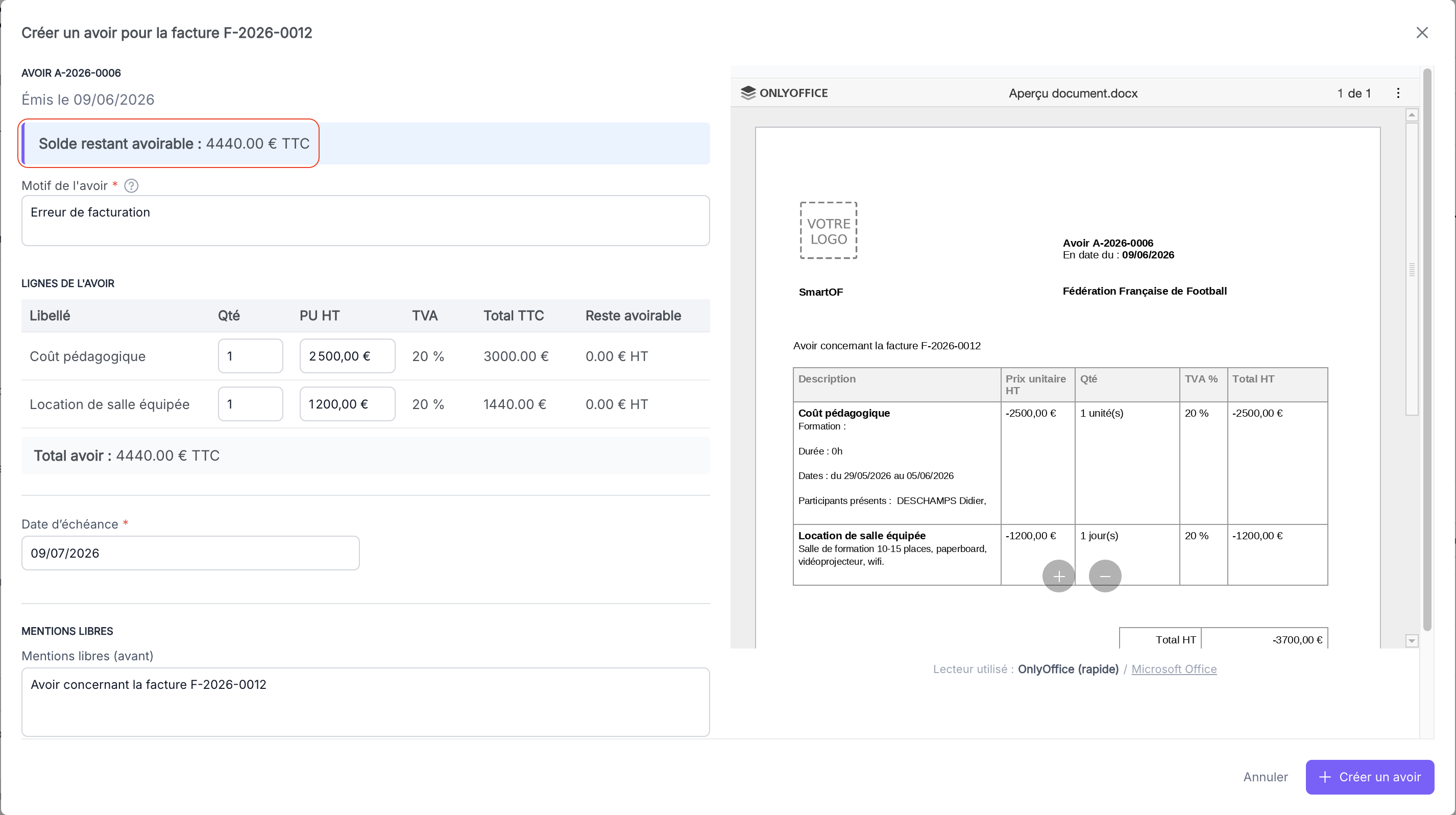
💡 Astuce : si un avoir partiel a déjà été émis sur cette facture, le solde restant avoirable est réduit d'autant.
3. Saisir le motif de l'avoir
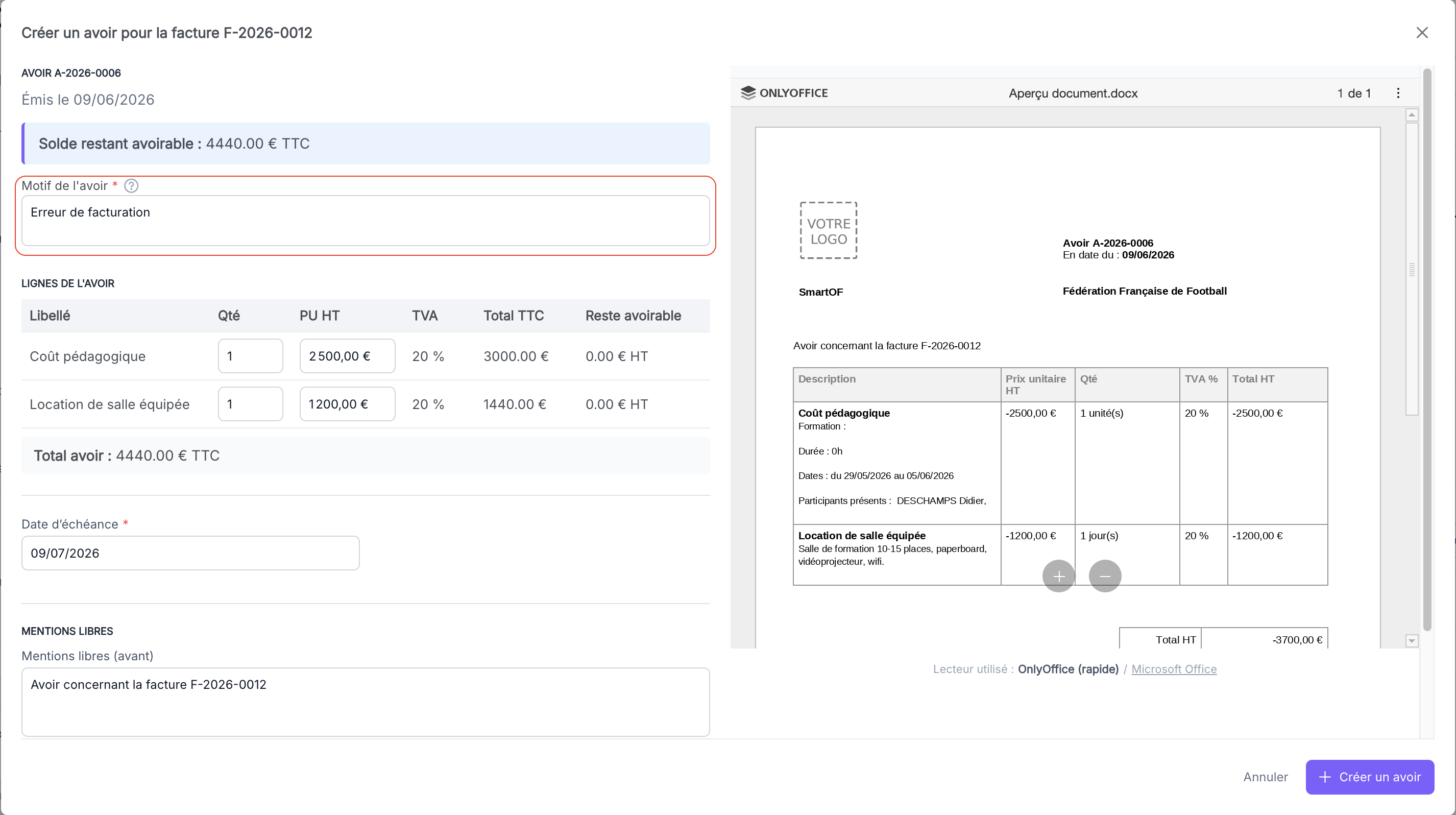
Dans le champ "Motif de l'avoir", saisissez la raison de l'annulation. Ce champ est obligatoire.
4. Ajuster les lignes de l'avoir (si avoir partiel)
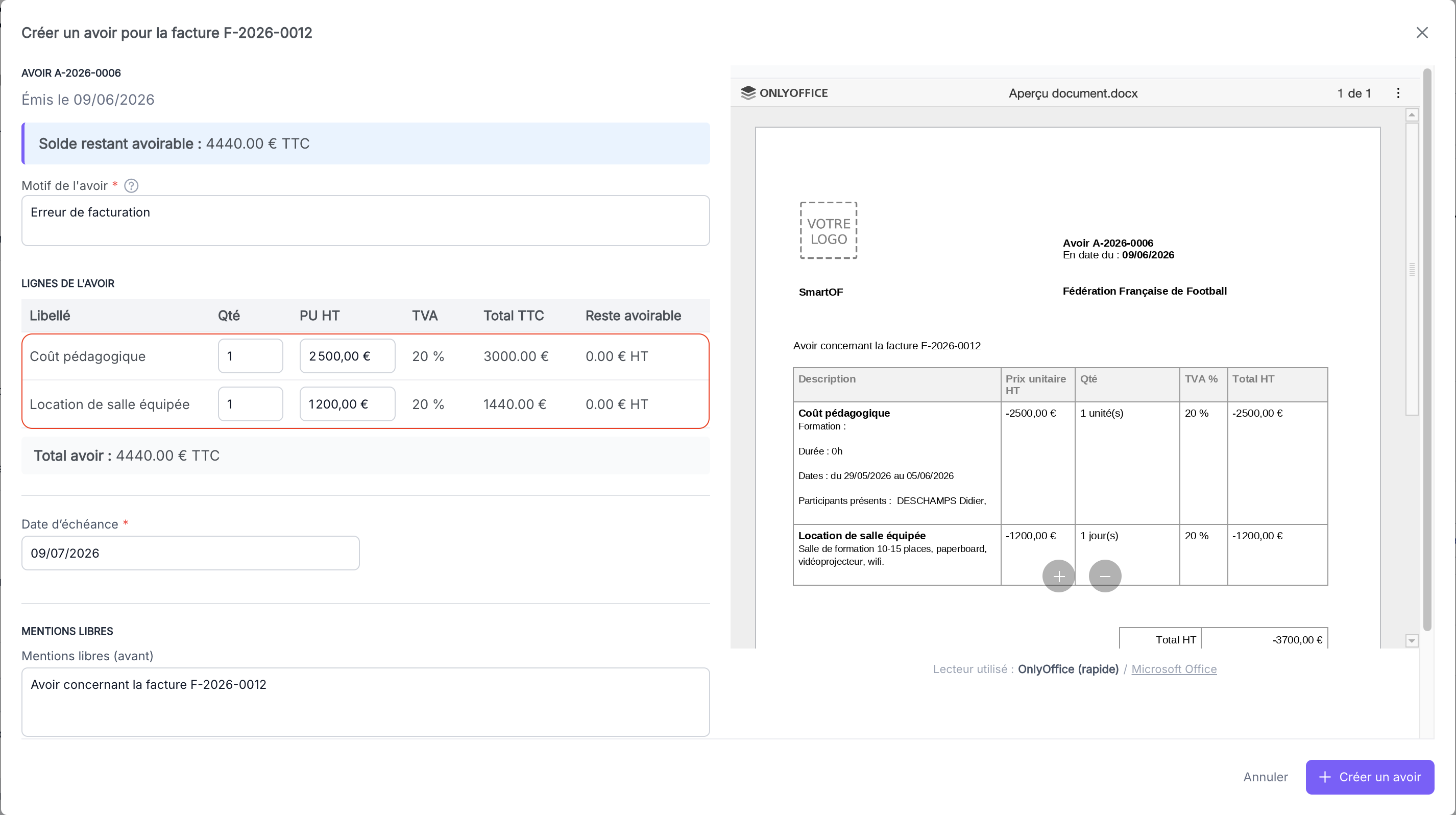
Les lignes sont pré-remplies depuis la facture d'origine. Pour un avoir total, laissez-les telles quelles.
Pour un avoir partiel, modifiez la quantité ou le prix unitaire HT des lignes concernées. Le total de l'avoir se recalcule automatiquement.
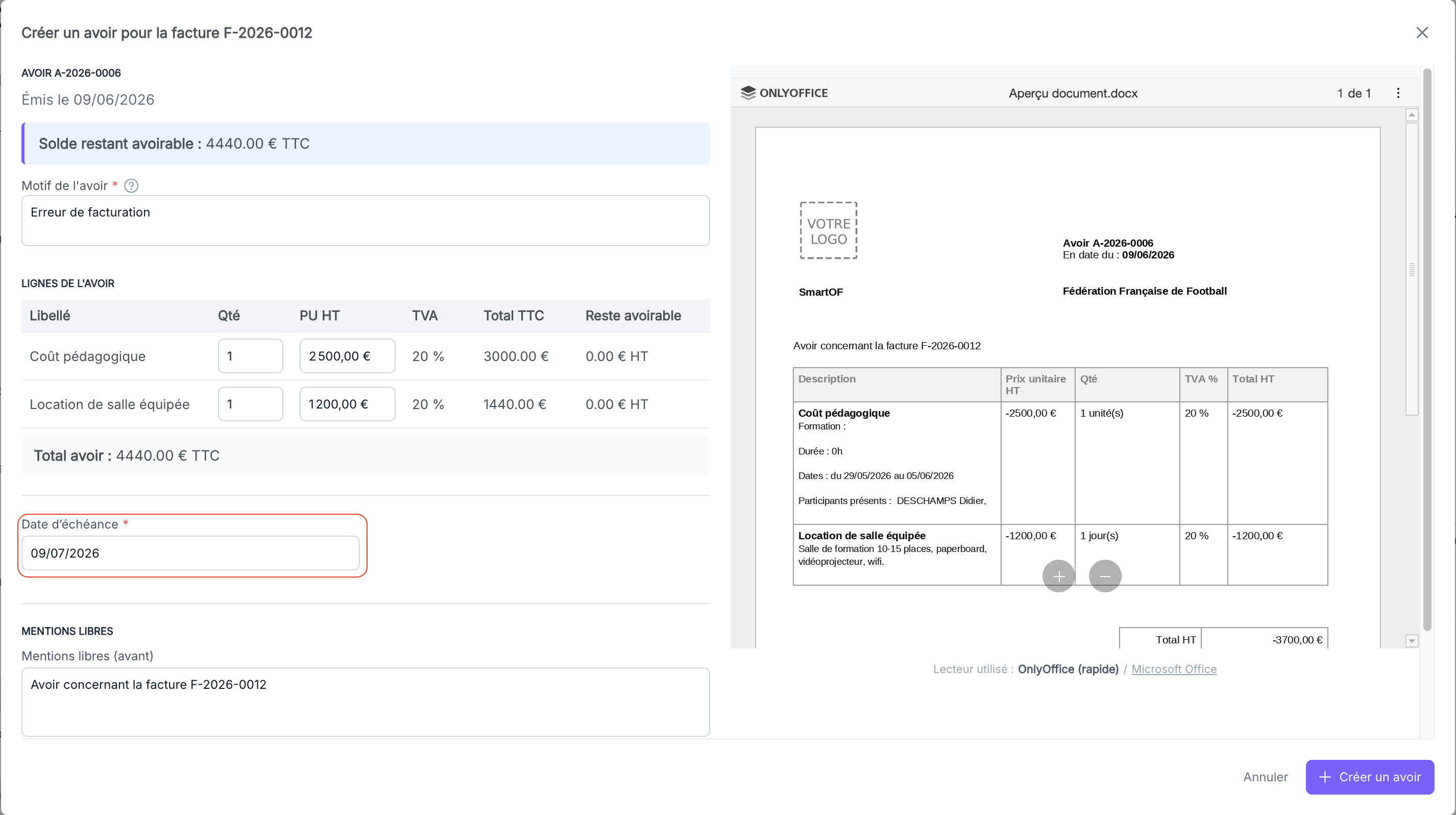
5. Définir la date d'échéance
Saisissez ou ajustez la "Date d'échéance" de l'avoir.
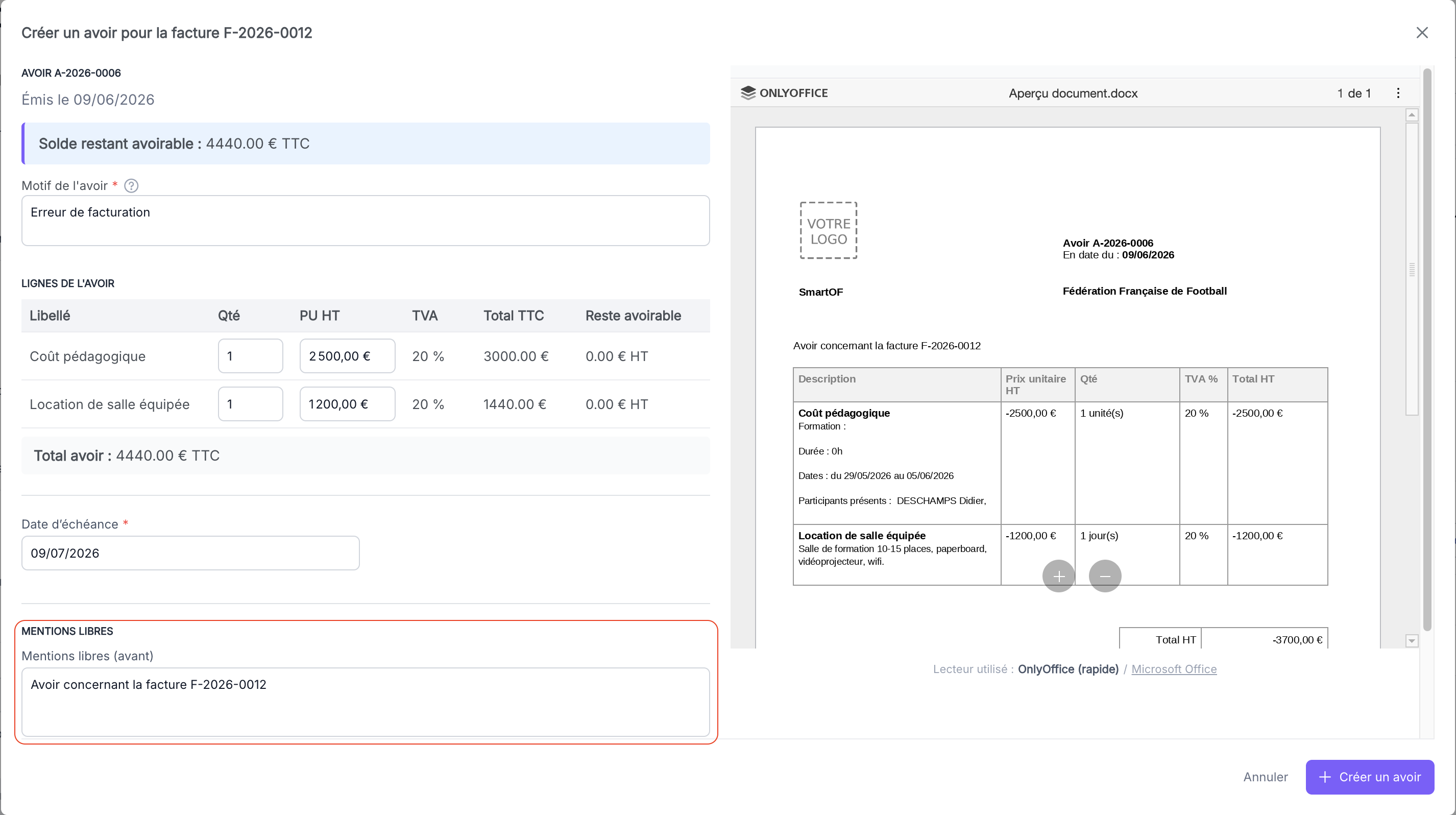
6. Ajouter des mentions libres (optionnel)
Deux champs "Mentions libres" sont disponibles : un qui apparaît avant le tableau de lignes sur le PDF, un qui apparaît après. Ils sont pré-remplis avec une référence à la facture d'origine.
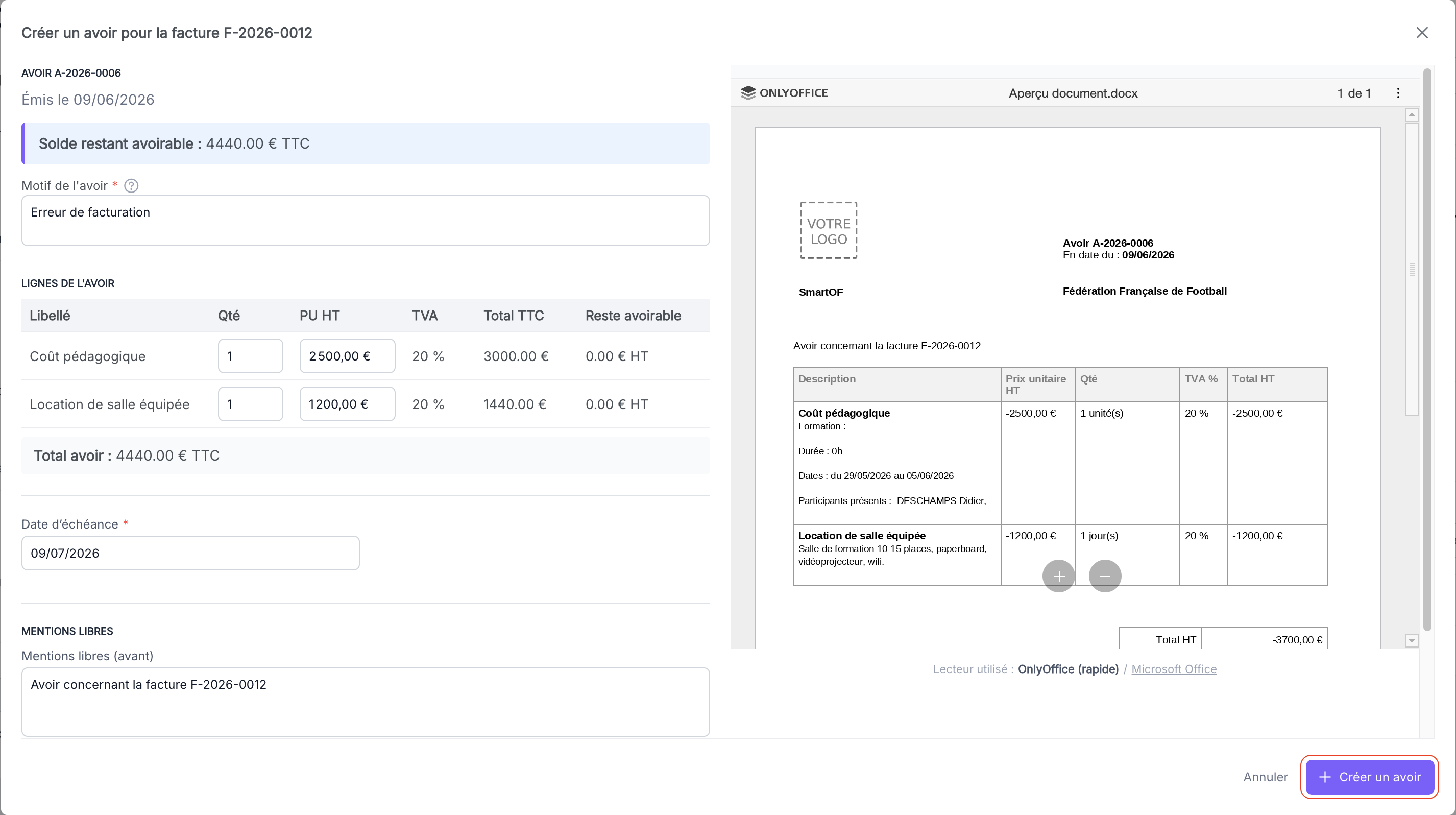
7. Créer l'avoir
Cliquez sur "+ Créer un avoir" pour émettre l'avoir.
Résultat attendu
Vous avez maintenant : un avoir émis (numéro A-20XX-XXXX), la facture d'origine passe au statut "Annulée" si l'avoir couvre la totalité du solde restant. L'avoir est visible dans la colonne "Avoir" de la liste des factures, sur la ligne de la facture concernée.
Pièges fréquents
- L'option "Créer un avoir" n'est pas disponible : la facture est déjà au statut "Annulée" ou "Brouillon". Un avoir ne peut être créé que sur une facture émise ("À venir", "En retard" ou "Payée").
- Le total de l'avoir dépasse le solde restant avoirable : SmartOF bloque la création. Réduisez les quantités ou les prix unitaires pour rester dans la limite du solde affichée.
Cas particuliers
Avoir sur une facture qui a déjà un avoir partiel
Si un premier avoir partiel a déjà été émis, le solde restant avoirable est réduit en conséquence. Vous pouvez émettre plusieurs avoirs successifs sur une même facture, dans la limite du solde restant.
Questions fréquentes
Puis-je annuler un avoir après l'avoir créé ?
Non. Un avoir émis est définitif et ne peut pas être annulé. Si vous avez commis une erreur sur l'avoir, contactez votre comptable pour la traiter en dehors de SmartOF.
La facture passe-t-elle automatiquement au statut "Annulée" dès qu'un avoir est créé ?
Oui, si l'avoir couvre la totalité du solde restant avoirable. Si l'avoir est partiel, la facture conserve son statut ("À venir" ou "En retard") et la colonne "Avoir" indique le montant déjà couvert.
L'avoir est-il envoyé automatiquement au destinataire ?
Non. La création de l'avoir ne déclenche pas d'envoi automatique. Pour envoyer l'avoir au destinataire, utilisez la fonctionnalité d'envoi par mail depuis la fiche de l'avoir. Voir Comment envoyer une facture par mail.
Peut-on créer un avoir sur une facture payée ?
Oui. L'option "Créer un avoir" est disponible sur toute facture émise non entièrement annulée : "À venir", "En retard" et "Payée". Seules les factures en "Brouillon" ou déjà 100 % annulées n'y ont pas accès.
Voir aussi
- Comment créer une facture hors formation — recréer une facture correcte après annulation
- Comment envoyer une facture par mail — envoyer l'avoir au destinataire
- Gérer mes factures — retrouver la facture annulée et l'avoir dans la liste