
Comment importer une base de contacts clients avec Excel
À qui s'adresse cette page
- Pour qui : Admin OF
- Durée : 4 minutes de lecture
- Prérequis : vos entreprises clientes ont déjà été importées dans SmartOF (sinon les rattachements échoueront)
Quand utiliser cette procédure
Scénario : vous venez d'importer votre base d'entreprises et vous voulez maintenant importer vos contacts commerciaux : responsables formation, RH, signataires, acheteurs. Ces contacts seront automatiquement rattachés à leur entreprise via le nom de l'entreprise.
Avant de commencer
- Avoir le rôle Admin OF.
- Avoir importé les entreprises au préalable : voir Comment importer une base d'entreprises avec Excel. Sans entreprise existante, le rattachement échoue.
- Si vous utilisez des champs spécifiques contacts clients, les avoir configurés au préalable. Voir Comment configurer les champs de données (champs spécifiques).
Étapes
1. Télécharger le modèle Excel Contacts clients
Téléchargez le modèle officiel SmartOF :
- Lien direct : Modèle d'import. Contacts clients (.xlsx)
Le modèle contient 29 colonnes : 9 colonnes métier + 20 colonnes custom_field_x.
⚠️ Attention : ne renommez jamais les en-têtes des colonnes.
2. Remplir le fichier, colonnes métier
Colonne | Obligatoire | Format | Description |
|---|---|---|---|
| Non |
|
|
| Non | numérique | Identifiant unique. Vide = généré automatiquement. |
| Recommandé | nom exact d'une entreprise déjà importée | Raison sociale exacte de l'entreprise du contact. Doit correspondre à une entreprise existante dans SmartOF. |
| Oui | texte | Nom de famille du contact. |
| Oui | texte | Prénom du contact. |
| Non | liste fermée : | Civilité du contact. Casse exacte attendue. |
| Non | texte | Fonction du contact dans l'entreprise (ex : "Responsable formation", "DRH"). |
| Recommandé | email (format vérifié à l'import) | Adresse email professionnelle du contact. Nécessaire pour les communications automatisées. Le format est vérifié : un email mal formé fait échouer l'import. |
| Non | texte | Numéro de téléphone du contact. |
💡 Astuce : la colonne asso_nom_entreprise doit contenir la raison sociale exacte telle qu'elle a été importée à l'étape précédente, pas un nom approchant. Utilisez un copier-coller depuis votre fichier Entreprises pour éviter les écarts.3. Remplir le fichier, champs spécifiques
Le modèle propose 20 colonnes custom_field_x pour vos informations métier (segment, fréquence d'achat, persona…). Les conventions de remplissage (listes fermées en casse exacte, dates en JJ/MM/AAAA, lien vers contact via UID) sont identiques à tous les imports.
📄 Pour le détail des conventions et de la configuration : voir Comment configurer les champs de données (champs spécifiques).
4. Importer le fichier dans SmartOF
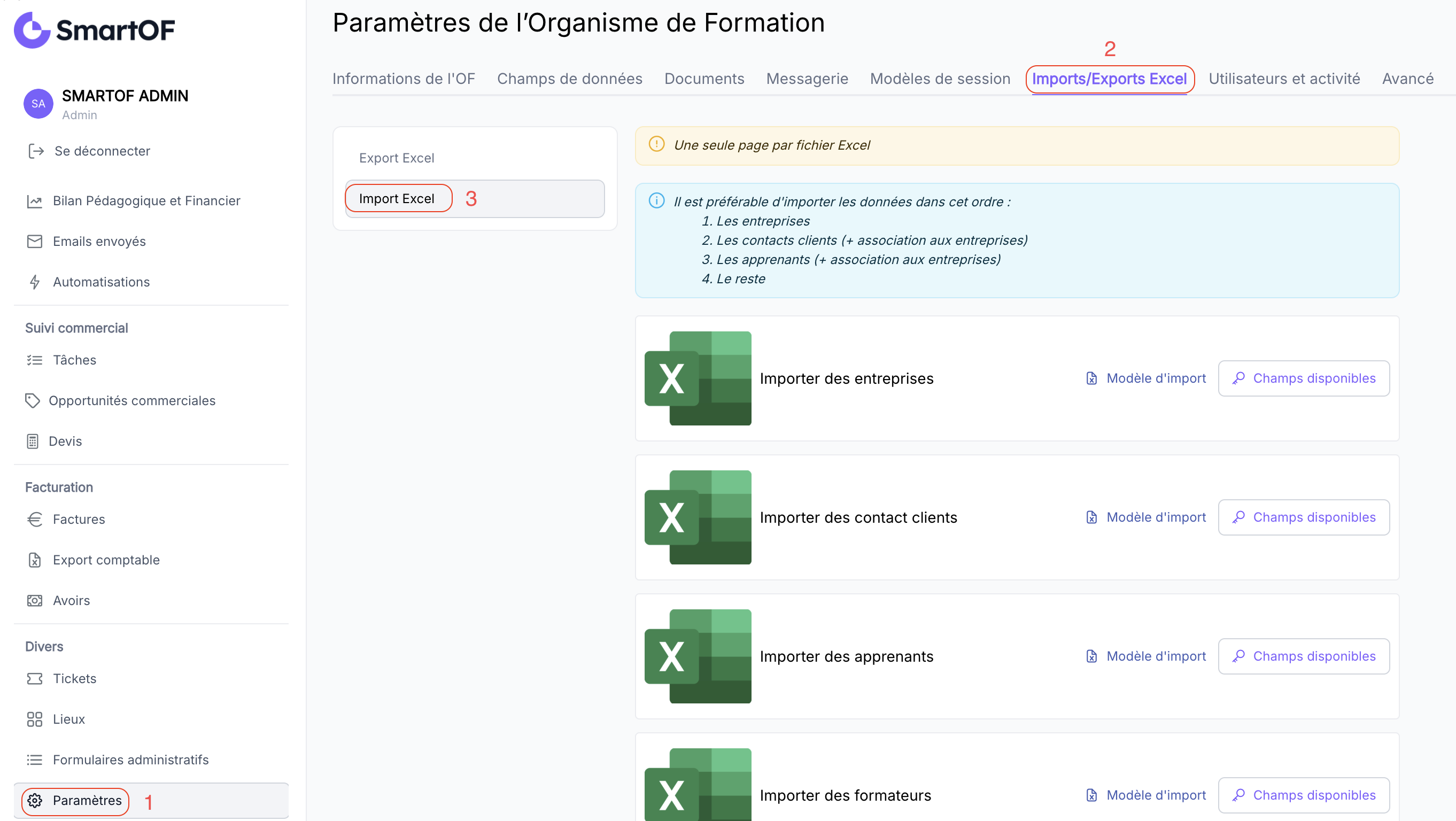
Depuis l'écran d'import dans SmartOF (Paramètres > Imports/Exports Excel > Import Excel) :
- Cliquez sur "Importer des contacts clients".
- Sélectionnez votre fichier
.xlsx.
- Lancez l'import.
5. Vérifier le résultat
Ouvrez la liste Contacts clients :
- Le nombre de contacts correspond à votre fichier source.
- Sur quelques fiches au hasard, l'entreprise est rattachée (visible sur la fiche contact).
Résultat attendu
Vous avez maintenant : votre base de contacts clients dans SmartOF, chaque contact rattaché à son entreprise. Vous pouvez les utiliser dans vos devis, vos conventions et vos communications commerciales.
Pièges fréquents
- Une ligne sans
nomou sansprenomfait échouer l'import entier : SmartOF refuse le fichier tant qu'une ligne manque d'un champ obligatoire (pas seulement la ligne fautive). Vérifiez le fichier en entier avant de relancer.
- Un email mal formé fait échouer l'import : la colonne
emailest validée à l'import (formatnom@domaine.tld). Une valeur invalide bloque le fichier. Vérifiez les emails douteux ou laissez la cellule vide.
- L'entreprise n'est pas rattachée au contact : la valeur de
asso_nom_entreprisene correspond pas exactement à une entreprise déjà importée. Vérifiez la casse, les espaces de fin et les caractères spéciaux. Préférez un copier-coller depuis votre fichier Entreprises.
- Civilité rejetée : la valeur ne respecte pas la casse exacte de la liste fermée (ex :
madameau lieu deMadame). Reprenez les valeurs exactes depuis le modèle ou la liste configurée dans SmartOF.
Cas particuliers
Le contact a plusieurs entreprises
SmartOF permet un seul rattachement entreprise par contact client (multi-rattachement non supporté). Si un contact (par exemple un consultant) intervient pour plusieurs entreprises, créez une fiche contact par entreprise.
Questions fréquentes
Comment rattacher un contact à une entreprise qui n'existe pas encore dans SmartOF ?
Importez d'abord l'entreprise (voir Comment importer une base d'entreprises avec Excel), puis importez le contact en renseignant asso_nom_entreprise. Si vous importez le contact avant l'entreprise, le rattachement échoue silencieusement et vous devrez rouvrir chaque fiche contact pour ajouter l'entreprise manuellement.
Quelle est la différence entre un contact client et un apprenant ?
Un contact client est votre interlocuteur commercial côté entreprise : RH, responsable formation, signataire de devis. Il ne suit pas la formation lui-même. Un apprenant est la personne qui suit la formation : il est inscrit en session, émarge, reçoit son attestation. Une même personne peut être les deux (cas fréquent en TPE/PME), dans ce cas, créez deux fiches distinctes (une contact client, une apprenant).
Mon fichier source contient des contacts sans entreprise rattachée. Comment faire ?
Laissez la colonne asso_nom_entreprise vide pour ces contacts. Ils seront importés comme contacts isolés et vous pourrez leur ajouter une entreprise plus tard depuis leur fiche.
Comment importer un contact qui est aussi formateur ?
Importez-le deux fois : une fois dans le fichier Contacts clients, une fois dans le fichier Formateurs (voir Comment importer une base de formateurs avec Excel). SmartOF ne fusionne pas automatiquement les deux profils.
Voir aussi
- Comment importer ma base de contacts avec Excel : vue d'ensemble de l'ordre d'import
- Comment importer une base d'entreprises avec Excel : à faire avant cet import
- Comment importer une base d'apprenants avec Excel : étape suivante recommandée
- Comment créer un contact client : création manuelle au cas par cas
Glossaire de cette page
asso_nom_entreprise: colonne de rattachement contact → entreprise. Doit contenir la raison sociale exacte d'une entreprise déjà importée pour que l'association fonctionne.
- Contact client : interlocuteur côté entreprise cliente (RH, responsable formation, signataire). À distinguer de l'apprenant, qui suit la formation.