
Comment ajouter mes logos dans SmartOF
À qui s'adresse cette page
- Pour qui : Admin OF
- Durée : 3 minutes
- Prérequis : disposer de vos fichiers logo au format PNG
Quand utiliser cette procédure
Scénario : vous configurez SmartOF lors de l'onboarding initial de votre organisme de formation, ou vous procédez à un rebranding (changement de logo, refonte de l'identité visuelle). Cette page vous guide pour ajouter les logos qui apparaîtront sur la page de connexion, sur les extranets de vos apprenants, formateurs et clients, ainsi que sur les documents que vous générez (devis, factures, conventions).
Avant de commencer
- Préparez vos fichiers logo sur votre ordinateur, au format PNG (un logo pour l'interface, un ou deux logos pour les documents).
- Disposez du rôle Admin OF sur votre espace SmartOF.
Étapes
1. Ouvrir l'écran "Charte graphique"
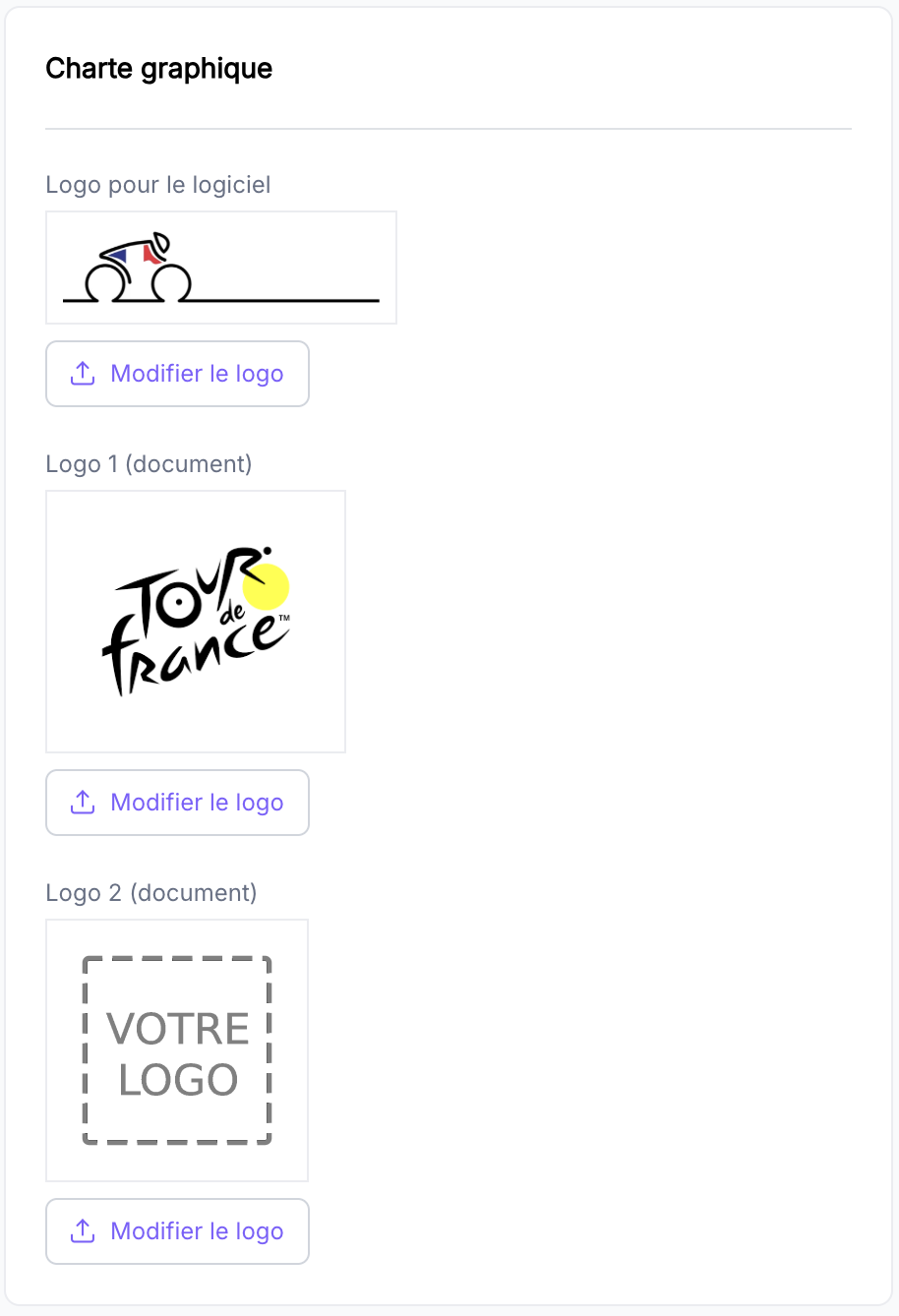
Dans le menu latéral à gauche, descendez jusqu'à la section "Divers" et cliquez sur "Paramètres". La colonne "Charte graphique" s'affiche sur la droite de l'écran.
2. Ajouter le logo de la page de connexion et des extranets
Dans la colonne "Charte graphique", repérez la vignette intitulée "Logo pour le logiciel". Cliquez sur "Modifier le logo" sous cette vignette, puis sélectionnez votre fichier dans la fenêtre de votre navigateur de fichiers. Ajustez l'image dans la zone d'aperçu, puis cliquez sur "Valider".
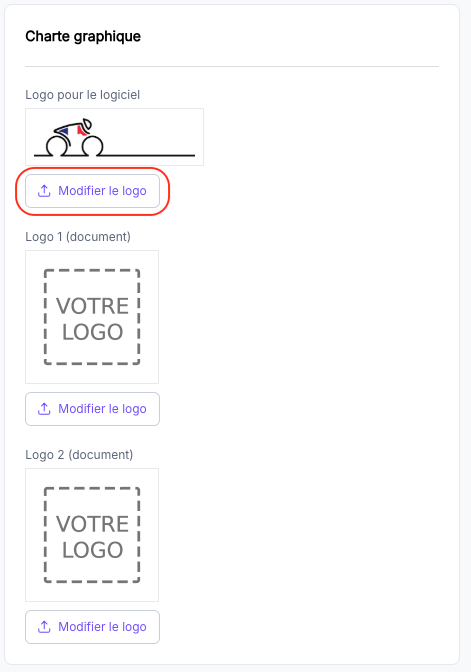
💡 Astuce : ce logo s'affiche sur la page de connexion à SmartOF (vue par vos collaborateurs), ainsi que sur les extranets de vos apprenants, formateurs et entreprises clientes.
3. Ajouter les logos de vos documents générés
Toujours dans la colonne "Charte graphique", repérez les vignettes "Logo 1" et "Logo 2". Pour chaque vignette à utiliser, cliquez sur "Modifier le logo", sélectionnez votre fichier, ajustez l'image, puis cliquez sur "Valider".
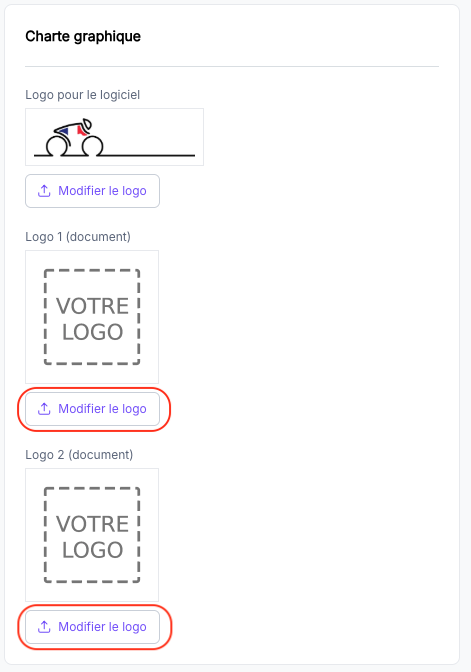
💡 Astuce : vous pouvez renseigner deux logos différents (Logo 1 et Logo 2) si vous souhaitez en utiliser un sur certains documents et un autre sur le reste (par exemple, un logo couleur sur les devis et un logo monochrome sur les factures). Le choix du logo à utiliser se règle ensuite dans vos modèles de documents.
Résultat attendu
Vous avez maintenant : vos logos enregistrés dans la colonne "Charte graphique". Le logo de connexion s'affiche immédiatement sur la page de connexion et les extranets ; les logos de documents sont disponibles pour être insérés dans vos modèles de devis, factures et conventions.
Pièges fréquents
- Mon nouveau logo n'apparaît pas alors que j'ai validé : le navigateur de votre apprenant ou de votre collaborateur peut afficher l'ancien logo en cache. Demandez un rafraîchissement de la page (Ctrl+F5 ou Cmd+Shift+R) ou attendez quelques minutes.
- Le logo s'affiche étiré ou flou : le fichier importé n'a pas les bonnes proportions ou une résolution insuffisante. Réimportez un PNG de meilleure qualité et utilisez l'aperçu d'ajustement avant de valider.
- Mon logo ne s'affiche pas sur mes factures alors que j'ai bien renseigné Logo 1 : le modèle de document utilisé pour vos factures pointe peut-être vers Logo 2, ou n'inclut pas de logo du tout. Vérifiez la configuration du modèle de document concerné.
Questions fréquentes
Quelle est la différence entre "Logo pour le logiciel", "Logo 1" et "Logo 2" ?
Le "Logo pour le logiciel" est utilisé sur la page de connexion à SmartOF pour vos collaborateurs, ainsi que sur les extranets de vos clients, apprenants et formateurs. Les "Logo 1" et "Logo 2" sont utilisés dans les documents générés par SmartOF (devis, factures, conventions). Disposer de deux logos vous permet de varier le rendu selon le type de document.
Quels formats de fichier sont acceptés pour mes logos ?
SmartOF accepte uniquement le format PNG pour les logos (logo logiciel, Logo 1 et Logo 2). Préparez vos fichiers dans ce format avant de les importer.
Pourquoi mon nouveau logo n'apparaît-il pas tout de suite après modification ?
Le logo est mis à jour côté serveur dès la validation. Si vous voyez encore l'ancien logo, il s'agit du cache de votre navigateur. Forcez un rafraîchissement de la page (Ctrl+F5 sur Windows, Cmd+Shift+R sur Mac), ou ouvrez SmartOF dans une fenêtre de navigation privée pour vérifier.
Mes apprenants et mes formateurs verront-ils mon logo dans leur extranet ?
Oui. Le logo renseigné dans "Logo pour le logiciel" est affiché sur les extranets de vos apprenants, de vos formateurs et de vos entreprises clientes. Toute mise à jour de ce logo est répercutée automatiquement sur ces extranets.
Puis-je supprimer un logo une fois ajouté ?
Il n'est pas possible de supprimer un logo. Pour le retirer ou le changer, importez un autre fichier PNG : il remplacera l'ancien sur la vignette correspondante.
Voir aussi
- Configurer le compte de mon OF, étape préalable d'identification de votre OF
- Adapter les emails envoyés par SmartOF à mon entreprise, autre volet de personnalisation de l'identité visuelle
- Créer un nouveau modèle de document, pour choisir lequel de vos logos apparaît sur quel document