
Comment importer une base d'entreprises avec Excel
À qui s'adresse cette page
- Pour qui : Admin OF
- Durée : 5 minutes de lecture (la durée réelle dépend de la taille de votre base)
- Prérequis : un compte SmartOF actif. C'est le premier import à effectuer quand vous migrez votre base : les contacts clients et les apprenants seront ensuite rattachés à ces entreprises via leur nom
Quand utiliser cette procédure
Scénario : vous démarrez sur SmartOF et votre liste d'entreprises clientes existe déjà dans un fichier Excel ou un autre CRM. Avant d'importer vos contacts clients et vos apprenants, vous devez d'abord importer les entreprises pour que les associations soient établies automatiquement à l'import suivant.
Avant de commencer
- Avoir le rôle Admin OF.
- Avoir consulté la fiche Comment importer ma base de contacts avec Excel pour comprendre l'ordre global d'import.
- Si vous utilisez des champs spécifiques entreprises (secteur d'activité, code interne…), les avoir configurés au préalable. Voir Comment configurer les champs de données (champs spécifiques).
Étapes
1. Télécharger le modèle Excel Entreprises
Téléchargez le modèle officiel SmartOF :
- Lien direct : Modèle d'import. Entreprises (.xlsx)
- Documentation détaillée colonne par colonne : smartof.tech. Modèle d'import des Entreprises (consulté en mai 2026).
Le modèle est un fichier .xlsx avec une feuille "Template" contenant 36 colonnes (16 colonnes métier + 20 colonnes custom_field_x pour vos champs spécifiques).
⚠️ Attention : ne renommez jamais les en-têtes des colonnes. SmartOF reconnaît chaque colonne par son nom technique exact (nom,siret,
2. Remplir le fichier, colonnes métier
Reportez vos données existantes dans le modèle. Voici le détail de chaque colonne :
Colonne | Obligatoire | Format | Description |
|---|---|---|---|
| Non |
|
|
| Non | numérique | Identifiant unique. Vide = généré automatiquement par SmartOF. Utilisez votre dernier ID + 1 si vous voulez maîtriser la numérotation. |
| Oui | texte | Raison sociale de l'entreprise. Seul champ obligatoire. |
| Non | 14 chiffres | Numéro SIRET de l'entreprise. Essentiel pour la traçabilité légale et les conventions de formation. Sera aussi obligatoire pour la facturation électronique. |
| Non | email (format vérifié à l'import) | Adresse email principale de l'entreprise. Le format est vérifié : un email mal formé fait échouer l'import. |
| Non | texte | Numéro de téléphone de l'entreprise. |
| Non | texte | Adresse principale (numéro, type et nom de voie). Utilisée dans les conventions et autres documents. |
| Non | texte | Complément d'adresse principale (bâtiment, étage…). |
| Non | 5 chiffres | Code postal de l'adresse principale. |
| Non | texte | Ville de l'adresse principale. |
| Recommandé | liste fermée : | Code BPF de provenance des fonds par défaut de l'entreprise, utilisé pour la déclaration annuelle. Casse exacte attendue. Laisser vide si non applicable. Repères les plus fréquents : |
| Non | texte | Raison sociale associée à l'adresse de facturation (si différente du |
| Non | texte | Adresse de facturation (numéro, type et nom de voie). |
| Non | texte | Complément d'adresse de facturation. |
| Non | 5 chiffres | Code postal de l'adresse de facturation. |
| Non | texte | Ville de l'adresse de facturation. |
💡 Astuce : l'adresse de facturation apparaît sur les factures émises et se retrouve dans l'onglet "Informations de facturation" de la fiche entreprise. Si vide, SmartOF utilise l'adresse principale comme adresse de facturation par défaut.
3. Remplir le fichier, champs spécifiques (custom_field_1 à custom_field_20)
Le modèle propose 20 colonnes custom_field_x pour vos informations métier (secteur, ancienneté client, segment commercial…). Les conventions de remplissage (listes fermées en casse exacte, dates en JJ/MM/AAAA, lien vers contact via UID) sont identiques à tous les imports.
📄 Pour le détail des conventions et de la configuration : voir Comment configurer les champs de données (champs spécifiques).
4. Importer le fichier dans SmartOF
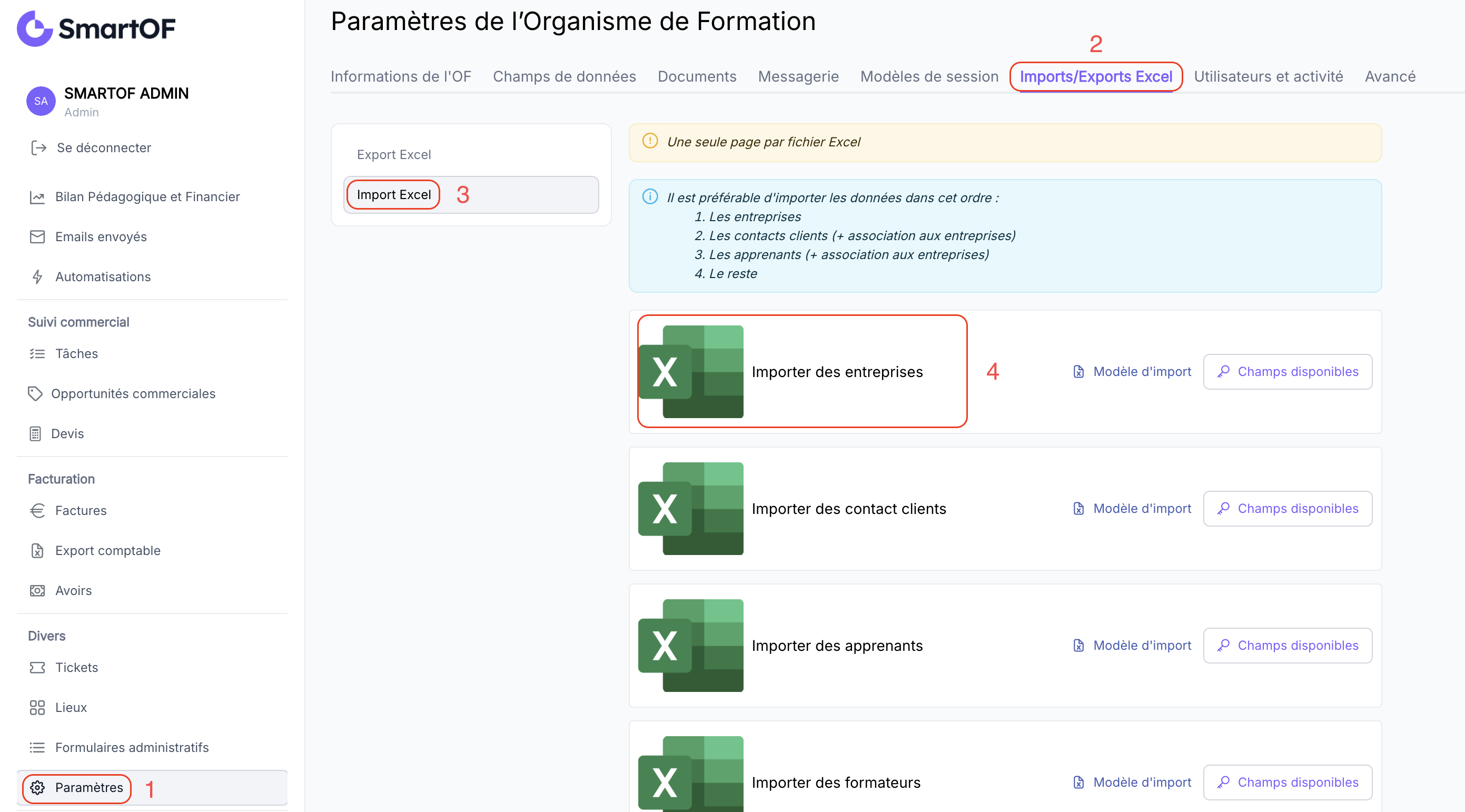
Depuis l'écran d'import dans SmartOF (Paramètres > Imports/Exports Excel > Import Excel) :
- Cliquez sur "Importer des entreprises".
- Sélectionnez votre fichier
.xlsx.
- Lancez l'import et patientez le temps du traitement.
💡 Astuce : avant d'importer en masse, testez sur un échantillon de 5 à 10 entreprises pour valider la cohérence des colonnes et des formats. Si le test passe, importez le reste de la base.
5. Vérifier le résultat
Ouvrez la liste des entreprises ("Entreprises" dans le menu latéral) et vérifiez :
- Le nombre d'entreprises correspond à votre fichier source.
- Les adresses principale et de facturation sont remplies.
- Les champs spécifiques sont visibles sur la fiche d'une entreprise importée.
Résultat attendu
Vous avez maintenant : votre base d'entreprises clientes peuplée dans SmartOF avec leurs informations administratives, leurs adresses de facturation et vos champs spécifiques. Vous pouvez passer à l'import des contacts clients et des apprenants, qui seront automatiquement rattachés à leur entreprise via la colonne asso_nom_entreprise.Pièges fréquents
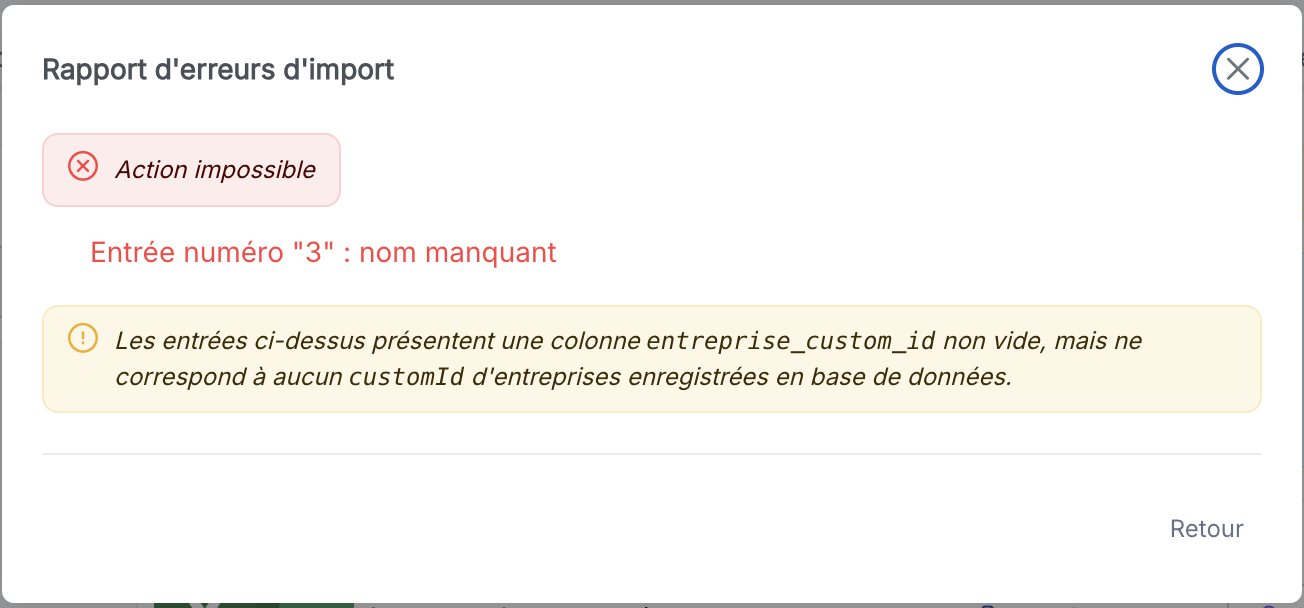
- Le
nomest vide sur au moins une ligne : l'import entier échoue (pas seulement la ligne fautive). SmartOF refuse le fichier tant qu'il manque une raison sociale sur n'importe quelle ligne. Vérifiez le fichier en entier avant de relancer.
- Les en-têtes de colonnes ont été modifiés : SmartOF n'a pas reconnu la colonne et ses valeurs sont ignorées. Reprenez le modèle Excel original et copiez-collez les valeurs en respectant l'en-tête technique (
nom,siret,email…).
- Le
siretapparaît en notation scientifique (1.23457E+13) : Excel a converti le SIRET en nombre. Avant de saisir, formatez la colonnesireten "Texte" dans Excel pour préserver les 14 chiffres.
- Les champs spécifiques sont vides après import : le champ n'a pas été créé dans
Paramètres > Champs de donnéesavant l'import, ou la valeur ne respecte pas la casse exacte (pour les listes fermées). Configurez d'abord, puis réimportez les lignes concernées.
Cas particuliers
Mes entreprises ont plusieurs adresses de facturation
SmartOF gère une seule adresse de facturation par entreprise. Si une entreprise a plusieurs sites avec des adresses de facturation distinctes, créez une fiche entreprise par site, en distinguant la raison sociale (par exemple "Acme Site Lyon" vs "Acme Site Paris").
Je veux mettre à jour des entreprises déjà dans SmartOF
L'import ne met pas à jour les fiches existantes : chaque ligne crée systématiquement une nouvelle entreprise. Renseigner un custom_id déjà utilisé n'écrase pas l'ancienne fiche, vous vous retrouverez avec deux entreprises partageant le même custom_id. Pour modifier des fiches existantes, intervenez directement dans SmartOF (modification manuelle entreprise par entreprise) ou contactez le support pour une opération en masse.
Questions fréquentes
Combien d'entreprises puis-je importer en une fois ?
Pas de limite stricte. Pour des bases volumineuses (plus de 1 000 lignes), scindez le fichier en lots de 1 000 lignes maximum : vous diagnostiquerez plus facilement un éventuel rejet et l'import sera plus rapide.
Pourquoi le SIRET n'est pas obligatoire à l'import alors qu'il l'est sur les conventions Qualiopi ?
Le seul champ obligatoire à l'import est la raison sociale (nom), pour permettre une saisie rapide et la création d'entreprises prospects sans SIRET. En revanche, le SIRET sera nécessaire au moment d'éditer une convention de formation conforme. Il sera également obligatoire pour la facturation électronique : pensez à compléter les SIRET manquants avant la généralisation de la facture électronique.
Puis-je importer une entreprise sans adresse ?
Oui. Seule la raison sociale (nom) est obligatoire. Les adresses (principale et facturation) peuvent être complétées plus tard depuis la fiche entreprise. Mais elles seront nécessaires dès qu'un document mentionnant l'entreprise (devis, convention, facture) sera généré.
Comment renseigner une adresse de facturation différente de l'adresse principale ?
Renseignez les colonnes facturation_nom, facturation_rue, facturation_complement_d_adresse, facturation_code_postal et facturation_ville. Si toutes ces colonnes sont vides, SmartOF utilise l'adresse principale comme adresse de facturation par défaut.
Comment voir la liste des champs spécifiques disponibles avant de remplir le fichier ?
Ouvrez Paramètres > Champs de données dans SmartOF, sélectionnez l'onglet Entreprises. Vous y verrez la liste des custom_field_x configurés, leur type et leurs valeurs autorisées. Voir Comment configurer les champs de données pour le détail.
Voir aussi
- Comment importer ma base de contacts avec Excel : vue d'ensemble de l'ordre d'import
- Comment créer une entreprise : création manuelle au cas par cas
- Comment importer une base de contacts clients avec Excel : étape suivante de la migration
- Comment importer une base d'apprenants avec Excel : étape suivante de la migration
- Codes de provenance BPF (C.1 à C.11) : liste de référence pour la colonne
provenance_bpf
Glossaire de cette page
- Raison sociale (
nom) : nom légal de l'entreprise tel qu'inscrit au registre du commerce. Seul champ obligatoire à l'import.
provenance_bpf: code BPF de provenance des fonds par défaut de l'entreprise, utilisé pour la déclaration annuelle. Liste complète des 18 valeurs autorisées : voir Codes de provenance BPF (C.1 à C.11).
custom_id: identifiant unique numérique d'une fiche entreprise. Vide = généré automatiquement par SmartOF. Utilisé pour le rapprochement avec un système externe (l'import ne fait pas d'update sur ce champ : voir le cas particulier "Je veux mettre à jour des entreprises déjà dans SmartOF").