
Comment configurer un lieu de formation
À qui s'adresse cette page
- Pour qui : Admin OF. Un Manager OF disposant de l'accès au paramétrage peut aussi accomplir cette tâche.
- Durée : 2 minutes
- Prérequis : accéder au menu "Lieux" de votre espace
Quand utiliser cette procédure
Scénario : vous formez régulièrement dans les mêmes salles (une salle dans vos locaux, une salle louée, un site client récurrent) et vous ne voulez pas ressaisir l'adresse à chaque session. Vous enregistrez chaque lieu une fois dans le référentiel, puis vous le sélectionnez au moment de créer une session ou un créneau.
Avant de commencer
- Connaître les informations du lieu à enregistrer : nom, adresse, capacité
Étapes
1. Ouvrir le référentiel des lieux
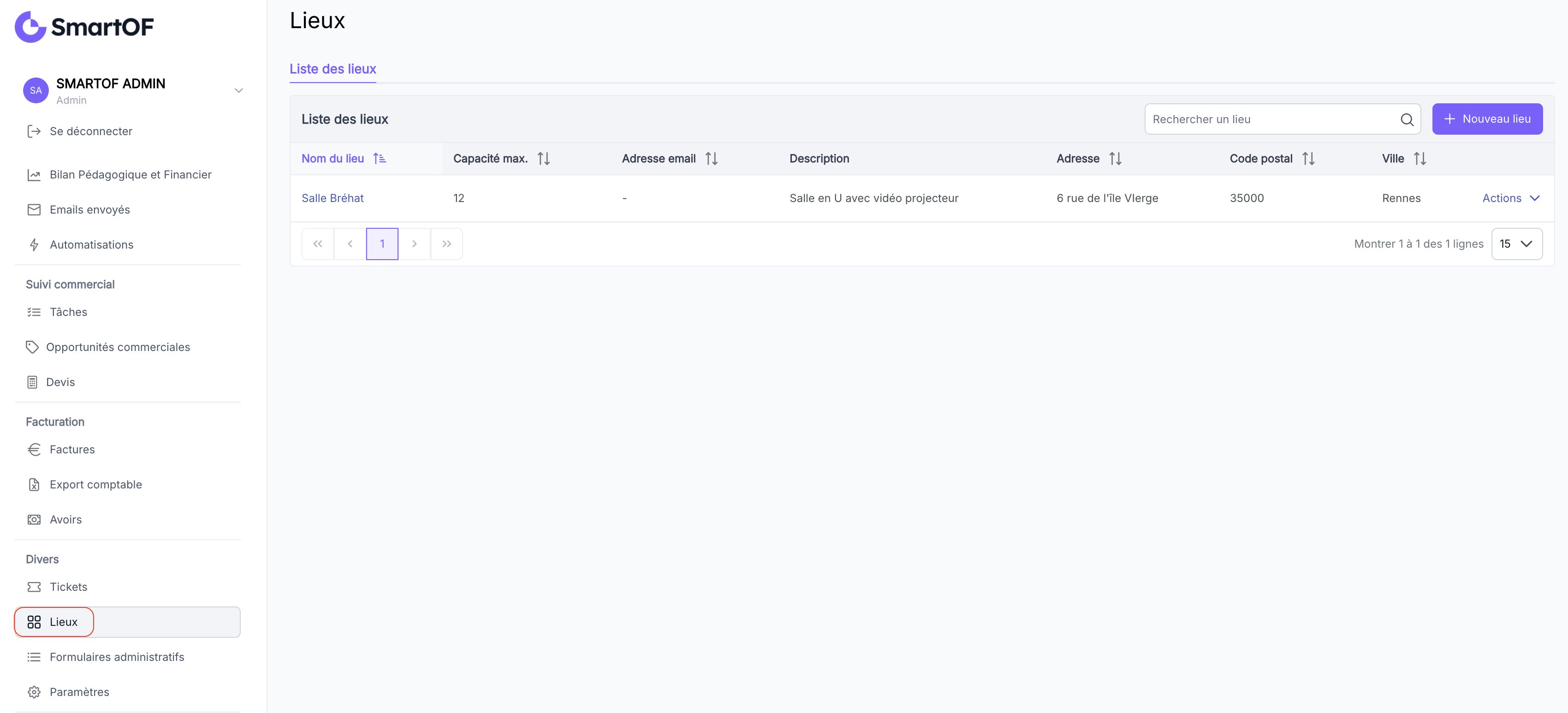
Depuis le menu, cliquez sur "Lieux". L'onglet "Liste des lieux" affiche tous les lieux déjà enregistrés, avec leur capacité, leur adresse et leur ville.
2. Ouvrir le formulaire de création
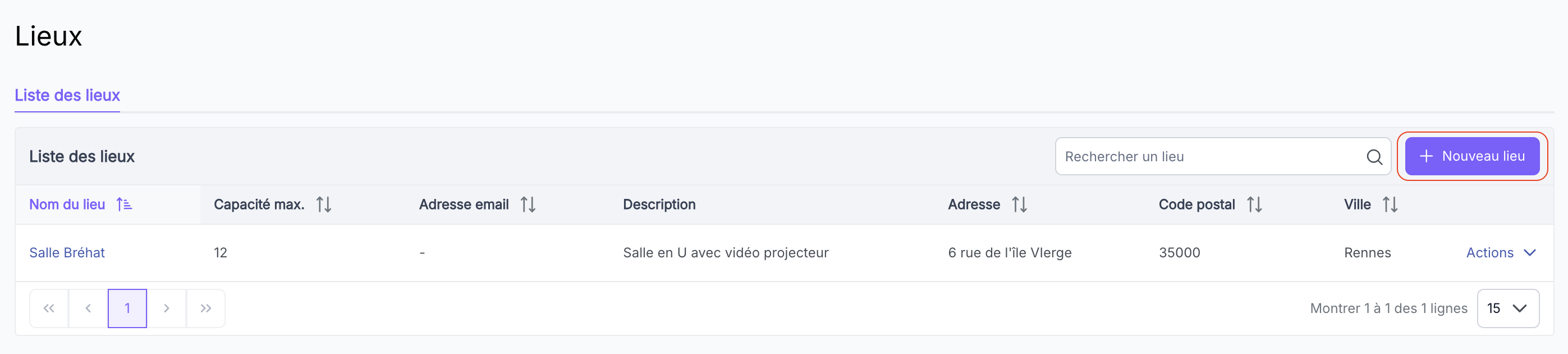
En haut à droite de la liste, cliquez sur le bouton "+ Nouveau lieu". La fenêtre "Créer un nouveau lieu" s'ouvre.
3. Renseigner les informations du lieu
Complétez les champs du formulaire :
- "Nom du lieu" (obligatoire, marqué d'un astérisque rouge) : le nom qui identifiera le lieu dans vos sessions (par exemple "Salle Bréhat").
- "Capacité max." : le nombre maximum de participants que le lieu peut accueillir.
- "Adresse e-mail" : un contact rattaché au lieu, si besoin.
- "Description" : une note libre (par exemple "Salle en U avec vidéo projecteur").
- "Numéro de rue et rue", "Complément d'adresse", "Code postal", "Ville" : l'adresse physique du lieu.
💡 Astuce : seul le nom est obligatoire. Vous pouvez enregistrer un lieu avec le seul nom et compléter l'adresse plus tard.
4. Valider la création
Cliquez sur "+ Créer le lieu" en bas de la fenêtre. Le lieu est ajouté à la liste. Pour abandonner sans enregistrer, cliquez sur "Annuler".
5. Modifier ou supprimer un lieu existant
Dans la colonne "Actions" de la liste, ouvrez le menu en regard du lieu. Vous pouvez "voir le détail du lieu" pour éditer ses informations, ou supprimer le lieu.
Résultat attendu
Vous avez maintenant : un lieu enregistré dans le référentiel "Lieux", sélectionnable dans vos sessions de formation et dans vos créneaux.
Pièges fréquents
- Le lieu ne se crée pas : le champ "Nom du lieu" (obligatoire, astérisque rouge) est vide. Renseignez-le, puis cliquez de nouveau sur "+ Créer le lieu".
- Le lieu n'apparaît pas dans une session : vérifiez qu'il est bien présent dans la "Liste des lieux". Un lieu supprimé n'est plus proposé.
Cas particuliers
Associer un tarif à un lieu
Le tarif ne se règle pas à la création. Ouvrez le lieu via la colonne "Actions" puis "Voir le détail du lieu", et renseignez l'encart "Coût du lieu".
Questions fréquentes
Où retrouver un lieu que je viens de créer ?
Dans le menu "Lieux", onglet "Liste des lieux". Chaque lieu y apparaît avec sa capacité, son adresse et sa ville. Utilisez le champ "Rechercher un lieu" pour le retrouver rapidement.
Un lieu créé est-il utilisable tout de suite dans une session ?
Oui. Dès qu'il est enregistré, le lieu est sélectionnable dans une session de formation et dans un créneau.
Comment modifier l'adresse ou la capacité d'un lieu ?
Dans la colonne "Actions" de la liste, choisissez "Voir le détail du lieu" pour ouvrir le lieu et éditer ses informations.
Quels champs sont obligatoires pour créer un lieu ?
Seul le "Nom du lieu" est obligatoire (astérisque rouge). Tous les autres champs (capacité, adresse e-mail, description, adresse) sont facultatifs.
Comment définir un de mes lieux comme lieu par défaut des nouvelles sessions ?
Passez par les paramètres avancés des sessions. Voir la fiche Configurer un lieu par défaut pour les nouvelles sessions de formation.
Voir aussi
- Configurer un lieu par défaut pour les nouvelles sessions de formation : appliquer automatiquement un lieu à la création d'une session
- Modifier le lieu d'une session de formation : changer le lieu d'une session existante
- Modifier le lieu d'un créneau d'une session de formation : changer le lieu d'un créneau précis