
Comment dupliquer une session de formation
À qui s'adresse cette page
- Pour qui : Admin OF (Manager OF a le même accès et le même parcours)
- Durée : 4 minutes
- Prérequis : au moins une session de formation déjà créée
Quand utiliser cette procédure
Scénario : vous reconduisez une formation déjà donnée, avec le même contenu, le même formateur et les mêmes créneaux relatifs, mais à une nouvelle date et pour de nouveaux apprenants. Ou vous devez décliner une session existante pour une autre entreprise cliente. Plutôt que de recréer la session de zéro, vous dupliquez la session source et vous choisissez ce qui doit être repris.
Avant de commencer
- Créer une session de formation : il faut au moins une session source à dupliquer.
- Avoir le rôle Admin OF ou Manager OF.
Étapes
1. Ouvrir la liste des sessions
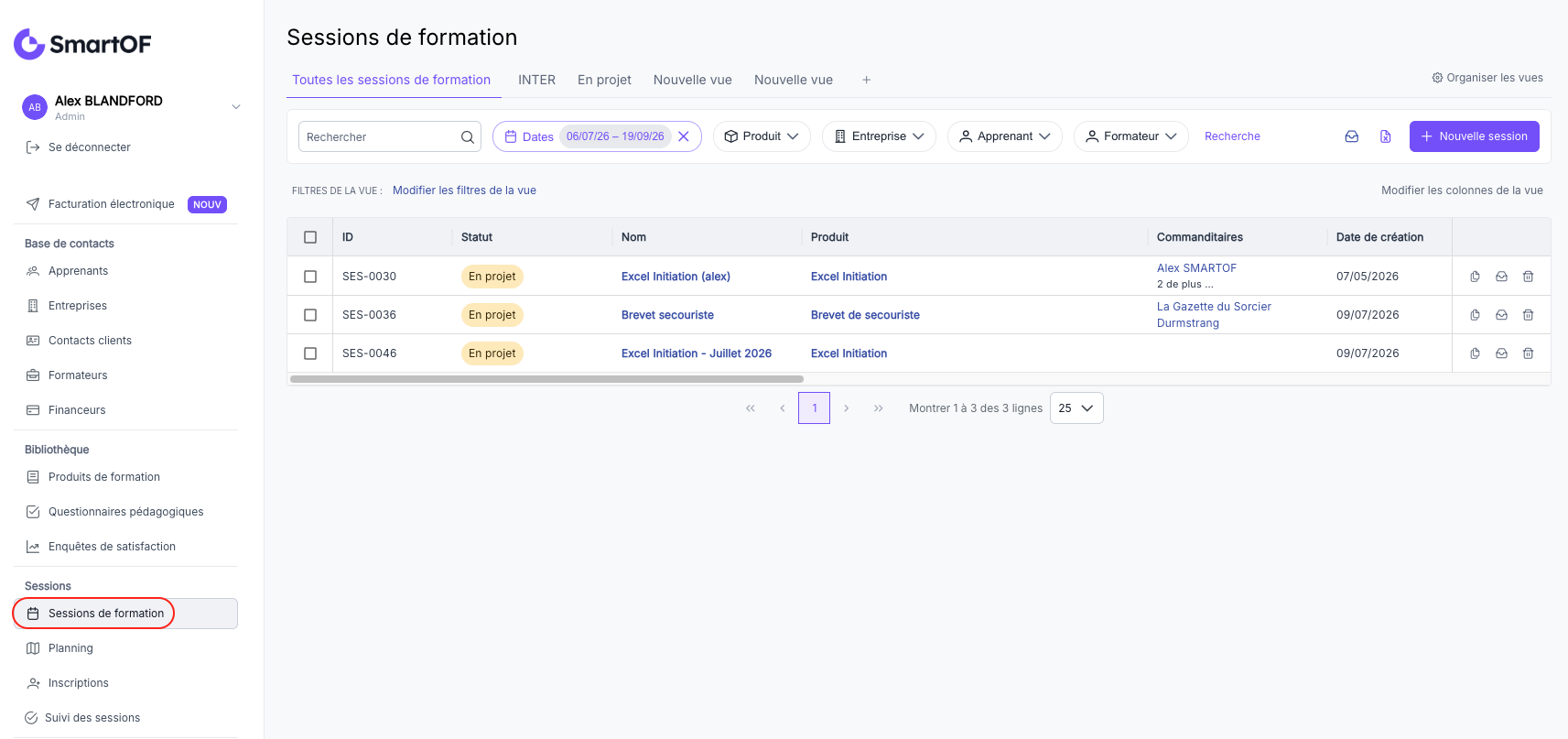
Depuis le menu latéral, cliquez sur "Sessions de formation". La liste de vos sessions existantes s'affiche.
2. Lancer la duplication de la session source
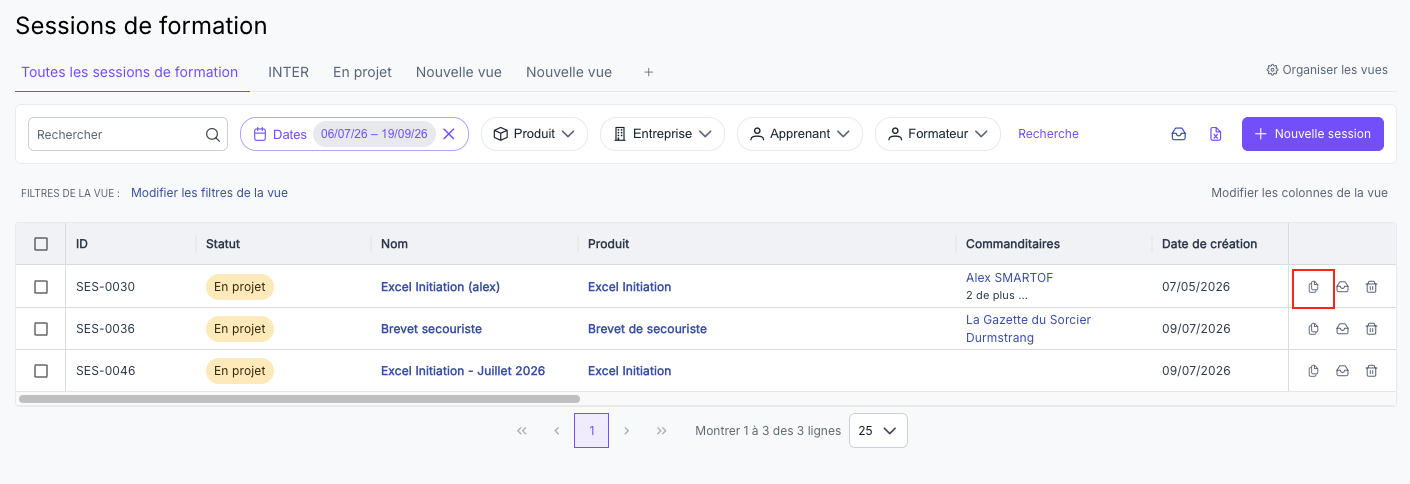
Repérez la session à copier dans la liste. Sur sa ligne, cliquez sur l'icône de duplication (deux feuilles superposées, à côté des icônes d'envoi et de suppression). La modale "Dupliquer la session" s'ouvre.
3. Sélectionner les éléments à dupliquer
La modale affiche 4 cases à cocher, correspondant aux éléments de la session source :
- Commanditaires (cochée par défaut)
- Apprenants (décochée par défaut)
- Formateurs (cochée par défaut)
- Créneaux de formation (cochée par défaut)
Cochez ou décochez chaque case selon ce que vous voulez reprendre sur la nouvelle session.
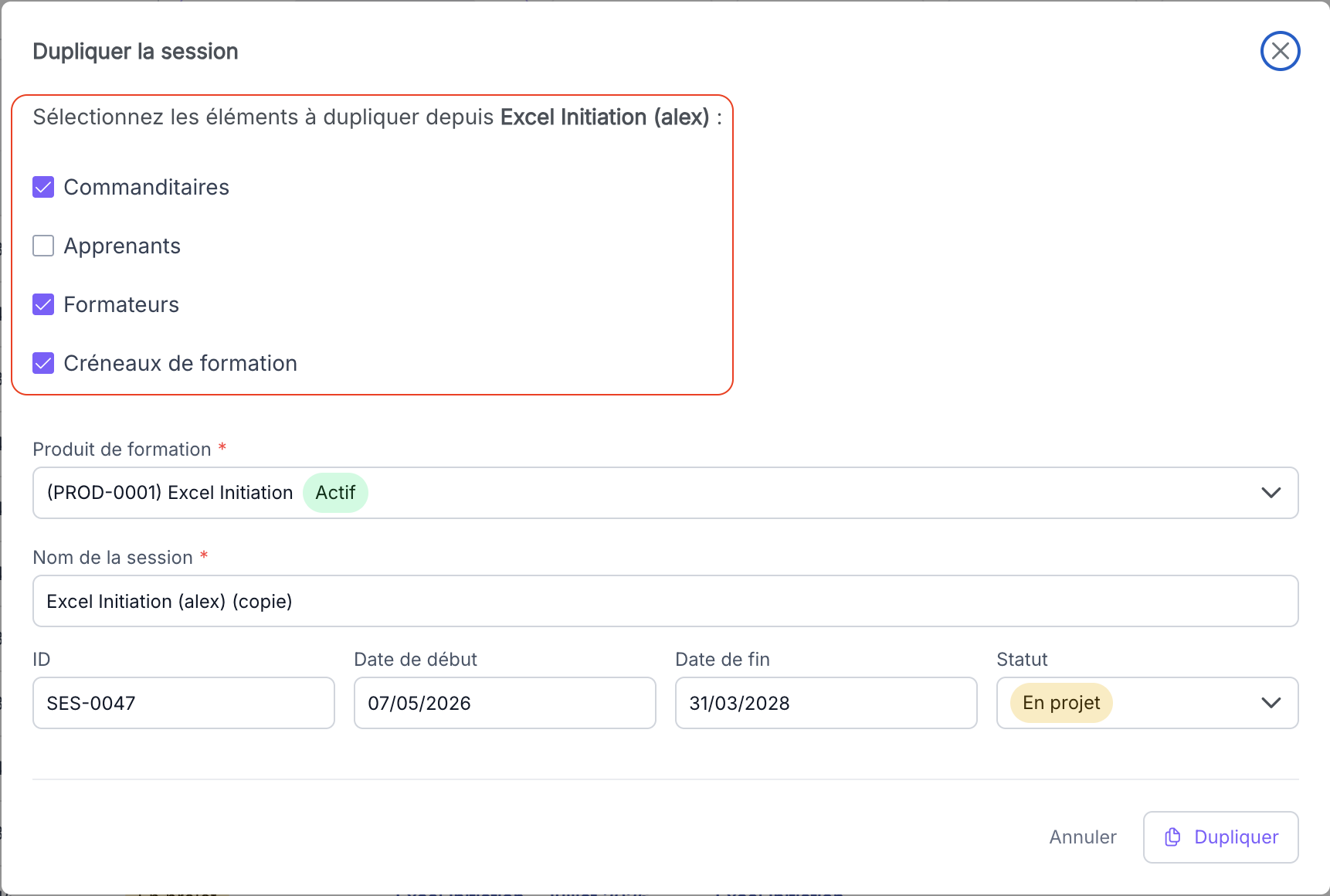
💡 Astuce : la case "Apprenants" est décochée par défaut. Si vous reconduisez la session pour les mêmes apprenants, pensez à la cocher ; si vous la déclinez pour une nouvelle entreprise ou un nouveau public, laissez-la décochée.
4. Renseigner les informations de la nouvelle session
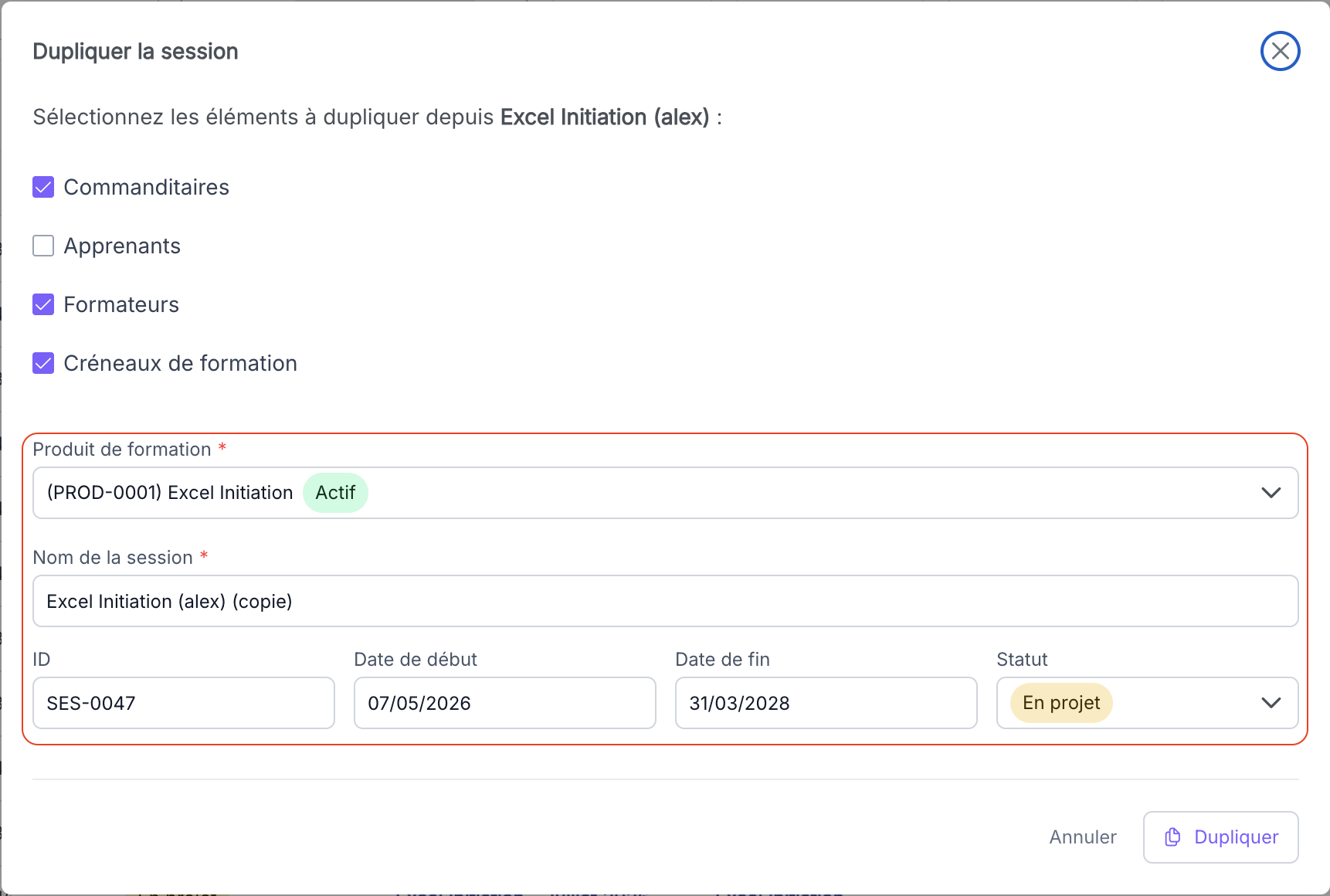
Complétez les champs de la session dupliquée :
- Produit de formation (obligatoire), pré-rempli avec le produit de la session source, modifiable vers n'importe quel produit actif de votre catalogue.
- Nom de la session (obligatoire), pré-rempli avec le nom de la session source suivi de "(copie)". Renommez-le pour le distinguer dans votre liste.
- ID, Date de début et Date de fin : SmartOF propose un identifiant incrémental. Ajustez ces champs si besoin avant de valider.
- Statut : SmartOF propose la première option de la liste des statuts configurés pour vos sessions (par défaut "En projet"). Modifiable avant validation si un autre statut de cette liste convient mieux.
5. Valider la duplication
Cliquez sur "Dupliquer" en bas à droite de la modale. SmartOF crée la nouvelle session avec les éléments sélectionnés.
💡 Astuce : cliquez sur "Annuler" ou la croix (X) en haut à droite pour fermer la modale à tout moment avant validation ; aucune session n'est créée tant que vous n'avez pas cliqué sur "Dupliquer".
Résultat attendu
Vous avez maintenant : une nouvelle session de formation, visible dans la liste des sessions, au premier statut de la liste configurée pour vos sessions (par défaut "En projet"), quel que soit le statut de la session source, avec les commanditaires, apprenants, formateurs et créneaux repris selon les cases cochées à l'étape 3.
Cas particuliers
Reconduire la même session à une nouvelle date
Cochez Commanditaires, Formateurs et Créneaux ; décochez Apprenants si le public change. Ajustez ensuite les dates des créneaux sur la nouvelle session.
Décliner la session pour une autre entreprise cliente
Décochez Commanditaires et Apprenants, gardez Formateurs et Créneaux. Ajoutez la nouvelle entreprise et ses apprenants depuis la fiche de la session dupliquée.
Questions fréquentes
Qu'est-ce qui est copié quand je duplique une session ?
Ce que vous cochez dans la modale : commanditaires, apprenants, formateurs et/ou créneaux. Le produit et le nom sont toujours repris (modifiables avant validation). Le statut, lui, n'est jamais repris : la nouvelle session démarre au premier statut de la liste configurée pour vos sessions (par défaut "En projet").
Le statut de la session dupliquée est-il le même que celui de la session d'origine ?
Non. Elle démarre au premier statut de votre liste de statuts configurés (par défaut "En projet"), quel que soit le statut de la source. Vous pouvez le changer dans la modale avant de valider.
Puis-je changer le produit de formation lors de la duplication ?
Oui. Le champ est pré-rempli avec le produit de la session source, mais vous pouvez choisir n'importe quel autre produit actif de votre catalogue.
Puis-je dupliquer une session sans copier les apprenants ?
Oui, c'est même le comportement par défaut : la case "Apprenants" est décochée à l'ouverture de la modale.
La session d'origine est-elle modifiée quand je la duplique ?
Non. La duplication crée une session indépendante des modifications faites ensuite sur l'une ou l'autre.
Voir aussi
- Créer une session de formation : création par saisie classique, à partir d'un produit.
- Dupliquer un produit de formation : fonctionnalité analogue côté catalogue.
- Dupliquer un devis : fonctionnalité analogue côté commercial.
- Ajouter des créneaux à une session de formation : pour ajuster les dates après duplication.
- Ajouter un formateur à une session de formation : si le formateur n'a pas été repris.