
Comment modifier le lieu d'un créneau d'une session de formation
À qui s'adresse cette page
- Pour qui : Admin OF. Un Manager OF disposant de l'accès aux sessions peut aussi accomplir cette tâche.
- Durée : 2 minutes
- Prérequis : une session avec au moins un créneau
Quand utiliser cette procédure
Scénario : une session se tient sur plusieurs journées et l'une d'elles change de salle ou passe en distanciel. Vous modifiez le lieu de ce créneau précis, sans toucher aux autres créneaux ni au lieu global de la session.
Avant de commencer
- La session doit avoir au moins un créneau (voir Ajouter des créneaux à une session)
- Si vous voulez choisir un "Lieu connu" : avoir créé le lieu dans le référentiel
Étapes
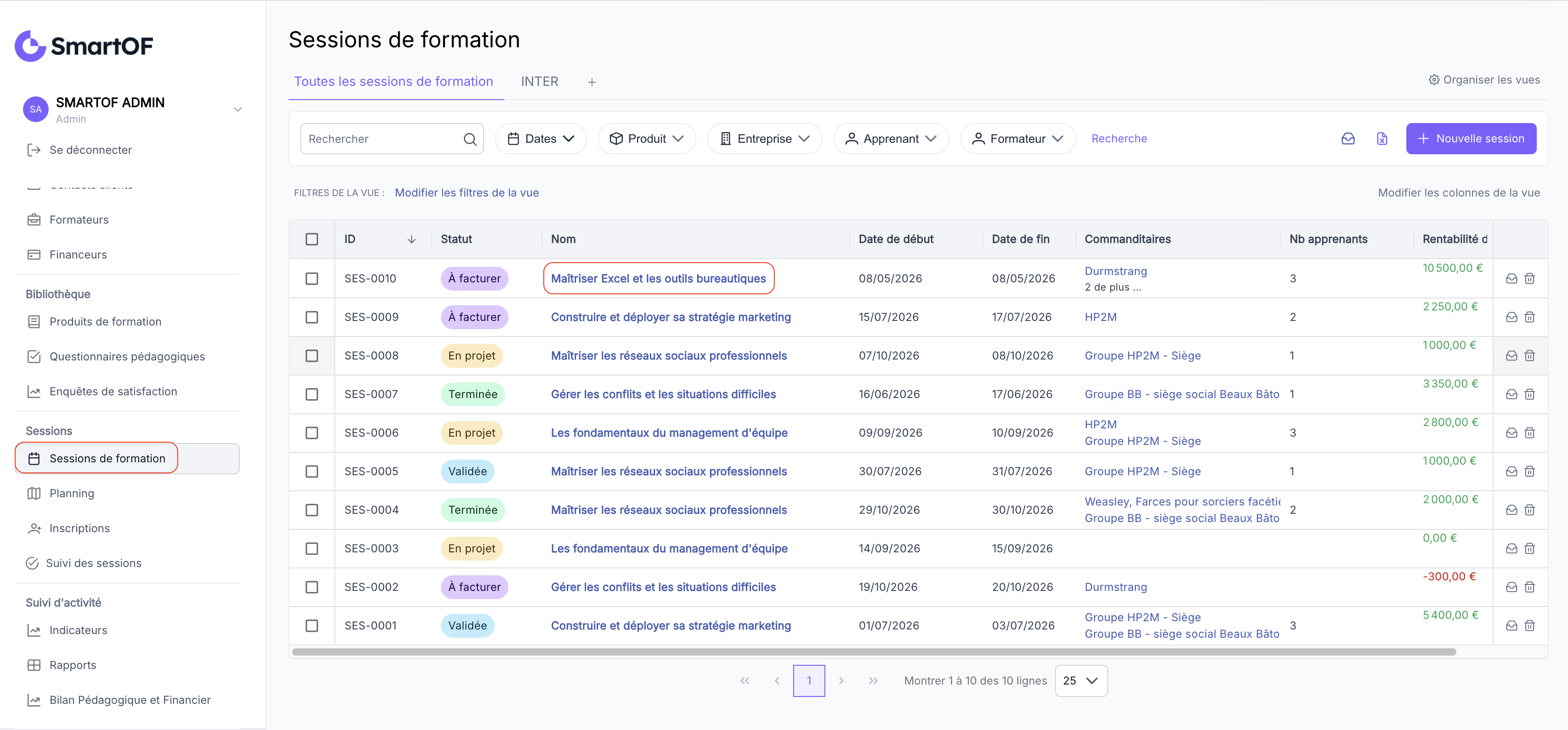
1. Ouvrir la session
Depuis la liste des sessions, ouvrez la session concernée.
2. Ouvrir le créneau à modifier
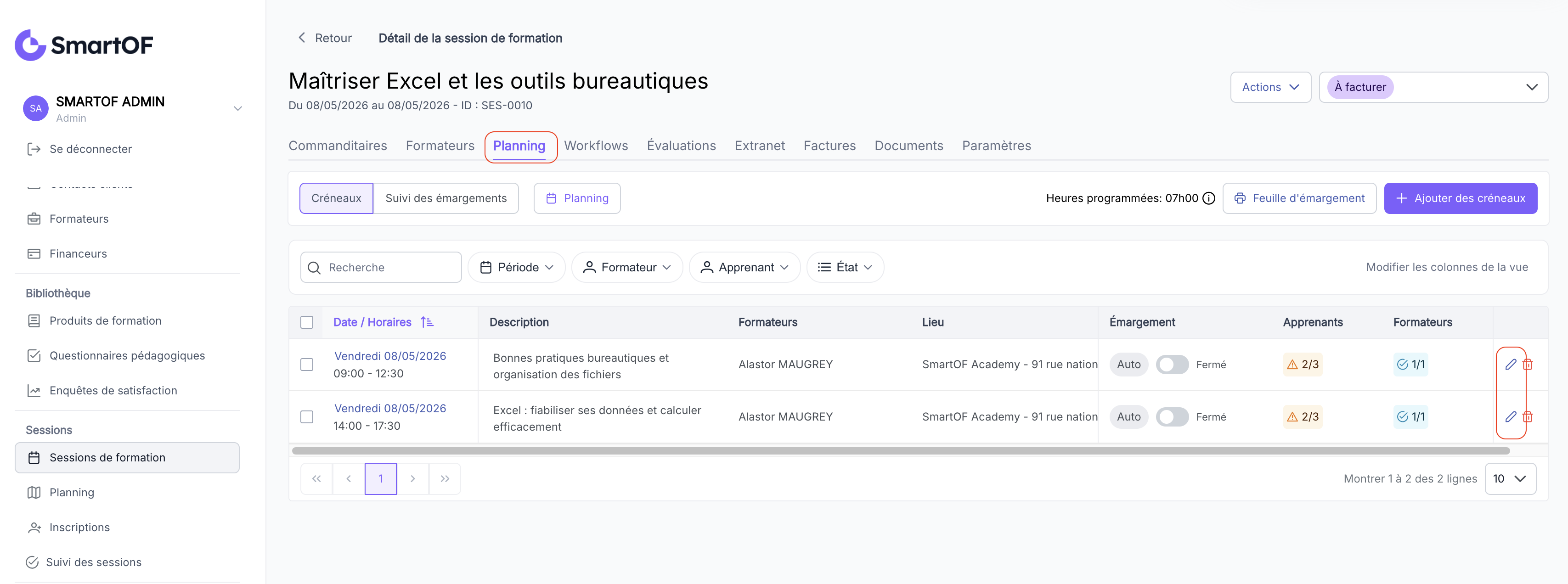
Dans l'onglet "Planning", repérez le créneau à modifier, puis cliquez sur son icône "modifier". La fenêtre "Modifier un créneau" s'ouvre.
3. Choisir le lieu du créneau
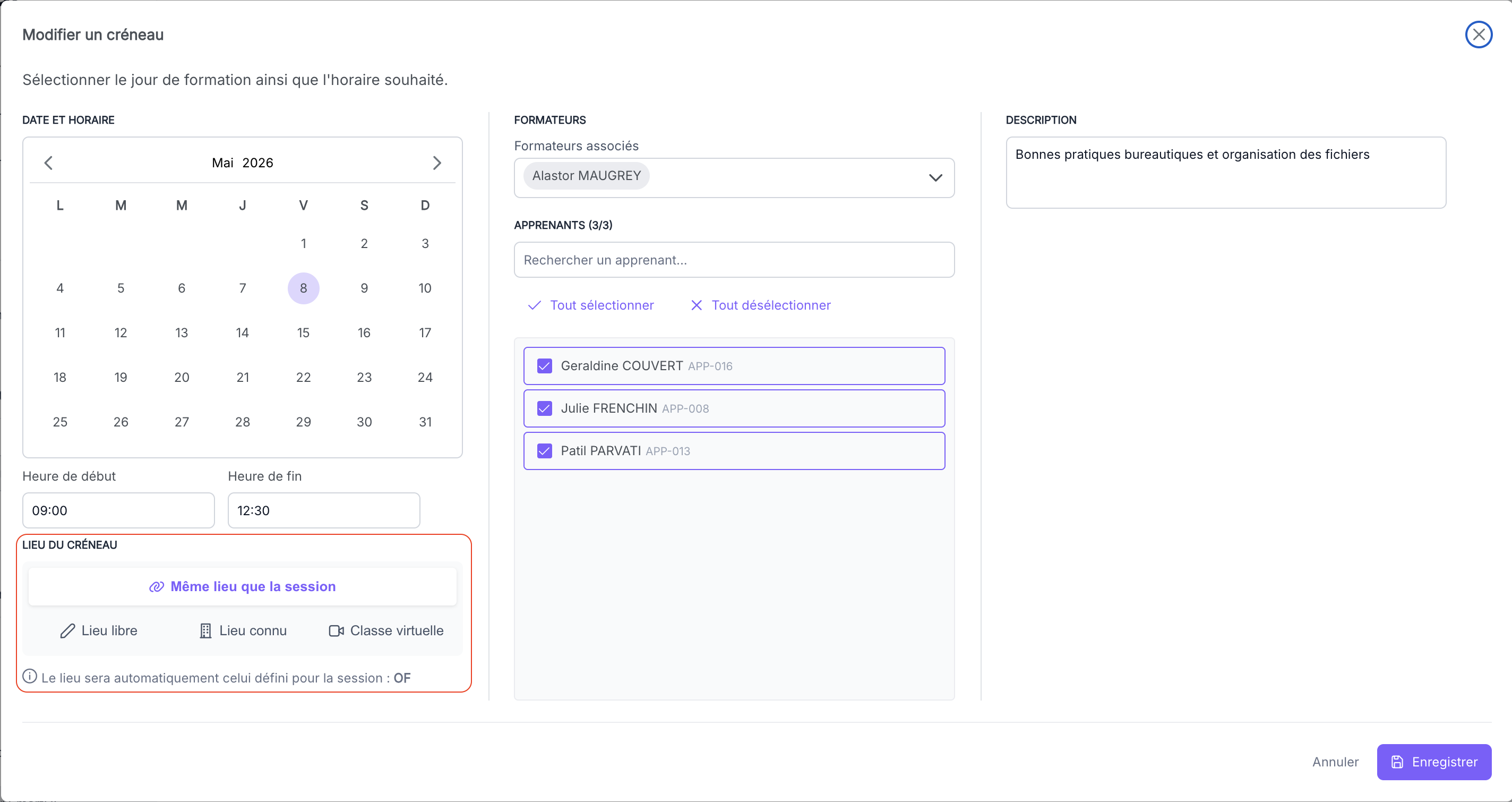
Dans la section "Lieu du créneau", sélectionnez le type de lieu :
- "Même lieu que la session" : le créneau reprend automatiquement le lieu défini pour la session (option par défaut).
- "Lieu libre" : une saisie libre à remplir manuellement.
- "Lieu connu" : un lieu enregistré dans votre référentiel des lieux. Sélectionnez ensuite le lieu voulu.
- "Classe virtuelle" : le créneau se déroule à distance.
4. Enregistrer
Cliquez sur "Enregistrer" en bas de la fenêtre pour appliquer le lieu à ce créneau.
Résultat attendu
Vous avez maintenant : le créneau porte le lieu que vous venez de sélectionner, indépendamment du lieu des autres créneaux.
Pièges fréquents
- La liste des lieux est vide pour "Lieu connu" : aucun lieu n'a encore été enregistré. Créez d'abord un lieu, puis revenez.
- La modification ne concerne qu'un créneau : changer le lieu ici n'affecte que le créneau ouvert. Pour les autres, répétez l'opération créneau par créneau.
Questions fréquentes
Un créneau peut-il avoir un lieu différent de celui de sa session ?
Oui. Par défaut, le créneau est réglé sur "Même lieu que la session". Si vous lui choisissez un autre lieu, le lieu de la session n'est pas modifié et c'est celui du créneau qui prévaut pour ce créneau.
Comment faire pour qu'un créneau suive le lieu de la session ?
Dans la fenêtre "Modifier un créneau", section "Lieu du créneau", sélectionnez "Même lieu que la session". Le créneau reprend alors automatiquement le lieu défini pour la session.
Comment passer un créneau en distanciel ?
Ouvrez le créneau depuis "Planning", puis sélectionnez le type "Classe virtuelle" dans la section "Lieu du créneau".
Comment modifier plusieurs créneaux d'un coup ?
Il n'y a pas de modification groupée : le lieu se change créneau par créneau. En revanche, à la création de plusieurs créneaux en une fois, vous pouvez renseigner le lieu de chacun.
Voir aussi
- Modifier le lieu d'une session de formation : changer le lieu au niveau de la session entière
- Ajouter des créneaux à une session de formation : créer les créneaux avant d'en modifier le lieu
- Configurer un lieu de formation : enregistrer un lieu réutilisable dans le référentiel