
Comment paramétrer une entreprise pour la facturation électronique
À qui s'adresse cette page
- Pour qui : Admin OF
- Durée : 4 minutes
- Prérequis : la facturation électronique activée sur votre organisme, une fiche entreprise déjà créée
Quand utiliser cette procédure
Scénario : vous vous apprêtez à émettre votre première facture électronique à une entreprise cliente. Avant l'envoi, vous renseignez ses coordonnées de routage sur sa fiche, pour que la facture parte sur le réseau sans être rejetée le jour de l'émission.
Avant de commencer
- Créer une entreprise : la fiche du client doit exister.
- Avoir la facturation électronique activée sur votre organisme. L'état de l'enregistrement se consulte dans l'onglet "Facturation électronique" de votre organisme : il doit être effectué et non refusé.
- Avoir le rôle Admin OF avec le droit facturation.
Étapes
1. Ouvrir l'onglet Informations de facturation
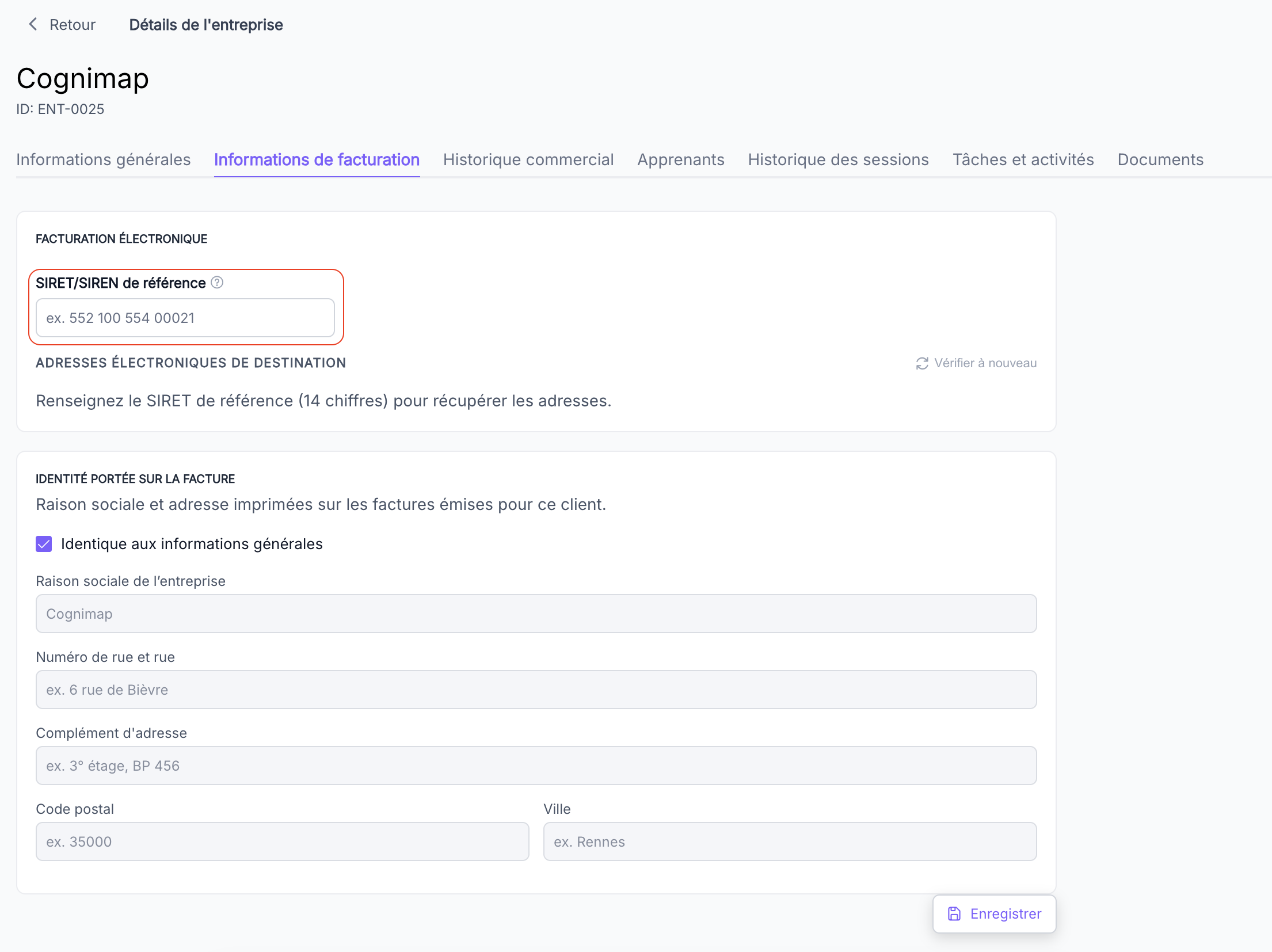
Depuis la fiche de l'entreprise cliente, ouvrez l'onglet "Informations de facturation". La section "Facturation électronique" s'affiche en haut, avec le champ "SIRET/SIREN de référence".
2. Renseigner le SIRET/SIREN de référence
Saisissez le SIRET (14 chiffres) ou le SIREN de l'entreprise dans le champ "SIRET/SIREN de référence". SmartOF confirme l'entreprise (son nom s'affiche à côté du champ) et remonte, sous "Adresses électroniques de destination", les adresses disponibles pour ce client.
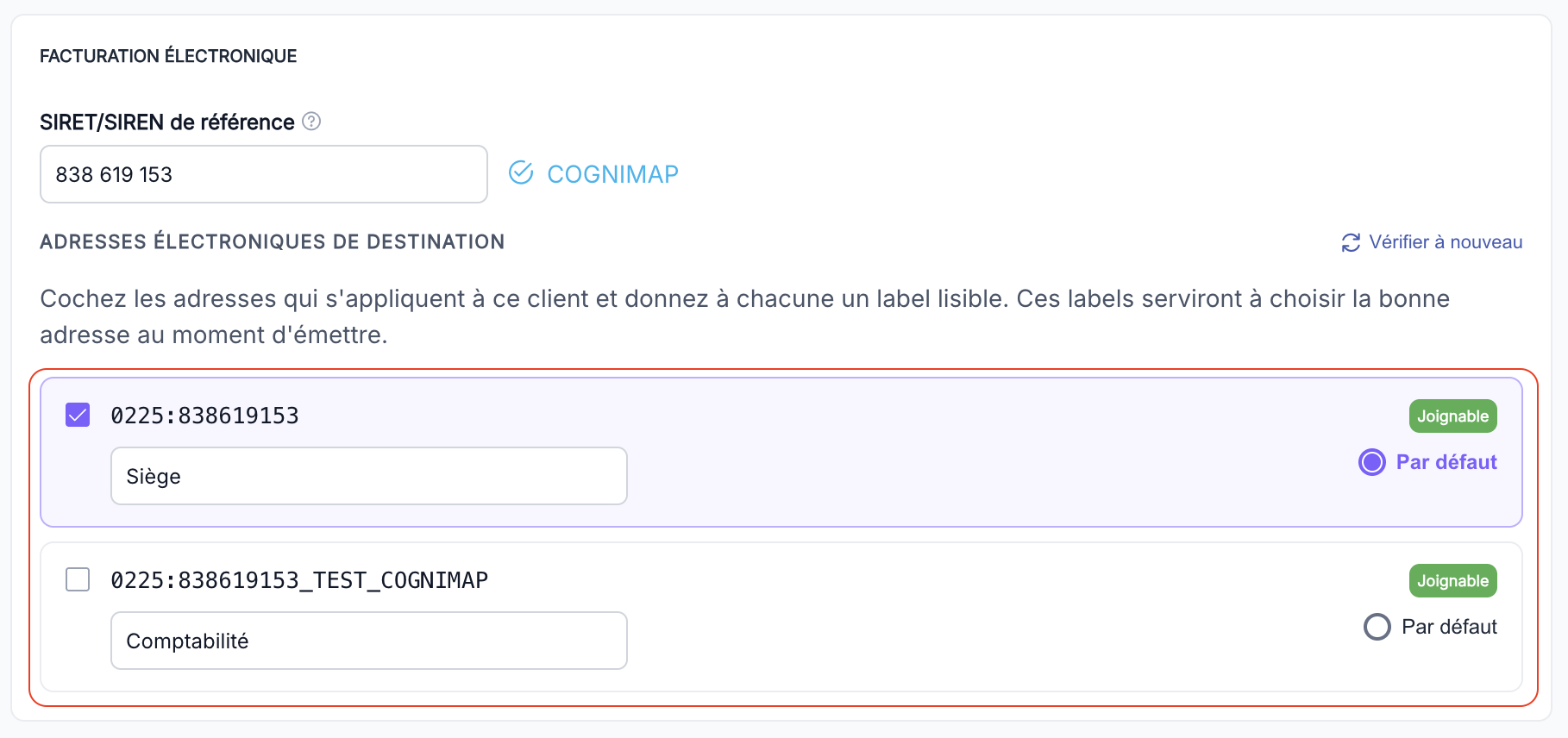
💡 Astuce : si les adresses ne remontent pas, cliquez sur "Vérifier à nouveau" en haut à droite de la section.
3. Sélectionner les adresses et définir celle par défaut
Cochez les adresses qui s'appliquent à ce client et donnez à chacune un label lisible (par exemple "Siège", "Comptabilité"). Un badge "Joignable" indique que l'adresse peut recevoir des factures sur le réseau. Marquez enfin une adresse "Par défaut" : c'est celle proposée en premier au moment d'émettre une facture.
4. Renseigner l'identité portée sur la facture
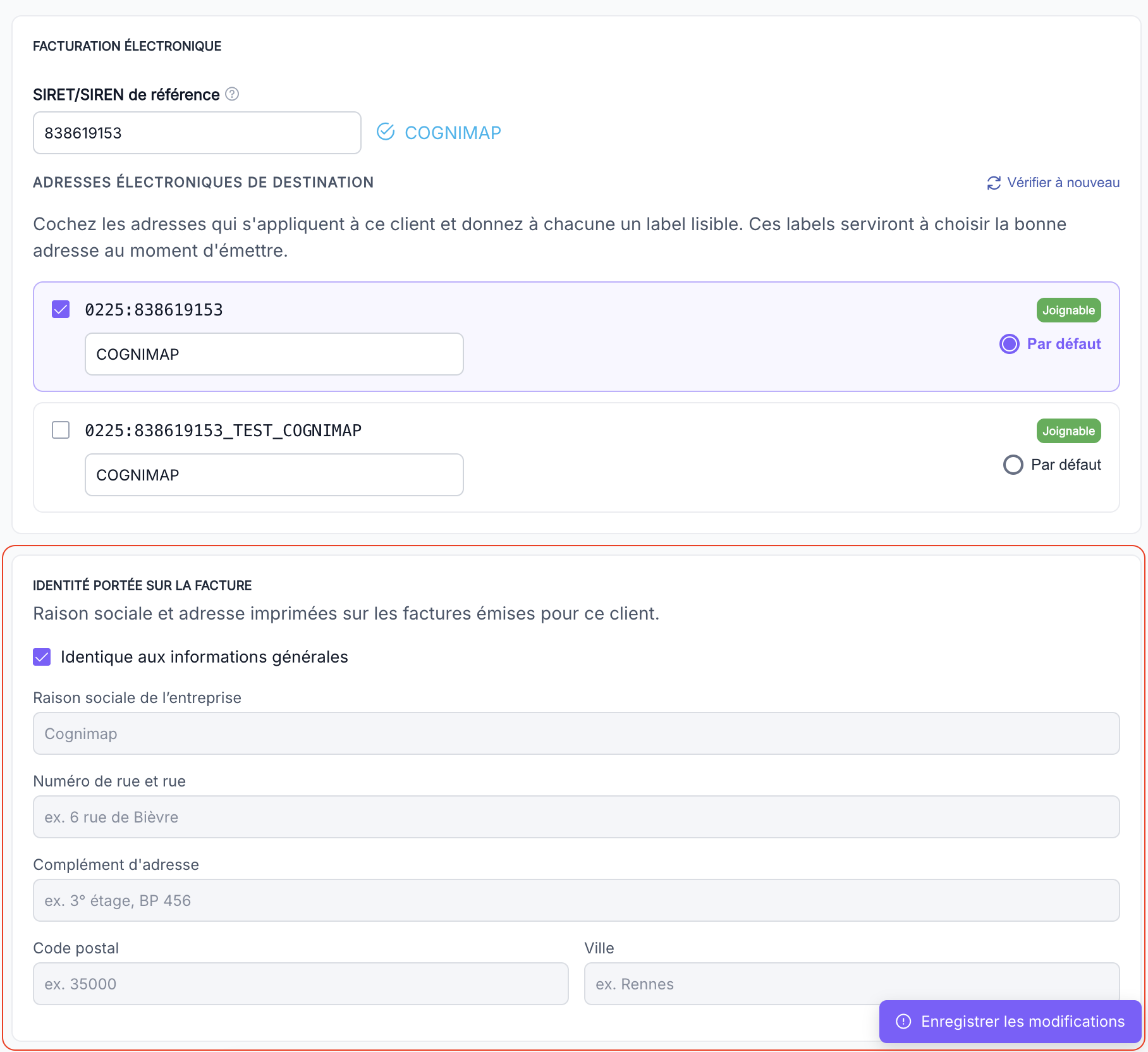
Dans la section "Identité portée sur la facture", laissez cochée l'option "Identique aux informations générales" pour reprendre la raison sociale et l'adresse déjà saisies, ou décochez-la pour renseigner une raison sociale et une adresse spécifiques à la facturation.
5. Enregistrer
Cliquez sur "Enregistrer" en bas de l'onglet. Le paramétrage est pris en compte pour les prochaines factures émises à ce client.
Résultat attendu
Vous avez maintenant : une entreprise cliente avec un SIRET/SIREN de référence renseigné, au moins une adresse de destination cochée, nommée et marquée "Joignable", dont une définie "Par défaut". Le client peut recevoir vos factures électroniques.
Pièges fréquents
- Aucune entreprise ne s'affiche après la saisie du SIRET/SIREN : le numéro saisi est probablement erroné. Vérifiez le SIRET (14 chiffres) ou le SIREN (9 chiffres) et ressaisissez-le.
- Une adresse n'affiche pas le badge "Joignable" : le client n'est pas encore raccordé au réseau (pas encore de plateforme de dématérialisation, ou adresse absente du réseau). Vos factures partent quand même sur le réseau (preuve d'émission) et le client les reçoit par mail. La situation se régularise dès qu'il raccorde son adresse ; cliquez alors sur "Vérifier à nouveau".
- Une adresse joignable au paramétrage l'est moins à l'émission : la joignabilité peut évoluer. SmartOF la re-vérifie automatiquement au moment d'émettre.
Cas particuliers
Client avec plusieurs adresses de destination
Un même client peut avoir plusieurs adresses de destination (siège, comptabilité...). Cochez et nommez chacune de celles qui vous concernent, puis désignez-en une "Par défaut". Au moment d'émettre une facture, vous choisissez l'adresse voulue via son label, sans revenir sur ce paramétrage.
Questions fréquentes
Pourquoi une adresse de mon client n'est-elle pas "Joignable" alors que son SIRET est bon ?
Son établissement existe bien, mais il n'est pas encore raccordé au réseau de facturation électronique (pas de plateforme de dématérialisation, ou adresse absente du réseau). Vos factures partent quand même sur le réseau comme preuve d'émission, et vous pouvez les envoyer par mail en attendant qu'il se raccorde.
Dois-je choisir l'adresse de destination à chaque facture ?
Si vous avez coché plusieurs adresses pour ce client, l'adresse "Par défaut" est proposée en premier, mais vous pouvez en choisir une autre par son label au moment d'émettre. Si le client n'a qu'une adresse, elle est utilisée sans manipulation.
Puis-je paramétrer un client sans SIRET ni SIREN ?
Non pour la facturation électronique : le SIRET/SIREN de référence est obligatoire, c'est lui qui identifie le destinataire et remonte ses adresses. Vous pouvez créer la fiche entreprise sans, mais vous ne pourrez pas lui émettre de facture électronique tant qu'il n'est pas renseigné.
Faut-il saisir les adresses électroniques à la main ?
Non. Les adresses sont récupérées automatiquement à partir du SIRET/SIREN de référence. Vous les cochez et vous les nommez, vous n'avez pas à les saisir.
À quoi sert l'option "Identique aux informations générales" ?
Elle reprend la raison sociale et l'adresse déjà renseignées sur la fiche pour les imprimer sur les factures de ce client. Décochez-la seulement si l'adresse de facturation diffère des informations générales de l'entreprise.
Voir aussi
- Créer une entreprise — préalable, la fiche client doit exister.
- Suivre le cycle électronique d'une facture — étape suivante, une fois le client paramétré et la facture émise.
- Envoyer une facture par mail — le canal de repli quand une adresse n'est pas joignable sur le réseau.
Glossaire de cette page
- SIREN : numéro à 9 chiffres qui identifie l'entreprise.
- SIRET : numéro à 14 chiffres qui identifie un établissement de l'entreprise.
- Adresse électronique de destination : identifiant vers lequel le réseau achemine la facture, rattaché au client. Ce n'est pas un email. Un client peut en avoir plusieurs.
- Joignable : se dit d'une adresse raccordée au réseau et capable d'y recevoir des factures. Vérifiée au paramétrage, puis re-vérifiée à l'émission.
- Plateforme de dématérialisation : opérateur qui raccorde une entreprise au réseau de facturation électronique et y publie son adresse.